
Niezależnie od tego, czy tworzysz samouczki, prezentacje slajdów czy krótkie filmy, usuwanie dźwięku może wyostrzyć wizualne opowiadanie historii, chronić prywatność i wyeliminować obawy dotyczące praw autorskich. W tym przewodniku wyjaśniono, dlaczego niemy materiał filmowy jest ważny, i pokazano, jak w prosty sposób usunąć dźwięk za pomocą Wondershare Filmora.
Spis treści
- Dlaczego usunąć dźwięk?
- Ulepszanie opowiadania historii za pomocą ciszy
- Używanie Filmory do usuwania dźwięku
Dlaczego usunąć dźwięk?
Usunięcie ścieżki audio odblokowuje wszechstronność filmu. Po wyciszeniu lub usunięciu dźwięku możesz:
- Skoncentruj się na efektach wizualnych – niezbędne w przypadku treści instruktażowych i prezentacji produktów.
- Wyeliminuj szum tła – zapewnienie czystego, pozbawionego zakłóceń oglądania.
- Szanuj prywatność – ukryj wrażliwe rozmowy, dzieląc się wizualną historią.
- Przestrzegaj praw autorskich – unikaj używania nielicencjonowanej muzyki i dialogów.
- Twórz filmy neutralne językowo – widzowie mogą dodawać napisy lub narrację w swoim własnym języku.
- Włącz niestandardowe ścieżki dźwiękowe – widzowie mogą nakładać własną muzykę lub narrację.
Ulepszanie opowiadania historii za pomocą ciszy
Cisza może być potężnym narzędziem narracyjnym. Usuwając dźwięk:
- Skieruj uwagę na wskazówki wizualne i tempo.
- Zachęcaj widzów do interpretowania emocji poprzez mowę ciała i wyraz twarzy.
- Używaj obrazów jako języka symbolicznego, zastępując dialog lub muzykę.
- Uprość złożone historie, pozwalając widzom wypełnić luki wyobraźnią.
Gdy wyciszysz klip, każda klatka staje się postacią, a brak dźwięku zwiększa zaangażowanie.
Używanie Filmory do usuwania dźwięku
Filmora oferuje dwie intuicyjne metody usuwania dźwięku:szybkie Wyciszenie przycisk i bardziej szczegółowy Odłącz dźwięk funkcja. Wykonaj poniższe czynności, aby usunąć dźwięk z jednego lub wielu filmów.
Metoda 1:wycisz całą ścieżkę
- Zaimportuj swój film do biblioteki multimediów Filmora.
- Przeciągnij klip na oś czasu.
- Kliknij klip prawym przyciskiem myszy i wybierz opcję Wycisz (lub kliknij ikonę głośnika na pasku narzędzi klipu).
- Podgląd potwierdzający wyciszenie dźwięku.
- Eksportuj wideo w preferowanym formacie.
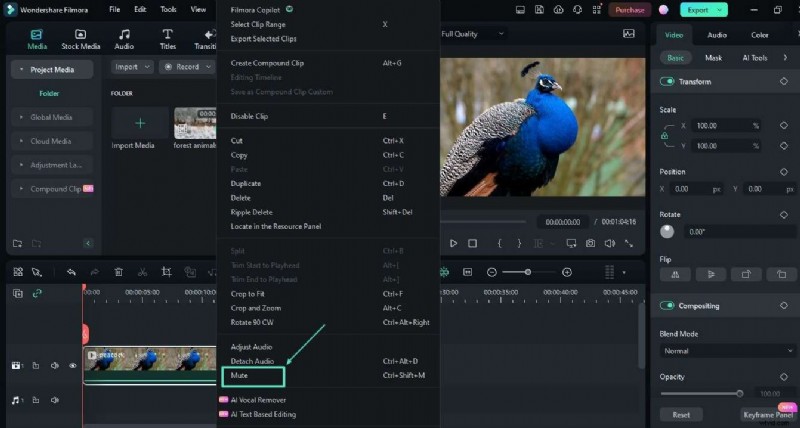
Metoda 2:Odłącz i usuń ścieżkę audio
- Prześlij swój film
- Kliknij Importuj i wybierz plik(i) z dysku.
- W razie potrzeby użyj klawisza Ctrl, aby wybrać wiele plików.
- Przeciągnij wybrane klipy na oś czasu.
- Odłącz dźwięk
- Kliknij klip prawym przyciskiem myszy i wybierz opcję Odłącz dźwięk .
- Dźwięk pojawi się na osobnej ścieżce pod filmem.
- Kliknij ścieżkę audio i naciśnij Usuń aby go usunąć.
- Zapisz lub eksportuj
- Przejdź do opcji Plik> Zapisz jako aby utworzyć nowy projekt, jeśli planujesz edytować wiele plików.
- Gdy wszystko będzie gotowe, kliknij Eksportuj i wybierz format wyjściowy.
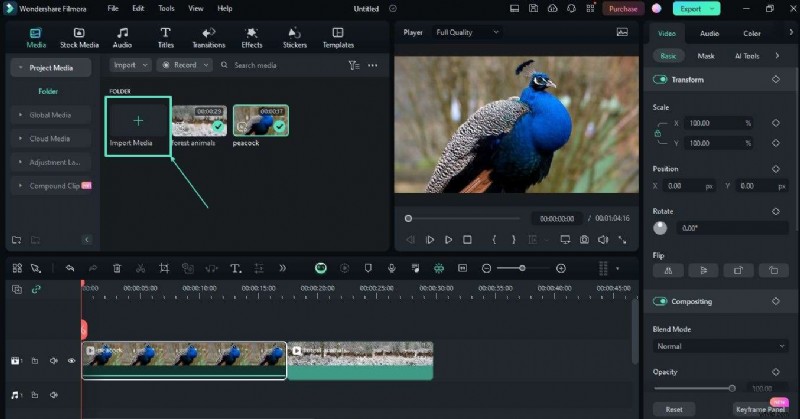
Obie metody są proste i nie wymagają zaawansowanych umiejętności edycji. Niezależnie od tego, czy potrzebujesz szybkiego wyciszenia, czy precyzyjnego usunięcia dźwięku, narzędzia Filmora sprawiają, że proces ten jest wydajny i niezawodny.
Wniosek
Opanowanie usuwania dźwięku umożliwia tworzenie czystszych i łatwiejszych do dostosowania filmów. Niezależnie od tego, czy dostosowujesz treści do wielojęzycznych odbiorców, chronisz wrażliwe dialogi, czy po prostu poprawiasz skupienie wizualne, niemy klip może wzbogacić opowiadanie historii i poszerzyć Twoje możliwości twórcze.
Dzięki intuicyjnym funkcjom Filmory usunięcie dźwięku to tylko kilka kliknięć — nie jest wymagane żadne drogie oprogramowanie ani żmudna nauka.