
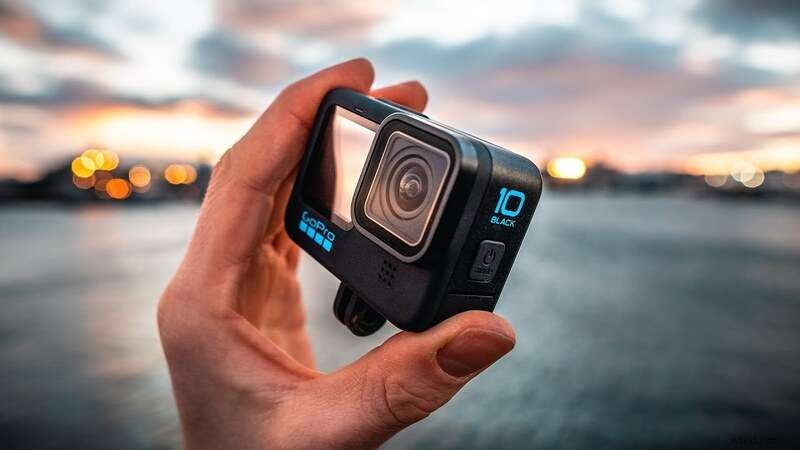
Uchwycenie zapierających dech w piersiach chwil za pomocą GoPro w zwolnionym tempie to dobry sposób na poprawę atrakcyjności filmu. Filmy w zwolnionym tempie GoPro 10 doskonale nadają się do prezentowania scen pełnych akcji i tworzenia dramatycznych efektów. Dzięki GoPro Hero 10 możesz z łatwością nagrywać wysokiej jakości filmy w zwolnionym tempie, które zadziwią Twoją publiczność.
W tym przewodniku poznasz imponujące możliwości odtwarzania w zwolnionym tempie GoPro Hero 10 i pokażesz, jak edytować swoje filmy za pomocą Wondershare Filmora. Niezależnie od tego, czy jesteś początkującym, czy doświadczonym kamerzystą, znajdziesz cenne wskazówki i techniki, które pozwolą Ci przenieść filmy w zwolnionym tempie na wyższy poziom. Czytaj dalej i ciesz się!
W tym artykule
-
- Korzyści z używania zwolnionego tempa w filmach
- Funkcje GoPro Hero 10
-
- Przewodnik krok po kroku:praktyczne wskazówki dotyczące nagrywania filmów w zwolnionym tempie
- Dodatkowe wskazówki
-
- Kluczowe funkcje Filmory
- Przewodnik krok po kroku dotyczący edycji filmów GoPro w Filmorze
Część 1. Możliwości GoPro Hero 10 w zwolnionym tempie
Zwolnione tempo jest tworzone poprzez przechwytywanie materiału filmowego z dużą liczbą klatek na sekundę (klatek na sekundę lub FPS) i odtwarzanie go ze standardową szybkością. Filmy w zwolnionym tempie pozwalają widzom zobaczyć w czasie rzeczywistym szczegóły, które w innym przypadku zostałyby przeoczone.
Niezależnie od tego, czy jest to plusk surfera uderzającego w fale, deskorolkarz wykonujący triki, czy zwykły moment, taki jak pies biegający po parku, zwolnione tempo dodaje warstwę magii codziennym scenom.
🥇Funkcje GoPro Hero 10
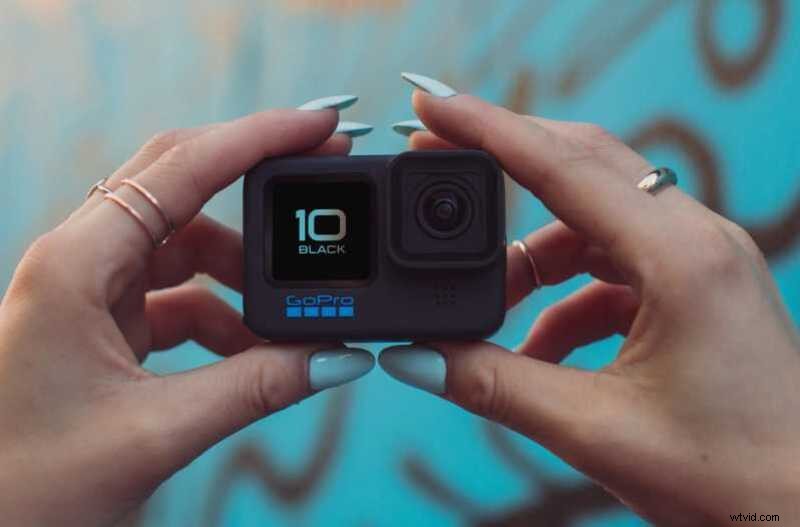
GoPro Hero 10 to doskonały wybór do nagrywania filmów w zwolnionym tempie. Oto kilka kluczowych specyfikacji i ulepszeń w stosunku do poprzednich modeli:
- Wysoka liczba klatek na sekundę. GoPro 10 w zwolnionym tempie FPS może nagrywać z szybkością 240 FPS w rozdzielczości 1080p i 120 FPS w 4K, co pozwala na uzyskanie wyjątkowo płynnego materiału w zwolnionym tempie.
- Procesor GP2. Nowy procesor GP2 zapewnia większą wydajność, płynniejsze odtwarzanie wideo i lepszą jakość obrazu.
- HyperSmooth 4.0. Ta zaawansowana technologia stabilizacji gwarantuje, że nawet najbardziej pełne akcji ujęcia pozostaną stabilne i wyraźne.
- Poprawiona wydajność przy słabym oświetleniu. Lepsze możliwości przy słabym świetle oznaczają, że możesz nagrywać wysokiej jakości filmy w zwolnionym tempie nawet w trudnych warunkach oświetleniowych.
- Wodoodporny i trwały. Hero 10 jest wodoodporny do głębokości 10 metrów i zbudowany tak, aby wytrzymać trudne warunki, dzięki czemu idealnie nadaje się do uprawiania sportów ekstremalnych i przygód na świeżym powietrzu.
Dzięki tym funkcjom GoPro Hero 10 sprawia, że tworzenie oszałamiających filmów GoPro w zwolnionym tempie jest łatwiejsze niż kiedykolwiek, które uchwycą każdy szczegół i emocje.
✨Korzyści z używania zwolnionego tempa w filmach
Oto kilka korzyści, jakie zyskasz, spowalniając filmy:
- Większa atrakcyjność wizualna. Zwolnione tempo dodaje filmom wyjątkowego i artystycznego charakteru, czyniąc je bardziej urzekającymi.
- Szczegółowe uchwycenie akcji. Spowolnienie akcji pozwala widzom zobaczyć skomplikowane szczegóły i ruchy, które zwykle są zbyt szybkie, aby je zauważyć.
- Dramatyczny efekt. Zwolnione tempo może wzmocnić emocje i stworzyć dramatyczną atmosferę w Twoich filmach, przyciągając widzów i utrzymując ich zaangażowanie.
Część 2. Jak kręcić filmy w zwolnionym tempie za pomocą GoPro Hero 10?
Funkcja zwolnionego tempa GoPro Hero 10 oferuje imponujące możliwości nagrywania, co czyni go doskonałym wyborem do rejestrowania oszałamiających materiałów w zwolnionym tempie . Dzięki możliwości nagrywania z szybkością 240 klatek na sekundę (FPS) w rozdzielczości 1080p i 120 FPS w rozdzielczości 4K możesz tworzyć niezwykle płynne filmy w zwolnionym tempie, które podkreślają każdy szczegół.
🎯Przewodnik krok po kroku:praktyczne wskazówki dotyczące nagrywania filmów w zwolnionym tempie
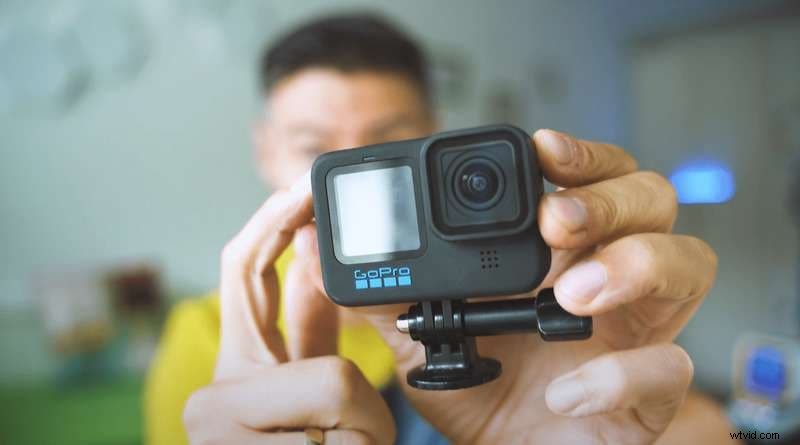
Oto kilka kroków, jak skutecznie rejestrować nagrania GoPro w zwolnionym tempie:
Krok 1:skonfiguruj GoPro Hero 10 do pracy w zwolnionym tempie
1. Wybór odpowiednich ustawień
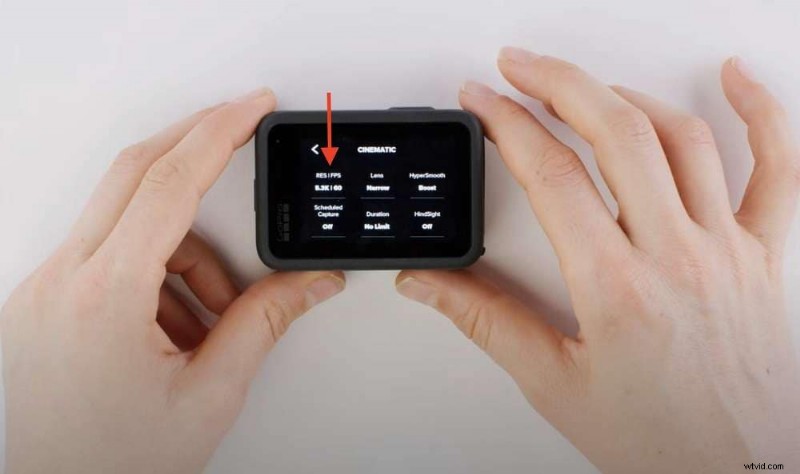
Włącz GoPro Hero 10 i przejdź do ustawień wideo oraz ustawień RES|FPS. Wybierz rozdzielczość i liczbę klatek na sekundę odpowiednie dla zwolnionego tempa.
Aby uzyskać najbardziej płynny efekt zwolnionego tempa, wybierz 1080p przy 240 kl./s lub 4K przy 120 kl./s, co umożliwi przechwytywanie materiału wysokiej jakości bez utraty przejrzystości.
2. Wybór szybkości klatek na podstawie pożądanego efektu
Zdecyduj o liczbie klatek na sekundę w oparciu o pożądany efekt. Użyj 240 kl./s w przypadku wyjątkowo powolnego i szczegółowego ruchu, takiego jak rozpryski wody lub szybko poruszające się obiekty. Wybierz 120 kl./s, aby uzyskać nieco wolniejszy ruch, idealny do rejestrowania wydarzeń sportowych lub dynamicznych scen.
Krok 2:Wskazówki dotyczące nagrywania w celu uzyskania optymalnego materiału w zwolnionym tempie
1. Rozważ oświetlenie
Dobre oświetlenie jest niezbędne w przypadku wysokiej jakości filmów w zwolnionym tempie. Upewnij się, że masz wystarczające oświetlenie, aby uniknąć ziarnistości materiału. Fotografując na zewnątrz, staraj się filmować w złotych godzinach – wczesnym rankiem lub późnym popołudniem – kiedy światło jest miękkie i równe.
2. Ruch tematu i kadrowanie
Zaplanuj zdjęcia, aby uchwycić interesujące ruchy. Utrzymuj obiekt w centrum i ostrości. W zwolnionym tempie uwydatnia szczegóły, więc upewnij się, że ruchy obiektu są wyraźne i przemyślane. Wypróbuj różne kąty i perspektywy, aby urozmaicić swój materiał filmowy.
3. Ustabilizuj kamerę
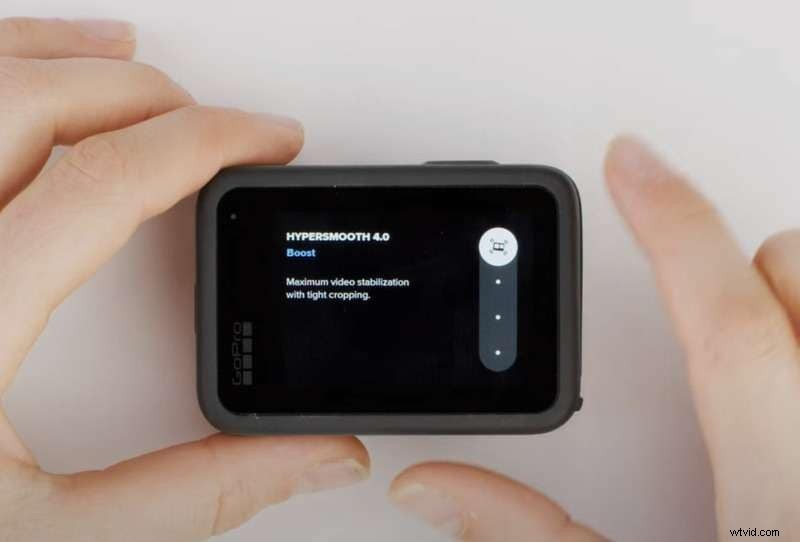
Ustabilizuj kamerę GoPro Hero 10, aby zapobiec drganiom materiału. Aby uzyskać najlepsze rezultaty, użyj statywu lub gimbala. Wbudowana stabilizacja HyperSmooth 4.0 pomaga, ale dodatkowa stabilizacja zapewnia płynniejsze filmy. Początkowo jest ustawiony na Wysoki, więc przejdź do HyperSmooth i przeciągnij suwak do maksymalnego poziomu – Zwiększ.
Dodatkowe wskazówki
Oto dwie dodatkowe wskazówki i porady, jak uzyskać najlepszy efekt w zwolnionym tempie w GoPro 10:
- Ćwiczenie czyni mistrza. Poćwicz nagrywanie filmów w zwolnionym tempie, aby poznać najlepsze ustawienia i techniki. Przejrzyj swój materiał filmowy, aby dowiedzieć się, co działa, a co nie.
- Eksperymentuj z szybkością. Nie bój się eksperymentować z różnymi prędkościami w oprogramowaniu do edycji, aby znaleźć idealny efekt zwolnionego tempa. Czasami lekkie spowolnienie może być skuteczniejsze niż ekstremalne.
Postępując zgodnie z tymi krokami i wskazówkami, możesz w pełni wykorzystać możliwości kamery GoPro Hero 10 w zwolnionym tempie i uchwycić oszałamiający materiał, który zachwyci widzów. Miłego filmowania!
Część 3. Edycja filmów GoPro w zwolnionym tempie za pomocą dedykowanego narzędzia
Nagranie oszałamiającego materiału w zwolnionym tempie za pomocą GoPro Hero 10 to dopiero pierwszy krok. Aby naprawdę wyróżnić swoje filmy i przyciągnąć więcej widzów, często konieczna jest dodatkowa edycja. W tym miejscu pojawia się Wondershare Filmora jako doskonały wybór do edycji wideo.
Wondershare Filmora to potężne oprogramowanie do edycji wideo dla początkujących i profesjonalistów. Oferuje wiele funkcji, dzięki którym edycja filmów w zwolnionym tempie jest prosta i przyjemna. Możesz łatwo poruszać się po narzędziach i błyskawicznie tworzyć filmy o profesjonalnej jakości.
 Bezpieczeństwo zweryfikowane. Pobrało go 3 591 664 osób.
Kluczowe funkcje Filmory
Oto tylko niektóre z fantastycznych funkcji dostępnych podczas korzystania z Filmory:
- Zaawansowane funkcje edycji w zwolnionym tempie. Filmora oferuje szereg zaawansowanych funkcji zaprojektowanych specjalnie do montażu w zwolnionym tempie. Narzędzia do regulacji prędkości umożliwiają precyzyjną kontrolę prędkości odtwarzania, zapewniając płynne i profesjonalnie wyglądające efekty zwolnionego tempa.
- Kompleksowe narzędzia do edycji. Filmora zapewnia różnorodne opcje edycji, takie jak przycinanie, wycinanie i łączenie klipów, aby uatrakcyjnić filmy w zwolnionym tempie. Do swoich filmów możesz także dodawać tekst, tytuły i adnotacje.
- Ulepszenia kreatywne. Oprogramowanie zawiera obszerną bibliotekę muzyki, efektów dźwiękowych, przejść i filtrów, które pomogą Ci tworzyć oszałamiające wizualnie i wciągające filmy.
- Eksportuj elastyczność. Filmora obsługuje wiele formatów i rozdzielczości eksportu, upraszczając proces udostępniania filmów na różnych platformach i urządzeniach.
Przewodnik krok po kroku dotyczący edycji filmów GoPro w Filmorze
Wondershare Filmora ułatwia edycję filmów GoPro w zwolnionym tempie i zapewnia wiele opcji pozwalających uzyskać dopracowane rezultaty. Oto obszerny samouczek dotyczący korzystania z Filmory:
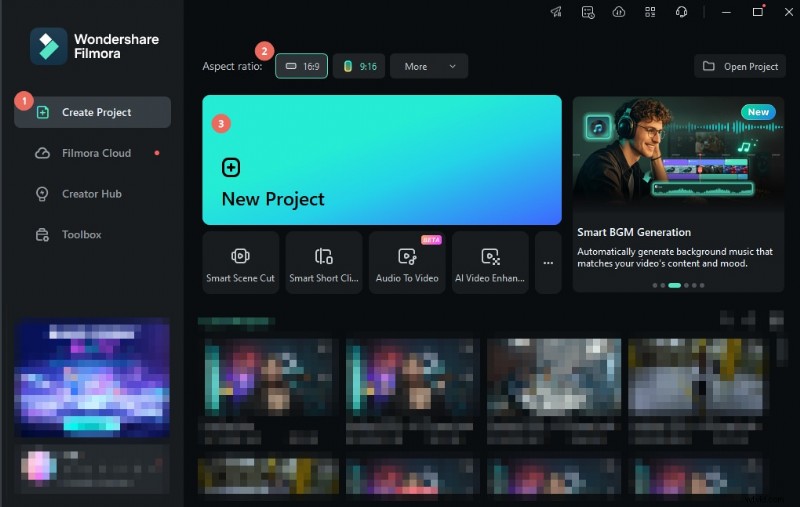
Krok 1:Pobierz Filmorę z oficjalnej strony Wondershare. Zainstaluj i uruchom oprogramowanie na swoim urządzeniu. Aby rozpocząć edycję wideo, kliknij Nowy projekt.
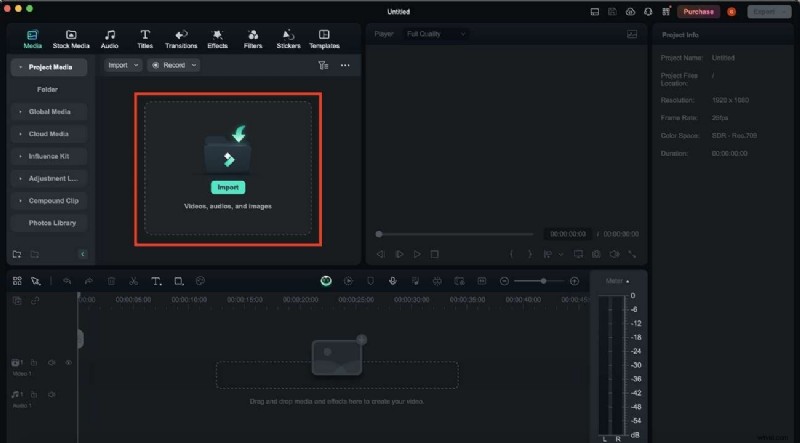
Krok 2:Wybierz plik wideo ze swojego urządzenia, klikając przycisk Importuj. Alternatywnie możesz od razu przeciągnąć wideo do biblioteki multimediów.
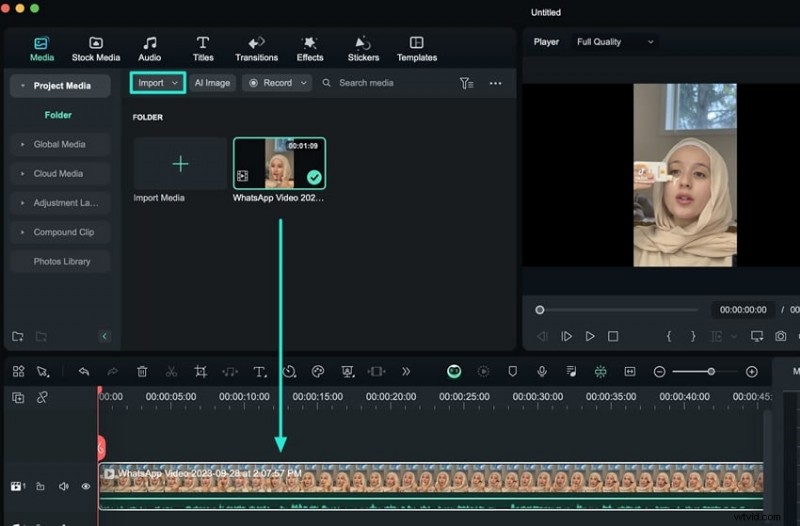
Krok 3:Przeciągnij klip wideo z biblioteki multimediów na oś czasu.
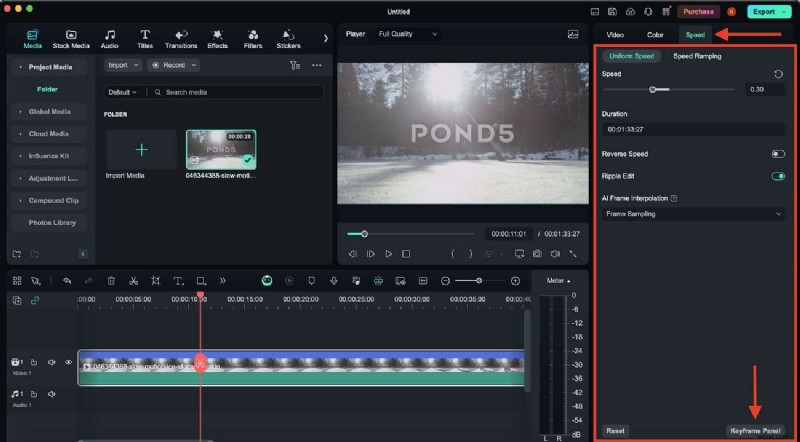
Krok 4:Kliknij wideo na osi czasu. Jeśli chcesz bardziej spowolnić materiał, kliknij Szybkość w prawym panelu i przesuń suwak prędkości w lewo. Wyświetl podgląd zmian w oknie odtwarzania, aby upewnić się, że efekt wygląda zgodnie z oczekiwaniami.
Wskazówka:możesz użyć Panelu klatek kluczowych, aby stopniowo zmieniać prędkość klipu w czasie, aby uzyskać dokładniejszy efekt.
Krok 5:Ulepsz swoje spowolnione wideo dzięki dodatkowym funkcjom edycji Filmora:
- Dodaj muzykę i efekty dźwiękowe. Kliknij kartę Dźwięk, aby przeglądać dostępną muzykę i efekty dźwiękowe. Przeciągnij wybrany plik audio na oś czasu poniżej klipu wideo. Dostosuj głośność i czas, aby dopasować je do materiału w zwolnionym tempie.
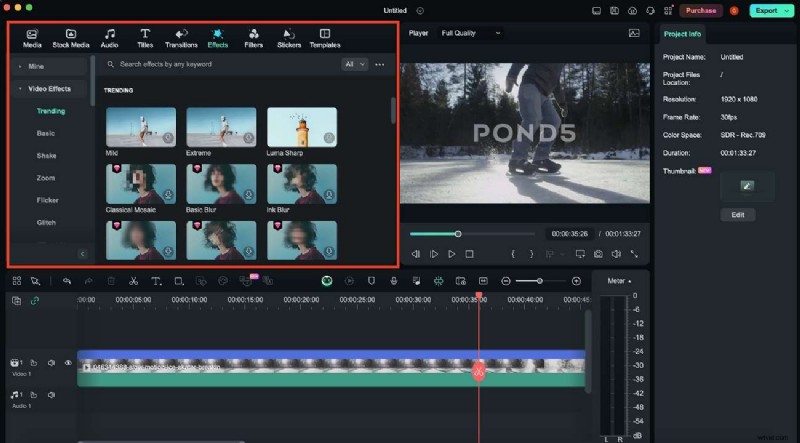
- Używaj przejść i filtrów. Przejdź do zakładki Przejścia, aby dodać płynne przejścia pomiędzy klipami. Wybierz styl przejścia i przeciągnij go na oś czasu pomiędzy klipami wideo. Podobnie użyj funkcji Efekty i Filtry, aby poprawić atrakcyjność wizualną swojego filmu.
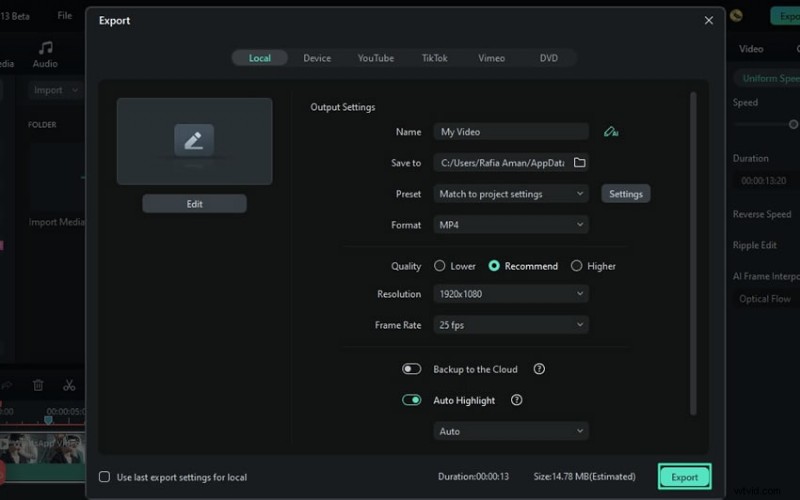
Krok 6:Gdy już będziesz zadowolony ze zmian, kliknij przycisk Eksportuj. Wybierz żądany format, rozdzielczość i ustawienia jakości. Filmora oferuje różne opcje eksportu, w tym bezpośrednie przesyłanie do YouTube i innych platform mediów społecznościowych.
Korzystając z Wondershare Filmora, możesz przekształcić nagrania w zwolnionym tempie z GoPro 10 w urzekające filmy, które zrobią wrażenie na widzach. Niezależnie od tego, czy tworzysz treści dla mediów społecznościowych, YouTube, czy projektów osobistych, Filmora zapewnia narzędzia i funkcje, których potrzebujesz, aby Twoje filmy wyróżniały się.
Wniosek
Nagrywanie niesamowitych filmów w zwolnionym tempie za pomocą GoPro Hero 10 to ekscytujące przeżycie. W tym artykule omówiono niesamowite możliwości GoPro Hero 10 w zwolnionym tempie, podano wskazówki dotyczące nagrywania świetnych materiałów i przedstawiono Wondershare Filmora jako potężne narzędzie do edycji filmów.
Gotowy, aby przenieść swoje filmy w zwolnionym tempie GoPro na wyższy poziom? Pobierz Wondershare Filmora już dziś i rozpocznij montaż! Aby uzyskać samouczki i wsparcie, odwiedź witrynę Wondershare Filmora. Rozpocznij montaż już dziś i przekształć nagrania w zwolnionym tempie z GoPro 10 w kinowe arcydzieła!