
W dobie cyfrowego opowiadania historii gradacja kolorów stała się kluczowym elementem tworzenia narracji wizualnych. Jednym z najbardziej znanych narzędzi w tej dziedzinie jest tabela LUT (Look-Up Table) stworzona przez operatora Danny'ego Gevirtza , którego twórczość gościła w nagradzanych filmach i głośnych reklamach. Ten przewodnik przeprowadzi Cię przez najlepsze tabele LUT firmy Gevirtz, zawiera porady ekspertów dotyczące wyboru tej właściwej oraz krok po kroku opisuje, jak je zaimportować i zastosować za pomocą Wondershare Filmora .
Spis treści
- Kluczowe funkcje Filmory
- Jak importować i stosować tabele LUT firmy Gevirtz
- Najlepsze tabele LUT firmy Gevirtz do wypróbowania
- Wybór odpowiedniego LUT dla Twojego projektu
- Wniosek
Kluczowe funkcje Wondershare Filmora
- Wsparcie LUT – Zaimportuj dowolny plik LUT (w tym plik Gevirtz) i zastosuj go do swojego materiału filmowego.
- Intuicyjny interfejs – Edycja metodą „przeciągnij i upuść”, przepływ pracy oparty na osi czasu i podgląd w czasie rzeczywistym.
- Biblioteka zasobów kreatywnych – Zbiory materiałów filmowych, obrazów, dźwięku, efektów i gotowych szablonów.
- Narzędzia oparte na sztucznej inteligencji – Poprawa głosu, inteligentne wycinanie, edycja tekstowa i wiele więcej.
- Elastyczne opcje eksportu – Obsługuje MP4, MOV, AVI, MKV, WEBM, GIF i inne.
Jak importować i stosować tabele LUT Danny’ego Gevirtza za pomocą Filmory
Przewodnik krok po kroku
- Pobierz i zainstaluj – Pobierz najnowszą wersję Filmory z oficjalnej strony internetowej i zainstaluj ją na swoim komputerze.
- Rozpocznij nowy projekt – Uruchom Filmorę, kliknij Nowy projekt i zaimportuj pliki multimedialne za pomocą funkcji Import przycisk.
- Umieść klipy na osi czasu – Przeciągnij klipy wideo na oś czasu edycji.
- Wybierz klip – Kliknij klip, aby otworzyć prawy panel.
- Otwórz kartę Kolor – W panelu kliknij Kolor i włącz LUT przełącz.
- Importuj Gevirtz LUT – Kliknij Dodaj , przejdź do pobranego pliku Gevirtz LUT i wybierz go.
- Dostosuj intensywność – Użyj Siły suwak, aby dostosować efekt, zapewniając zachowanie naturalnych odcieni skóry.
- Podgląd i eksport – Przejrzyj wynik w oknie podglądu. Po zakończeniu kliknij Eksportuj aby wyrenderować wideo.
Uwaga:wiele tabel Gevirtz LUT można pobrać bezpłatnie z renomowanych repozytoriów internetowych.
Najlepsze tabele LUT Danny’ego Gevirtza do wypróbowania
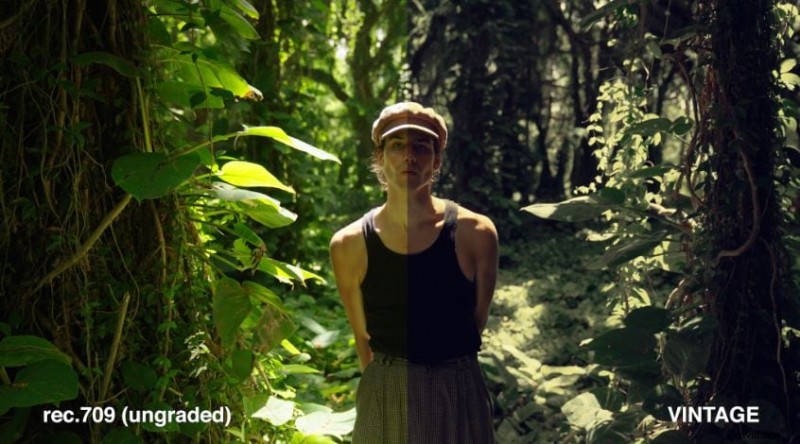
Zabytkowe
Ta tabela LUT emuluje klasyczny odcień sepii, idealny do scen historycznych lub klimatycznych.
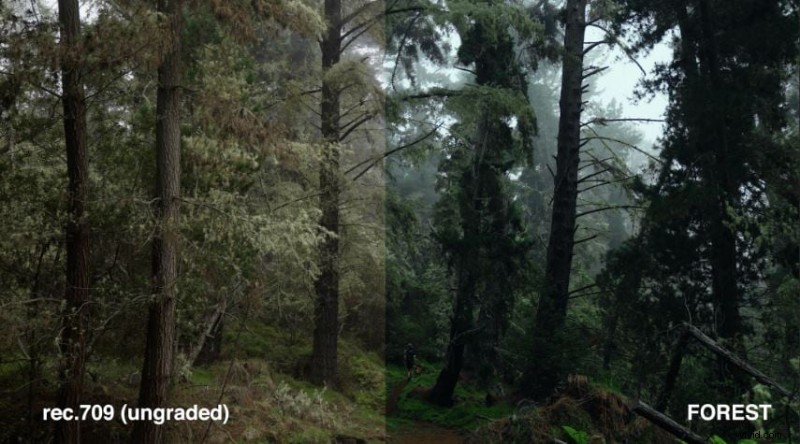
Las
Filtr ten, zaprojektowany z myślą o naturalnych nagraniach plenerowych, dodaje chłodnej, zadymionej atmosfery.
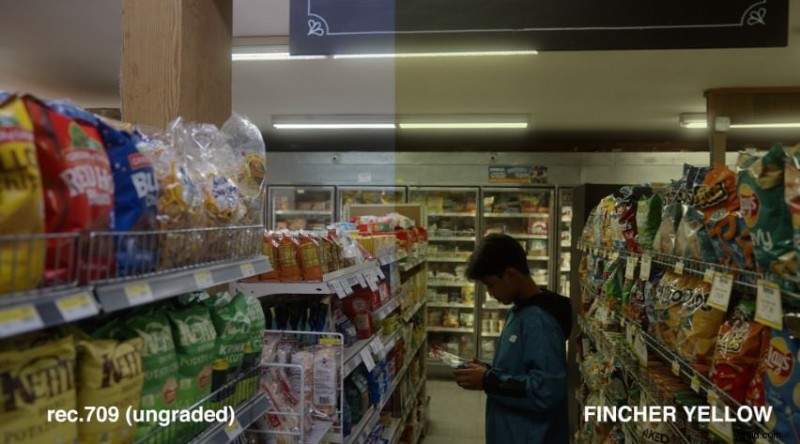
Żółty Finchera
Zainspirowany charakterystycznymi tonami filmów Davida Finchera, ten LUT łączy żółte i zielone odcienie przy słabym oświetleniu, aby uzyskać dramatyczny efekt.
Ciepła nostalgia
Ciepły, soczysty odcień, który wywołuje tęsknotę, nie czując się przestarzały.

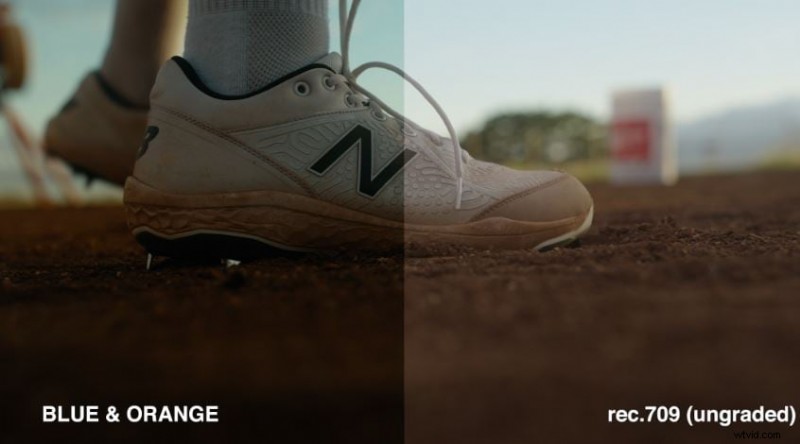
Niebieski i pomarańczowy
Nowoczesna, kinowa paleta, która równoważy chłodny błękit z ciepłymi pomarańczami, odpowiednia dla większości gatunków.
Wybór odpowiedniej tablicy Gevirtz LUT dla Twojego projektu
- Odkryj wszystkie opcje – Przejrzyj całą bibliotekę, zanim zdecydujesz się na jedną.
- Dopasuj specyfikacje techniczne – Upewnij się, że LUT jest zgodny z rozdzielczością, liczbą klatek na sekundę i współczynnikiem proporcji materiału filmowego.
- Prawidłowy kolor podstawowy – Najpierw zastosuj korekcję kolorów podstawowych; LUT powinny ulepszać, a nie naprawiać podstawowe problemy.
- Wykorzystaj personalizację – Dostosuj siłę, odcień i nasycenie, aby dopasować je do swojej twórczej wizji.
Wniosek
Korekcja kolorów to rzemiosło łączące umiejętności techniczne z artystyczną intuicją. Tablice LUT Danny'ego Gevirtza oferują niezawodny skrót do profesjonalnie wyglądających palet, a Filmora zapewnia przystępną platformę do ich stosowania. Pobierz tabele LUT, poeksperymentuj z ustawieniami i pozwól, aby Twoje filmy odzwierciedlały ton, jaki sobie wyobrażasz.