
Jeden z ulubionych efektów w edycji wideo, obraz w obrazie lub PIP, oznacza umieszczenie jednego filmu w ramce innego filmu. Zwykle używa go podczas udzielania samouczków, reagowania na wideo lub podczas korzystania z wielu kamer. Standardowe wykończenia PIP można łatwiej utworzyć, korzystając z ulepszonych wzmianek w DaVinci Resolve 17/18.
W tym artykule szczegółowo omówimy krok po kroku tworzenie efektu PIP za pomocą DaVinci Resolve 1.18. Następnie zobaczymy inną alternatywę oprogramowania, Filmora, która oferuje te same funkcje, ale skupia się bardziej na łatwości użytkowania.
W tym artykule
Jak utworzyć efekt obrazu w obrazie w programie DaVinci Resolve 17/18
Krok 1:Skonfiguruj element tła
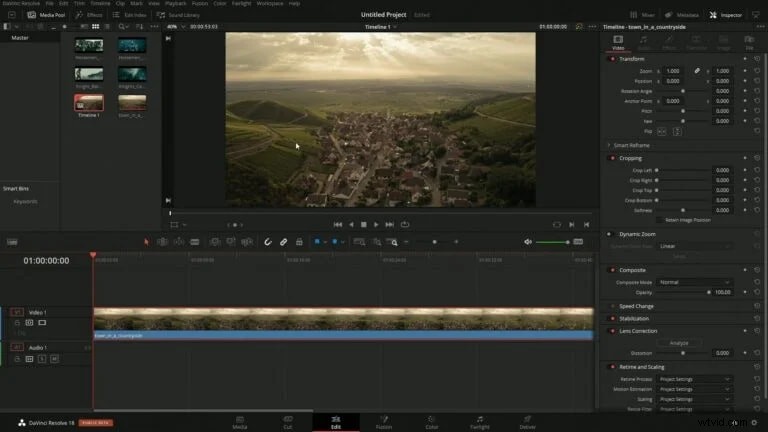
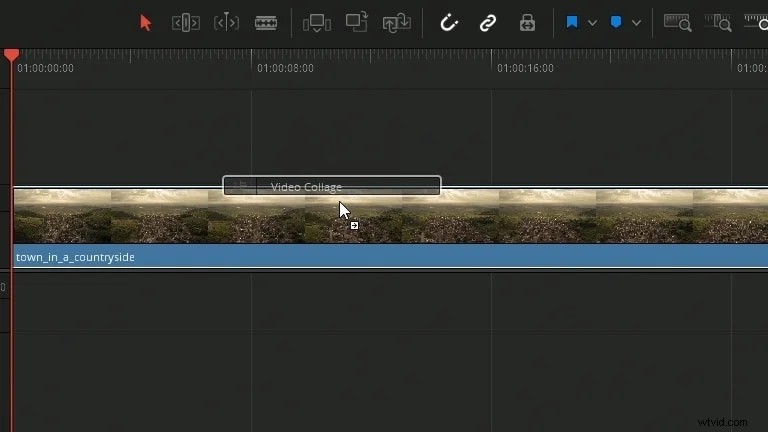
Zaimportuj wideo lub obraz tła do puli multimediów i przeciągnij go na oś czasu. Dodaj efekt „Kolaż wideo” z panelu OpenFX do tego klipu w tle, aby przygotować przestrzeń dla wielu okien wideo.
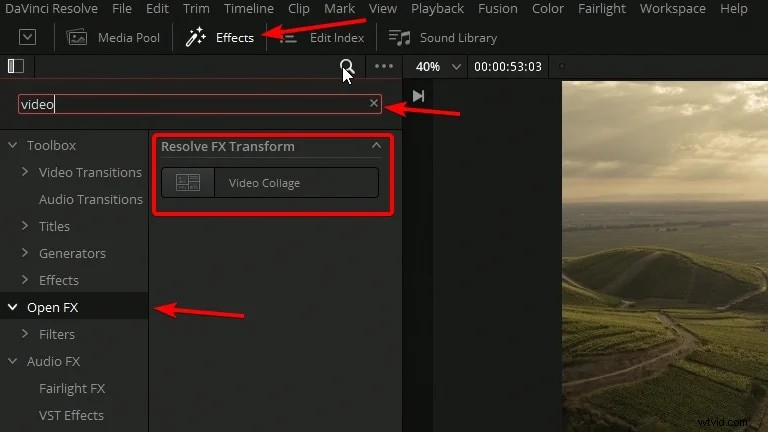
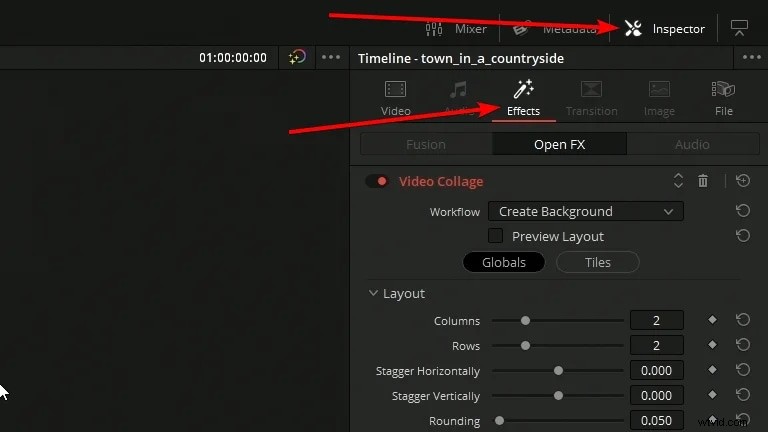
Sterowanie kolażem wideo Step2Access
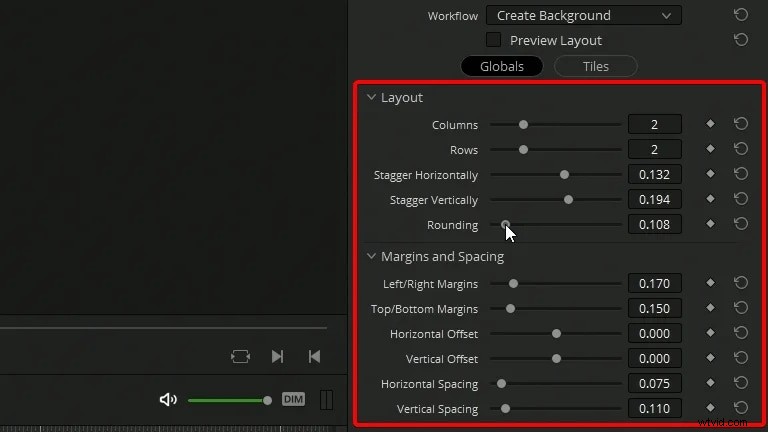
Kliknij klip tła na osi czasu, przejdź do karty Inspektor i znajdź ustawienia kolażu wideo. Ustaw liczbę wierszy i kolumn, aby utworzyć odstępy dla filmów w efekcie obrazu w obrazie.
Krok 3Przesuń warstwę tła
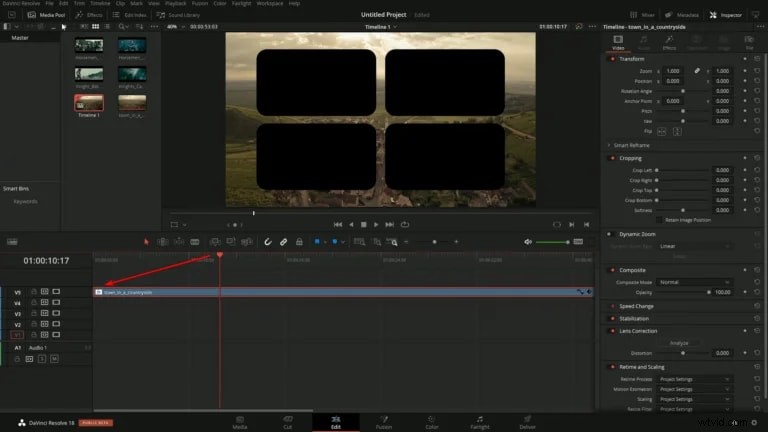
Przeciągnij klip tła na wyższą ścieżkę wideo (np. ścieżkę wideo 5), aby wyraźnie umieścić pod nim inne klipy.
Krok 4Wstaw klipy wideo i zmień ich rozmiar
Dodaj wybrane klipy wideo w oknach obrazu w obrazie do ścieżek poniżej tła. Użyj elementów sterujących przekształcaniem, aby zmienić rozmiar i położenie każdego klipu tak, aby idealnie pasował do wyznaczonej przestrzeni na kolaż.
Krok 5:Dostosuj obraz w obrazie
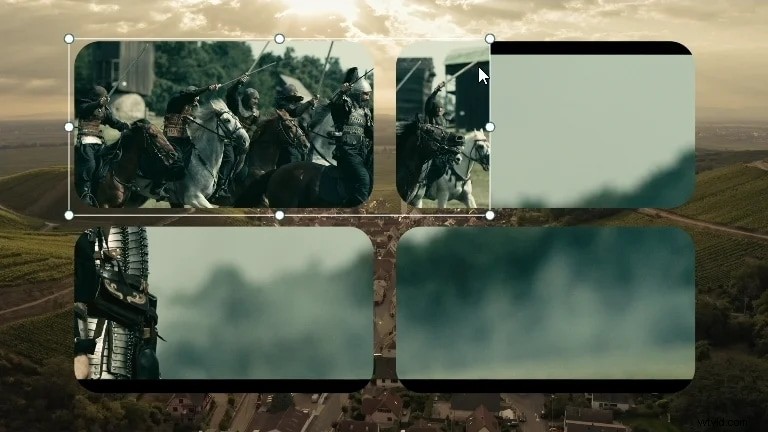
Użyj narzędzia Przytnij, aby przyciąć nadmiar części tych klipów, aby zapewnić ich płynne dopasowanie do okien kolażu bez rozsypywania się.
Krok 6:Zmiana ostrości w celu rozmycia obiektu w celu uzyskania schludnego wyglądu
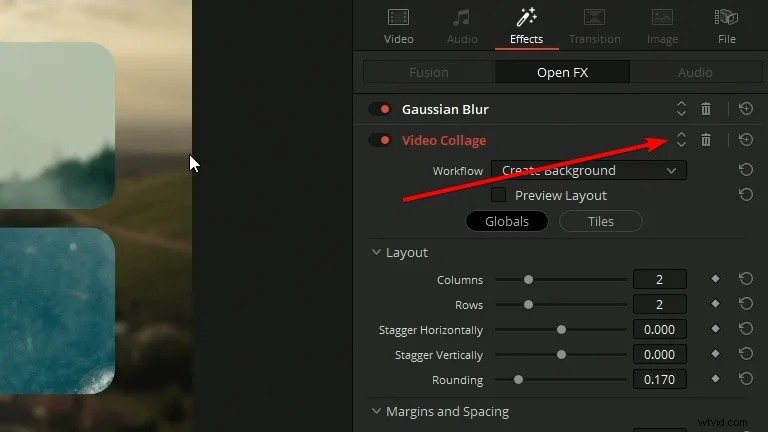
Jeśli tło jest zbyt zajęte lub rozprasza, zastosuj do niego efekt „Rozmycia gaussowskiego”. Pamiętaj, aby umieścić ten efekt rozmycia poniżej efektu Kolaż wideo w ustawieniach, aby okna wideo były czyste.
Krok 7:Dostosuj układ
Zmień tryb kolażu wideo z „Globalny” na „Płytki”, aby indywidualnie dostosować rozmiar i położenie każdego okna wideo, umożliwiając bardziej precyzyjne i niestandardowe układy.
Krok 8Końcowe korekty
Wprowadź ostatnie poprawki, takie jak zmiana rozmiaru, położenie lub zmiana układu klipów, aby udoskonalić ogólny wygląd obrazu w obrazie. Gdy wszystko będzie gotowe, wyeksportuj swój projekt.
Ograniczenia tworzenia efektów obrazu w obrazie (PIP) w programie DaVinci Resolve
- Złożoność dla początkujących:DaVinci Resolve ma interfejs i narzędzia, które można w pełni dostosowywać, co może być mało przydatne dla nowych użytkowników. Aby osiągnąć oczekiwany wynik PIP, obowiązkowa jest nauka nakładania warstw i zarządzania ustawieniami.
- Wymagana wiedza:aby uzyskać wysokiej jakości efekty PIP, należy poznać niektóre z najbardziej skomplikowanych technik edycji wideo, co utrudnia początkującym uzyskanie pożądanych rezultatów.
- Czasochłonna konfiguracja:efekty PIP są stosowane poprzez dostosowanie rozmiaru, kształtu i położenia każdego klipu, co staje się bardzo uciążliwe w przypadku dużych projektów.
- Ograniczone podglądy w czasie rzeczywistym:przy próbie odtwarzania wielu warstw będzie się zacinać, zwłaszcza na starszych komputerach, i może wymagać renderowania, aby efekty zaczęły działać, co spowalnia proces edycji.
- Wysokie wymagania systemowe:DaVinci Resolve to wymagająca aplikacja, która może powodować spowolnienia lub awarie podczas pracy z wieloma ścieżkami, szczególnie na starych maszynach z mniejszą ilością pamięci RAM i mocą procesora.
- Stroma krzywa uczenia się:efektów PIP nie można łatwo modyfikować, ponieważ niektórych ustawień nie można łatwo zidentyfikować, co wymaga czasu i wysiłku.
Jak używać Filmory do efektów obrazu w obrazie (PIP)
Wondershare Filmora ma również prostszy i łatwy w użyciu interfejs dla początkujących użytkowników, co czyni ją odpowiednią opcją dla tych, którzy nie mogą łatwo korzystać z DaVinci Resolve. Dzięki Filmora tworzenie efektów PIP jest tak proste, jak proste, dzięki funkcjom przeciągania i upuszczania oraz wstępnie zaprojektowanym szablonom przejść PIP. To oprogramowanie jest świetne dla początkujących użytkowników i zwykłych redaktorów, którzy chcą szybkich i bezproblemowych wyników.
Kluczowe funkcje:
- Uproszczony interfejs:Filmora jest wyposażona w intuicyjną funkcję przeciągania i upuszczania, dzięki czemu nowi i amatorzy mogą z łatwością uzyskać efekty PIP.
- Wstępnie wbudowane szablony:Filmora ma wbudowane szablony PIP, których użytkownicy mogą używać do natychmiastowego stosowania efektów PIP, co pomaga zaoszczędzić czas i energię.
- Łatwe dostosowywanie:Filmora ma prosty interfejs, który pozwala łatwo zmieniać rozmiar, dodawać klatki lub stosować efekty ruchu za pomocą przycisków i narzędzi.
- Opcje eksportu wysokiej jakości:filmy HD/4K PiP z możliwością eksportu do YouTube i mediów społecznościowych.
- Narzędzia do synchronizacji i równoważenia dźwięku:Synchronizacja dźwięku PiP synchronizuje dźwięk PiP z głośnością głównej zawartości.
- Dostosowanie kolorów i jasności:warstwy PiP powinny mieć kolor i jasność niezależne od głównego filmu.
- Elastyczne pozycjonowanie ekranu:rozmiar i lokalizację okna PiP można bardzo łatwo zmienić, jeśli chcesz dołączyć do niego stylowy film.
Ustabilizuj filmy za pomocą Wondershare Filmora
- Doskonała stabilizacja wideo przy niskim poziomie zniekształceń.
- Ogromne efekty wideo/audio i zasoby kreatywne.
- Zaawansowana sztuczna inteligencja do łatwego tworzenia treści.
- Intuicyjny, profesjonalny, a jednocześnie przyjazny dla początkujących.
- Działa na komputerach Mac, Windows, iOS i Android.



Przewodnik krok po kroku dotyczący tworzenia wideo PIP w Filmorze
Krok 1:Zainstaluj Open Filmora w celu dodania efektu PiP
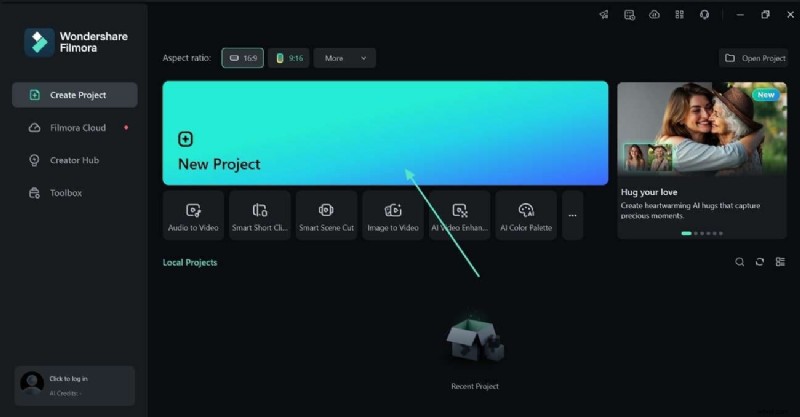
Po zainstalowaniu Wondershare Filmora ze strony internetowej otwórz narzędzie i kliknij przycisk „Nowy projekt”, aby rozpocząć stosowanie efektu PiP.
Krok 2Prześlij zawartość tła i nakładki
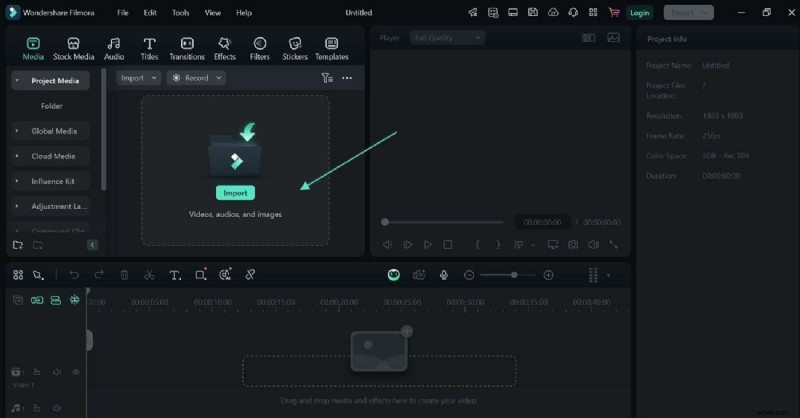
Po otwarciu narzędzia kliknij przycisk „Importuj”, aby zaimportować filmy z okna dialogowego.
Krok 3Dostosuj rozmiar nakładki wideo
Po dodaniu przeciągnij najpierw wideo w tle, a drugie wideo nad elementy wizualne w tle na osi czasu. Gdy już to zrobisz, w oknie podglądu dostosuj rozmiar i położenie górnego filmu zgodnie ze swoimi preferencjami.

Krok 4Połącz obraz PiP z filmem w tle
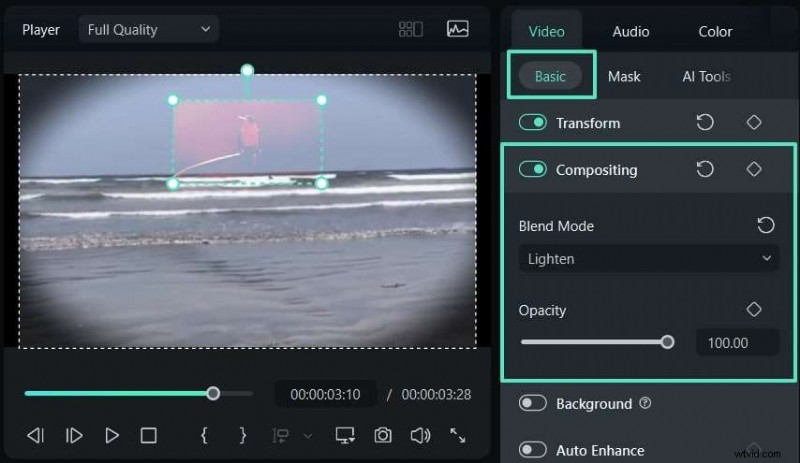
Z prawej strony okna przejdź do zakładki „Podstawowe”, aby wyświetlić jej opcje. Po włączeniu opcji „Komponowanie” wybierz żądany „Tryb mieszania” i dostosuj jego „Krycie”, aby uzyskać doskonały efekt.
Krok 5Dodaj różne kształty maski
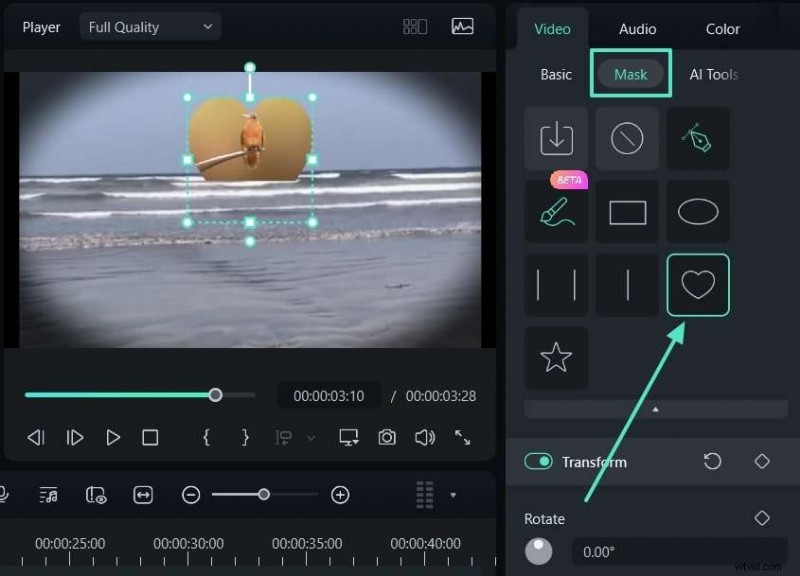
Idąc dalej, wejdź na zakładkę „Maska” i wybierz preferowany kształt, który chcesz zastosować do wideo. Następnie dostosuj jego położenie i rozmiar, aby stworzyć wspaniały film PiP.
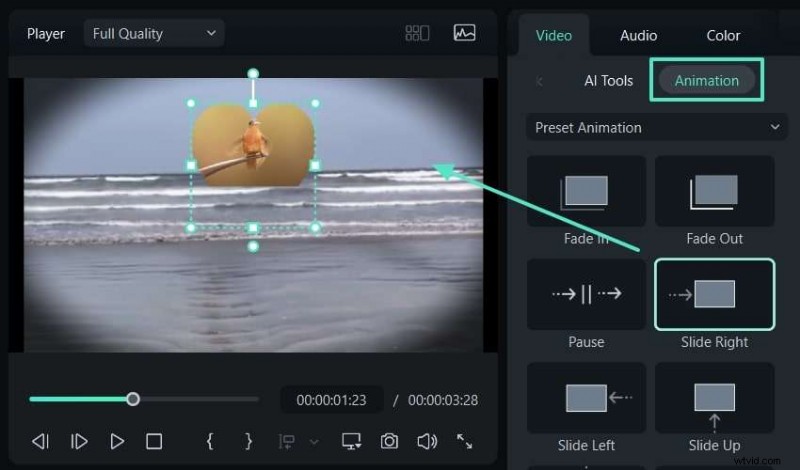
Krok 6:Dodaj animację, aby uzyskać płynny efekt
Po dodaniu żądanej maski wybierz żądany efekt animacji w zakładce „Animacja” i zastosuj go do PiP na osi czasu.
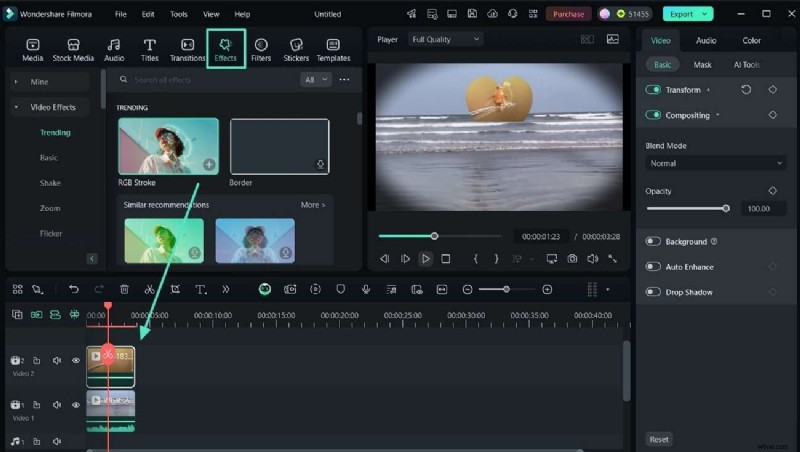
Krok 7:Zastosuj efekt, aby uzyskać przyciągające wzrok rezultaty
Następnie w lewym górnym rogu ekranu otwórz zakładkę „Efekt” i wybierz efekt, który Ci się podoba. Następnie przeciągnij efekt na oś czasu i zastosuj go do filmu.
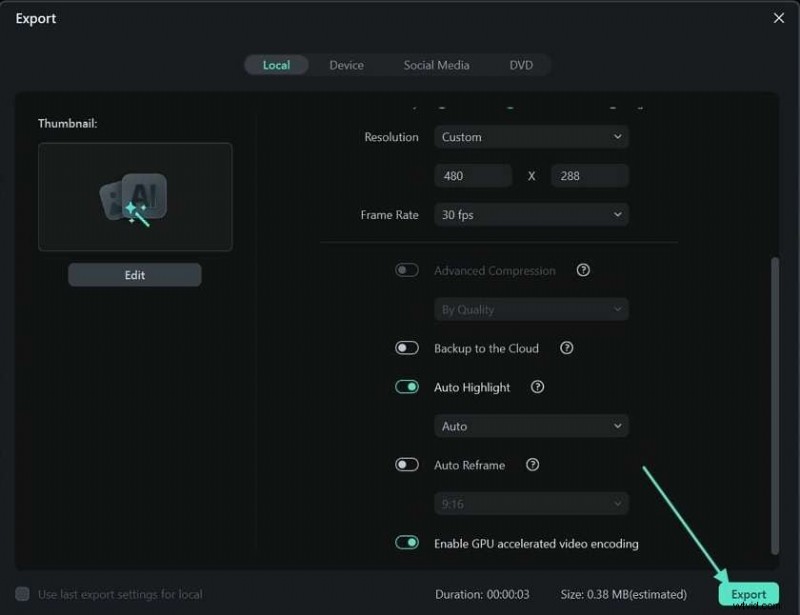
Krok 8Wyeksportuj wideo typu „obraz w obrazie” do swojego urządzenia
Gdy już to zrobisz i uzyskasz pożądane wyniki, naciśnij przycisk „Eksportuj” w prawym górnym rogu ekranu. Otworzy się wyskakujące menu, w którym musisz ponownie wybrać przycisk „Eksportuj”, aby zapisać ostateczne wyniki na swoim urządzeniu.
Wniosek
Jako platforma o dużych możliwościach dostosowania do obrazu w obrazie, DaVinci Resolve ma swoje wady, na przykład ze względu na swoją złożoność i względną stromość krzywej uczenia się może być mniej odpowiednia dla początkujących lub tych, którzy potrzebują szybkiego rozwiązania. Oprogramowanie zawiera kilka potężnych narzędzi, których nauka może być dość czasochłonna, a dostrajanie niezbędne do uzyskania efektów PIP może opóźnić proces edycji. Jednak Filmora jest bardziej przyjazna dla użytkownika, ponieważ ma wstępnie ustawione szablony i prostszy interfejs, dlatego jest zalecana do łatwego tworzenia efektów PIP przez każdego użytkownika. Każda z opcji oprogramowania ma swoje specyficzne zalety, dlatego też Twoja decyzja będzie oparta na Twoich potrzebach i poziomie posiadanego doświadczenia.

Filmora
⭐⭐⭐⭐⭐
Najlepsze oprogramowanie i aplikacja do edycji wideo oparte na sztucznej inteligencji