
Dodanie warstwy obrazu w obrazie (PiP) zmienia pojedynczy klip w dynamiczną, wielowarstwową historię. Niezależnie od tego, czy edytujesz na komputerze Mac, iPhonie czy iPadzie, wbudowane narzędzia PiP iMovie pozwalają z łatwością nakładać na siebie wideo lub obrazy. Ten przewodnik przeprowadzi Cię przez każdy etap – od importowania multimediów po eksport dopracowanego produktu końcowego – a także przedstawia Filmorę jako szybszą alternatywę dla zaawansowanych użytkowników.
W tym artykule
- Opcje edycji PiP w iMovie
- Tworzenie PiP na komputerze Mac
- Tworzenie PiP na iPhonie/iPadzie
- Filmora:bardziej wszechstronna alternatywa
- Wniosek
Część 1:Opcje edycji PiP w iMovie
iMovie oferuje kilka intuicyjnych elementów sterujących umożliwiających dostrojenie klipu PiP:
- Zmień położenie – Przeciągnij nakładkę w dowolne miejsce ramki.
- Zmień rozmiar – Ściśnij dwoma palcami, aby powiększyć lub zmniejszyć nakładkę.
- Dodaj obramowanie – Wybierz grubość, kolor i styl, aby nakładka wyróżniała się.
- Dodaj cień – Zastosuj subtelny cień, aby uzyskać głębię i profesjonalizm.
- Zastosuj zmiany – Po zakończeniu kliknij Zastosuj przycisk, aby zablokować wprowadzone zmiany.
Część 2:Jak zrobić PiP w iMovie na Macu
Krok 1 – Rozpocznij nowy projekt
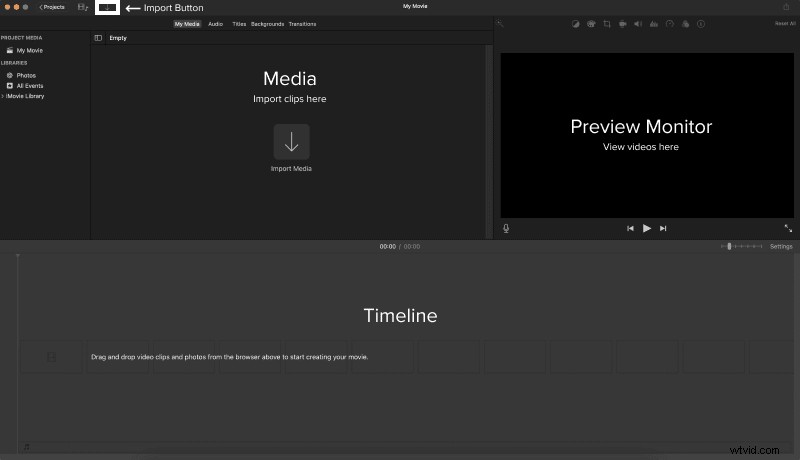
Otwórz iMovie i kliknij Utwórz nowy obok paska wyszukiwania i wybierz Film .
Krok 2 – Zaimportuj swoje multimedia
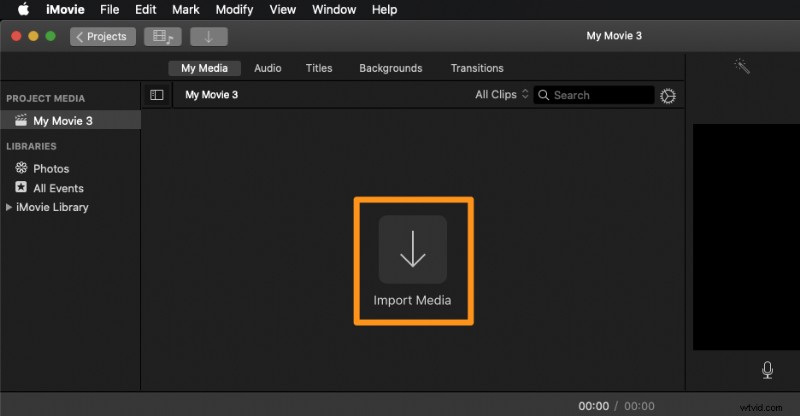
Wybierz Importuj multimedia z menu rozwijanego, a następnie przeglądaj komputer, aby dodać żądane klipy lub obrazy.
Krok 3 – Dodaj główny film do osi czasu
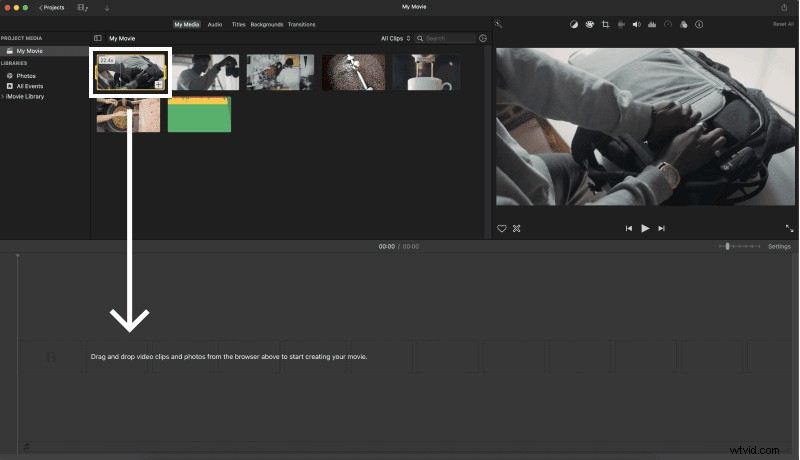
Przeciągnij główny klip na oś czasu, aby służył jako tło dla efektu PiP.
Krok 4 – Włącz narzędzia zaawansowane
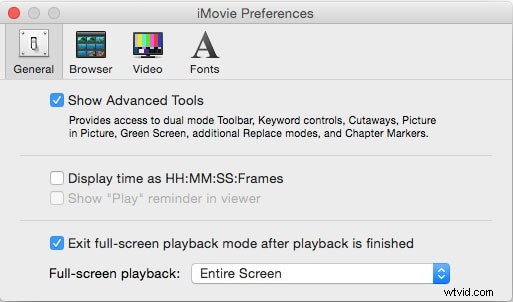
Na pasku tytułu wybierz Preferencje i zaznacz opcję Pokaż zaawansowane narzędzia aby odkryć opcje PiP.
Krok 5 – Dodaj klip PiP
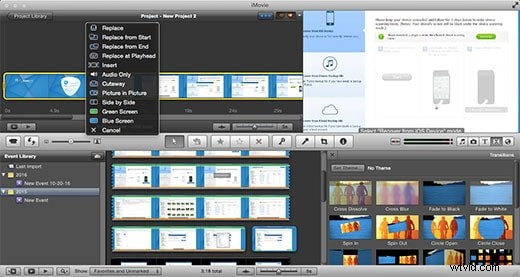
Przeciągnij klip nakładki do biblioteki projektu. Z wyświetlonego menu wybierz Obraz w obrazie .
Krok 6 – Dostosuj nakładkę
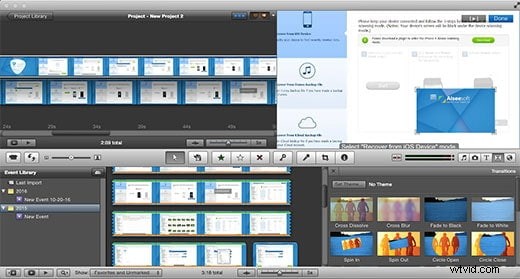
W oknie podglądu dostosuj rozmiar i położenie nakładki, aby uzyskać pożądany wygląd.
Krok 7 – Zastosuj i eksportuj
Kliknij Zastosuj aby zapisać zmiany. Następnie przejdź do Plik → Eksportuj aby wyrenderować gotowy film PiP.
Część 3:Jak zrobić PiP w iMovie na iPhonie/iPadzie
Krok 1 – Uruchom iMovie
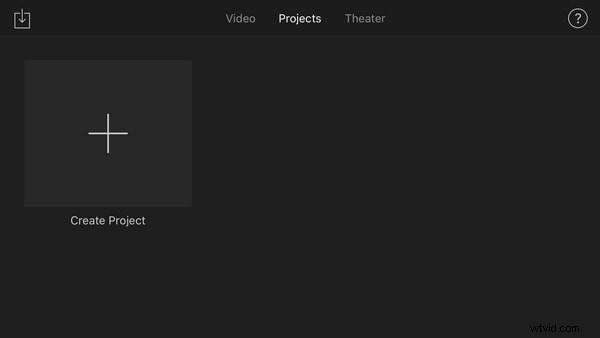
Otwórz aplikację i kliknij Utwórz projekt aby rozpocząć nową edycję.
Krok 2 – Zaimportuj swoje multimedia
Kliknij + ikonę, wybierz główny klip i umieść go na osi czasu jako tło.
Krok 3 – Dodaj klip PiP
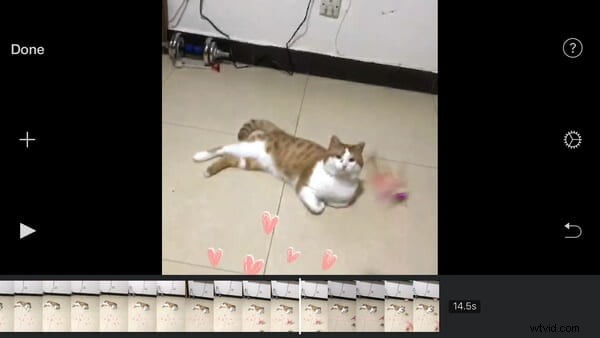
Wybierz drugi klip lub obraz i przeciągnij go nad klip główny, aby utworzyć ścieżkę nakładki.
Krok 4 – Włącz tryb PiP
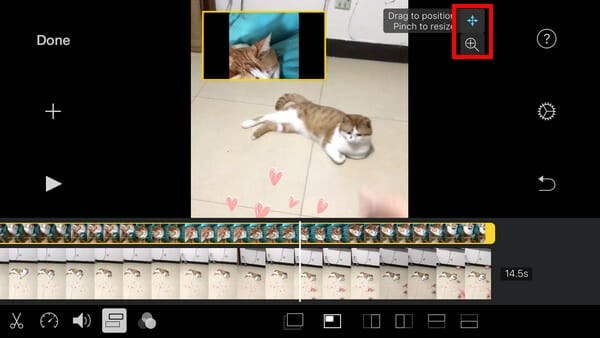
Kliknij klip nakładki, a następnie Więcej (trzy kropki). Wybierz Obraz w obrazie z opcji nakładki.
Krok 5 – Dostosuj nakładkę
Przesuń nakładkę, przeciągając ją. Zmień rozmiar za pomocą gestu szczypania lub użyj bocznych przycisków, aby uzyskać precyzyjną kontrolę. Dodaj obramowania lub cienie za pomocą ustawień nakładki, aby zwiększyć atrakcyjność wizualną.
Krok 6 – Eksportuj wideo PiP
Kliknij Gotowe , a następnie Udostępnij aby wyeksportować i udostępnić gotowy film PiP.
Część 4:Filmora – bardziej zaawansowana alternatywa dla PiP
Użytkownikom poszukującym szybszych przepływów pracy, większej liczby warstw i zaawansowanych efektów Filmora oferuje bogatszy zestaw narzędzi niż iMovie. Kluczowe zalety to:
- Wiele ścieżek wideo dla złożonych nakładek.
- Zaawansowana korekcja kolorów (koło, specyficzny dla kanału, balans bieli).
- Dostosowywane tytuły, animacje i zagnieżdżone osie czasu.
- Wbudowana stabilizacja, narzędzia do treści oparte na sztucznej inteligencji i obszerna biblioteka zasobów.
- Obsługa wielu platform (Mac, Windows, iOS, Android).
Tworzenie PiP w Filmorze na Macu
Krok 1 – Zaimportuj swoje filmy
Otwórz Filmorę, rozpocznij nowy projekt i zaimportuj dwa klipy, które chcesz połączyć.
Krok 2 – Dodaj do osi czasu
Umieść główny klip na ścieżce 1, a nakładkę na ścieżce 2 nad nim.
Krok 3 – Zmień położenie i rozmiar
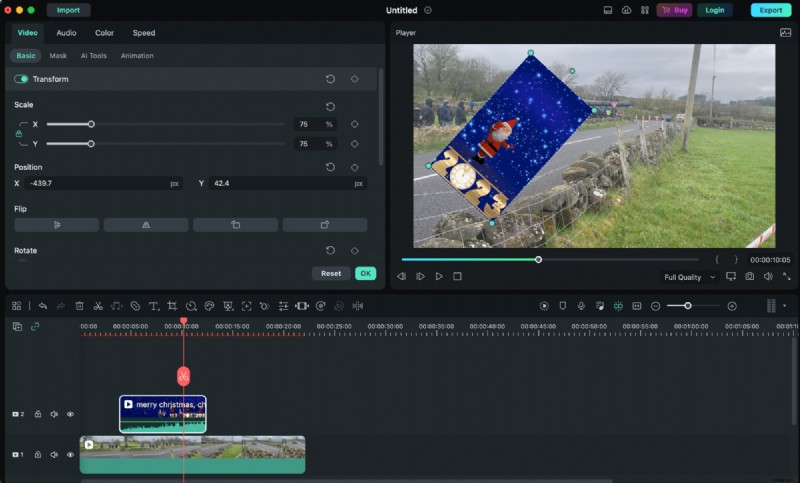
Kliknij dwukrotnie nakładkę na osi czasu, a następnie przeciągnij ją lub zmień jej rozmiar w oknie podglądu.
Krok 4 – Dostosuj nakładkę

Użyj Przekształcenia panel, aby go obracać, odbijać lub powiększać. W Komponowaniu , dostosuj tryb mieszania i alfa. Dodaj cień z regulowaną odległością, rozmyciem, nieprzezroczystością i kierunkiem.
Krok 5 – Opcjonalny zielony ekran
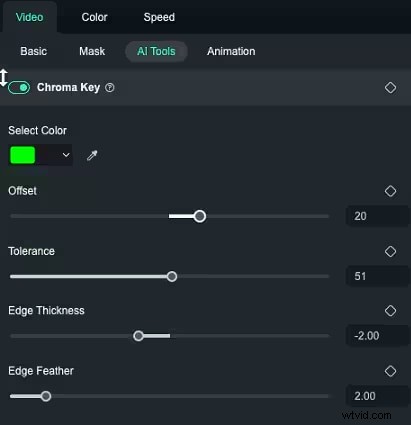
W przypadku nakładek z zielonym tłem włącz Green Screen i dostosowuj ustawienia tolerancji i krawędzi, aż tło zostanie usunięte.
Krok 6 – Opcjonalne śledzenie ruchu
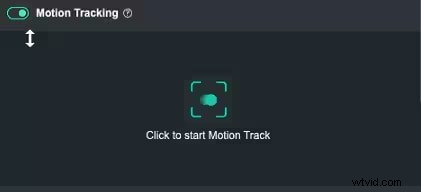
Aktywuj Śledzenie ruchu z AI Tools, aby nakładka podążała za poruszającym się obiektem w głównym klipie.
Krok 7 – Opcjonalna korekcja obiektywu
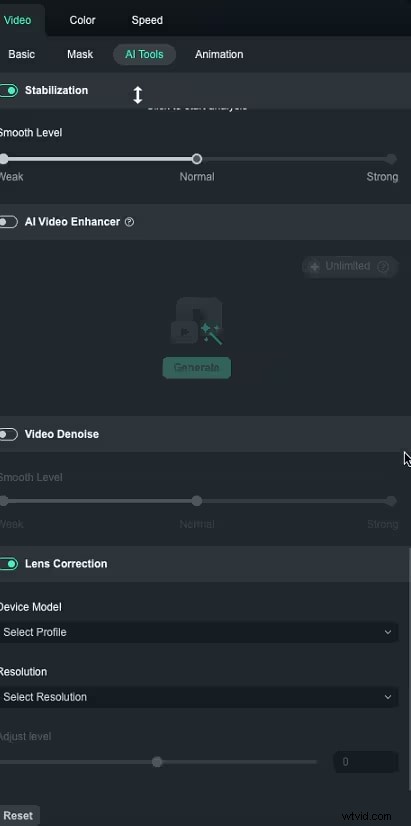
Użyj profilu aparatu do korygowania zniekształceń w przypadku filmów szerokokątnych lub filmów akcji.
Krok 8 – Podgląd i eksport
Przejrzyj ostateczną wersję, a następnie wyeksportuj w preferowanym formacie.
Edytowanie filmów w pionie w Filmora Mobile
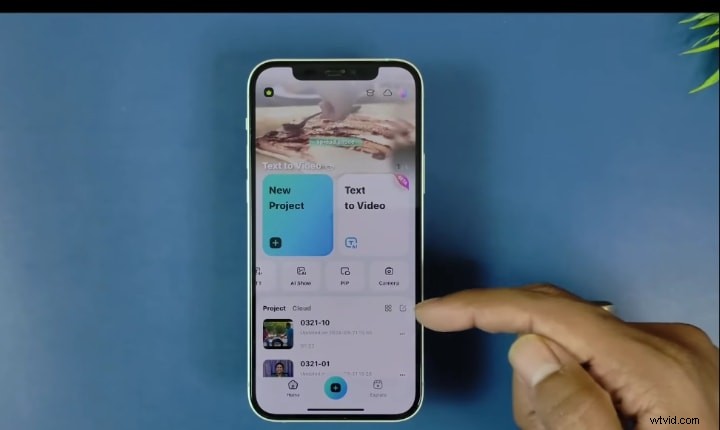
Krok 1 – Pobierz aplikację
Zainstaluj Filmorę z App Store.
Krok 2 – Zaimportuj swój film
Otwórz aplikację, utwórz nowy projekt i zaimportuj wideo ze swojej galerii.
Krok 3 – Dodaj nakładki
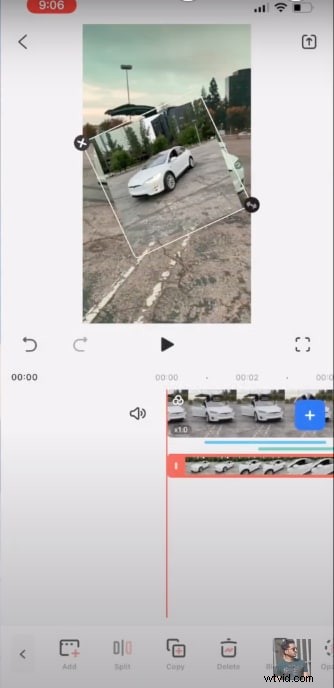
Użyj opcji PiP, aby nałożyć dodatkowy klip. Dostosuj krycie, aby tło było widoczne.
Krok 4 – Eksportuj i udostępniaj
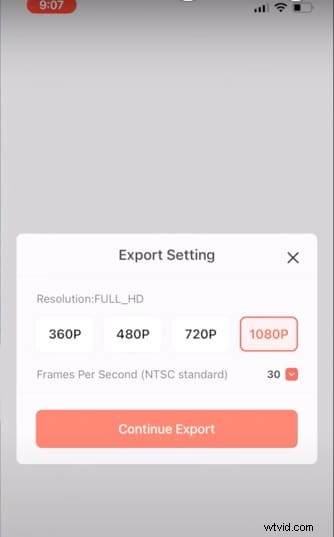
Eksportuj w wybranej rozdzielczości i liczbie klatek na sekundę, a następnie udostępniaj bezpośrednio na Instagramie, TikToku lub innych platformach.
Wniosek
Niezależnie od tego, czy wybierzesz proste narzędzia PiP iMovie, czy zaawansowane funkcje Filmory, dodanie warstwy nakładki wzbogaci Twoją historię i zapewni profesjonalne wykończenie. Zacznij eksperymentować już dziś i ulepszaj swoje filmy przy minimalnym wysiłku.