
Obraz w obrazie (PIP) odnosi się do technologii edycji wideo, która polega na nałożeniu jednego filmu lub obrazu na drugi, tworząc w ten sposób specjalny efekt, który nie umniejsza głównej treści. Dzieje się tak głównie w tutorialach, filmach z reakcjami, blogach wideo – vlogach – a nawet prezentacjach produktów, gdzie konieczne jest przekazanie odbiorcom jak największej ilości treści na raz.
Final Cut Pro (FCP) to jedno z najczęściej używanych narzędzi do edycji wideo na całym świecie i uważane za oprogramowanie profesjonalne. To oprogramowanie udostępnia szereg narzędzi PIP, które są wszechstronne i można je konfigurować oraz zapewniają złożone i atrakcyjne efekty.
W tym artykule omówimy bardziej szczegółowo, jak konstruować efekty obrazu w obrazie w Final Cut Pro oraz kilka łatwiejszych i bardziej przyjaznych dla użytkownika alternatywnych narzędzi do tworzenia PIP dla redaktorów na każdym poziomie umiejętności.
W tym artykule
-
- Krok 1:Przygotuj klipy
- Krok 2:Zastosuj efekt PIP
- Krok 3:Dodaj animacje
- Krok 4:Ostateczne korekty i eksport
- Ograniczenia PIP w Final Cut Pro
-
- Dlaczego warto wybrać Filmorę dla PIP zamiast FCP?
- Kroki tworzenia PIP w Filmorze
Część 1:Jak działają wtyczki Final Cut Pro Picture-in-Picture (PIP)?
Niektórym użytkownikom trudno jest tworzyć długie i zaawansowane filmy PIP przy użyciu FCP i tu pojawia się rola wtyczek PIP do Final Cut Pro.
Na rynku dostępnych jest wiele wtyczek przeznaczonych specjalnie dla platformy Final Cut Pro, a wszystkie są wyjątkowe i oferują wspaniałe narzędzia i możliwości. Niezależnie od tego, czy dopiero zaczynasz korzystać z efektu PIP, czy używasz FAC do złożonej produkcji wideo wysokiej klasy, wtyczki FCP mogą znacznie uprościć Twoją pracę dzięki łatwym w użyciu elementom sterującym.
1. Tokio PiPintor
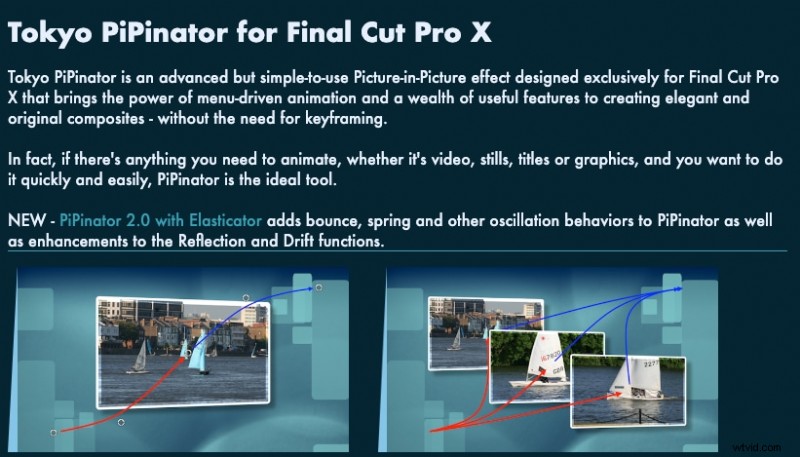
PiPintor Free to wariant wtyczki „obraz w obrazie”, który został opracowany, aby pomóc nowicjuszom w najprostszy sposób przetworzyć efekt PIP w Final Cut Pro. Po prostu budzi w narzędziu moc animacji sterowaną menu, dzięki czemu może uzyskać efekt obrazu w obrazie bez klatek kluczowych.
2. ProPIP
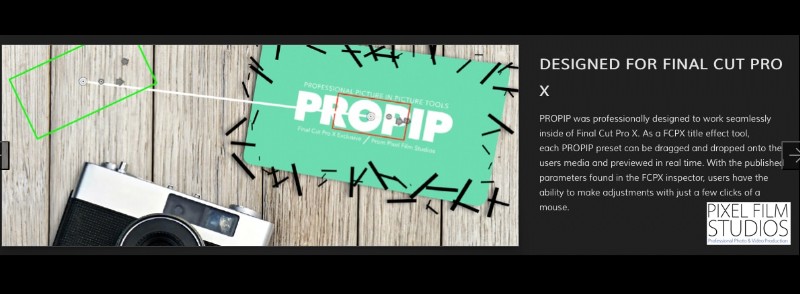
Tych, którzy wymagają dodatkowego poziomu dostosowywania, zachęcamy do prowokowania środowisk ProPIP. To zaawansowane narzędzie pomaga użytkownikom udowodnić, że mogą to zrobić z pełną swobodą dostosowywania.
Część 2:Kroki tworzenia PIP w Final Cut Pro
Teraz, gdy już rozumiesz PIP i dlaczego jest on przydatny, przyjrzyjmy się, jak utworzyć efekt obrazu w obrazie za pomocą Final Cut Pro.
Krok 1:Przygotuj klipy
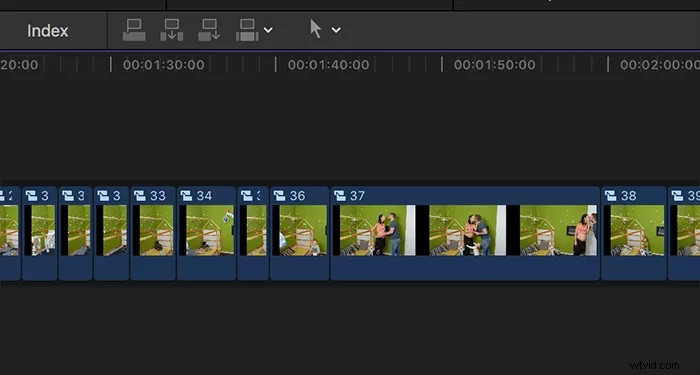
Pierwszą rzeczą, którą należy zrobić, aby uzyskać efekt PIP w Final Cut Pro, jest zebranie wszystkich niezbędnych klipów do cięcia. Oto jak zacząć:
Załaduj Final Cut Pro i wybierz filmy, które chcesz wykorzystać w swoim klipie. Robisz główne wideo – to będzie to, które będzie w tle – i wideo nakładki – to, które umieścisz w mniejszym oknie. Następnie otwórz projekt na osi czasu i przeciągnij jednocześnie główne wideo i nakładkę wideo na pasek osi czasu. Główny film musi znajdować się na ścieżce podstawowej, a nakładka wideo powinna znajdować się na ścieżce wyższej.
Krok 2:Zastosuj efekt PIP

Gdy klipy znajdą się na osi czasu, zastosowanie efektu PIP jest łatwe.
Zmień rozmiar i położenie nakładki wideo:
Wróć do projektu i kliknij wybraną nakładkę wideo. W sekcji Układ interfejsu Adobe Illustrator kliknij kartę otwierającą panel Inspektora, a następnie zapoznaj się z opcjami Przekształcania.
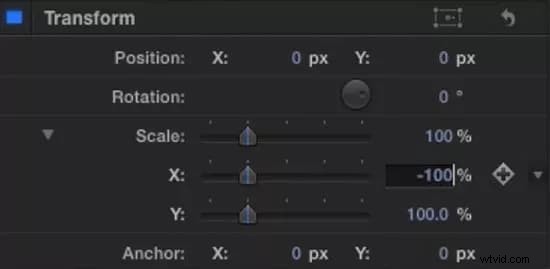
Chociaż korzystanie z klawiatury okazało się trudne, ekranowe elementy sterujące pozwalają skutecznie zmieniać rozmiar nakładki wideo, przeciągając uchwyty narożne. Operacje klikania i przeciągania mogą również przenieść je do preferowanej lokalizacji w głównym filmie (zwykle do jednego z rogów).
Dostosuj wygląd:
Użyj części Krycie, aby nakładka wideo była częściowo przezroczysta.
Aby dodać obramowanie, przejdź do listy Efekty i wpisz Kontur w polu wyszukiwania żądanej funkcji. Następnie przyjmij kształt, upuść go na nakładkę wideo i dostosuj grubość i kolor obramowania na karcie Inspektor.
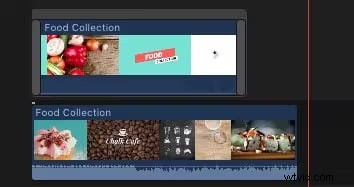
Aby usunąć niektóre fragmenty nakładki wideo, należy użyć funkcji Przytnij.
Krok 3:Dodaj animacje
Obraz w obrazie domyślnie przyciąga wzrok, ale dołączenie animacji do nakładki wideo może jedynie służyć jako dodatkowy atrakcyjny akcent, niezależnie od tego, czy wideo na początku się przesuwa, czy zanika.
Klatki kluczowe dla animacji:
Przesuń oś czasu do punktu, w którym chcesz rozpocząć animację.
Dołącz klatkę za pomocą wybranego narzędzia do przekształcania i ustaw klatki kluczowe obok przycisków Położenie i Skala.
Kontynuuj wzdłuż osi czasu i przeciągnij położenie lub skalę nakładki wideo do innego położenia. Gdy elektrody wskażą dwa punkty, Final Cut Pro animuje przejście.
Inne efekty:
Edytuj krycie jako przejście i dodaj efekt zanikania lub zanikania. Tworzy to wygodny punkt przejścia dla nakładki wideo, jeśli trzeba ją umieścić przed lub po sekwencji PIP.
Krok 4:Ostateczne korekty i eksport
Po ukończeniu projektu zaleca się również poświęcenie czasu na sprawdzenie, czy przed eksportem należy wprowadzić jakieś drobne poprawki. Wsuń klip, aby sprawdzić, czy nakładka znajduje się we właściwej pozycji, i wyświetl wszystkie animacje.
Gdy już będziesz zadowolony ze swoich zmian:
Wybierz u góry opcję Plik – Udostępnij – Eksportuj plik.
Wybierz żądany format, rozdzielczość i ustawienia, a następnie kliknij Dalej, aby wyeksportować wideo PIP.
Ograniczenia PIP w Final Cut Pro
Final Cut Pro to potężne narzędzie do edycji wideo, ale ma kilka ograniczeń:
- Problemy z długimi klipami:Jeśli używane są bardzo długie klipy, czyli klipy dłuższe niż 20 minut, mogą pojawić się podobne problemy. Powyższe problemy mogą mieć wpływ na proces edycji, ponieważ coś może pójść nie tak lub rozwiązanie problemu może zająć więcej czasu.
- Potrzeba wtyczek PiP:tworzenie filmów typu obraz w obrazie (PiP) w FCP często wymaga wtyczek innych firm. Chociaż istnieje funkcja PiP, brakuje jej elastyczności i funkcji, które natywnie zapewniają inne narzędzia do edycji, przez co wtyczki są niezbędne do uzyskania bardziej zaawansowanych efektów PiP.
- Efekty statyczne:aby zapobiec tym błędom, FCP ma efekty statyczne, które nie zawierają żadnych animacji i dlatego lepiej nadają się do stosowania z klatkami kluczowymi lub długimi klipami. Jednak takie efekty nie wydają się wystarczająco animowane, aby zapewnić kreatywność i przyciągającą wzrok prezentację różnych prezentacji.
- Złożony dla początkujących:w Final Cut Pro efekt PIP jest dość złożony i wymaga ręcznego dostrojenia, aby uzyskać pożądany wygląd. Zmiana rozmiaru, pozycjonowanie i dodawanie efektów czasami mogą powodować obciążenie dla nowych osób, które nie mają żadnego doświadczenia z FCP lub mają niewielkie doświadczenie.
Ograniczenia te są dość irytujące dla użytkowników, zwłaszcza jeśli podejmują się skomplikowanych i czasochłonnych projektów. Celem tej sekcji jest zrozumienie, jak skonfigurować edycję w oparciu o różne zadania i znaleźć odpowiednie narzędzia lub opcje do zadań wyższego poziomu.
Ustabilizuj filmy za pomocą Wondershare Filmora
- Doskonała stabilizacja wideo przy niskim poziomie zniekształceń.
- Ogromne efekty wideo/audio i zasoby kreatywne.
- Zaawansowana sztuczna inteligencja do łatwego tworzenia treści.
- Intuicyjny, profesjonalny, a jednocześnie przyjazny dla początkujących.
- Działa na komputerach Mac, Windows, iOS i Android.



Część 3:Filmora jako łatwa i zaawansowana alternatywa
Jeśli szukasz bardziej przyjaznej dla użytkownika opcji, która oferuje zaawansowane funkcje PIP bez złożoności Final Cut Pro, Wondershare Filmora jest doskonałą alternatywą.
Dlaczego warto wybrać Filmorę dla PIP zamiast FCP?
- Płynne klatki kluczowe:klatki kluczowe w Filmorze są znacznie bardziej płynne i wiążą się z mniejszą liczbą problemów oraz zapewniają znacznie płynniejsze animacje i przejścia bez przeskakiwania, szczególnie w dłuższych lub bardziej skomplikowanych sekwencjach.
- Stabilna wydajność w przypadku długich klipów:podczas porównywania Filmora woli pracować z długimi filmami, zwłaszcza dłuższymi niż 20 minut bez żadnych opóźnień.
- Biblioteka efektów dynamicznych:zawiera bibliotekę setek animacji i efektów, które można zastosować jednym kliknięciem lub za pomocą klatek kluczowych.
- Wbudowana funkcja obrazu w obrazie (PiP):Filmora ma również kilka natywnych opcji PiP z prostymi i wstępnie zaprojektowanymi szablonami i w większości przypadków nie potrzebujesz żadnych wtyczek innych firm.
- Przyjazny dla użytkownika:dzięki temu interfejs Filmory jest idealny dla początkujących, szczególnie podczas tworzenia filmów PiP, ponieważ jest to łatwe.
Kroki tworzenia PIP w Filmorze
Krok 1Przejdź do Filmory i utwórz nowy projekt
Uruchom Filmorę na swoim komputerze. Aby rozpocząć nowy projekt, kliknij przycisk Nowy projekt na głównym ekranie programu. Dostosuj współczynnik proporcji i parametry projekcji do swoich potrzeb.
Krok 2Importuj pliki multimedialne
Niech mysz wskazuje etykietę lub przycisk „Importuj” w lewym górnym rogu interfejsu okna. Wybierz przeglądanie i importowanie plików z komputera, aparatu lub innych podłączonych urządzeń. Zawsze należy kliknąć i przeciągnąć filmy lub zdjęcia, które chcesz dodać do biblioteki multimediów.
Krok 3Dodaj wideo w tle do osi czasu
Przeciągnij główne wideo tła z Biblioteki multimediów na oś czasu u dołu ekranu. Ten film będzie podstawą efektów PIP.
Krok 4:Dodaj wideo lub obraz nakładki (PIP)
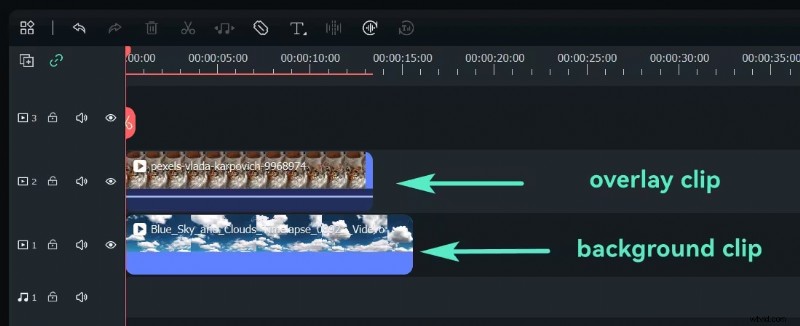
Wybierz, które multimedia mają być użyte jako mniejsze, nałożone wideo. Przeciągnij to zdjęcie lub wideo z Biblioteki multimediów na inną ścieżkę wideo i umieść je na osi czasu nad wideo w tle.
Krok 5Dostosuj rozmiar i położenie nakładki PIP
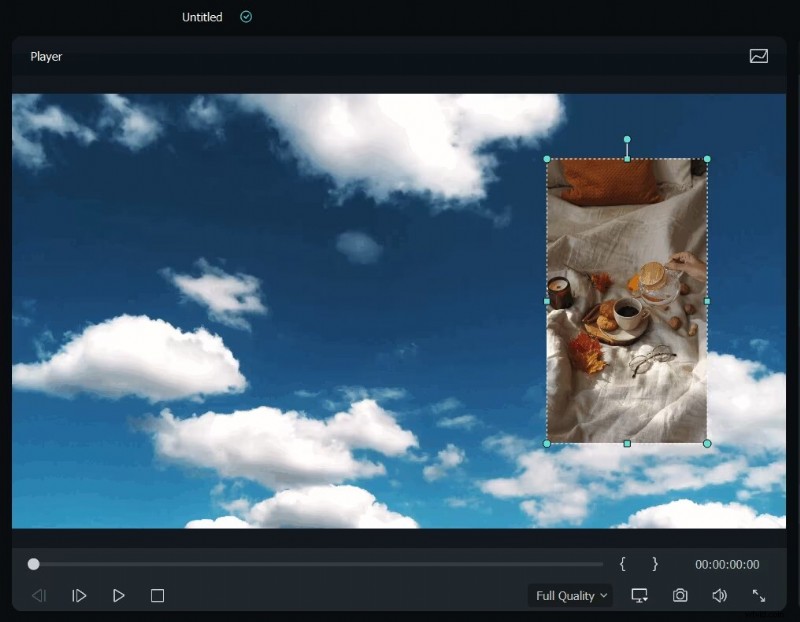
Aby wybrać klip nakładki, kliknij go na osi czasu. Przesuń nakładkę do prawego górnego rogu ekranu lub w inne wybrane miejsce, przeciągając jej rogi w oknie podglądu.
Krok 6Dostosuj tryb mieszania
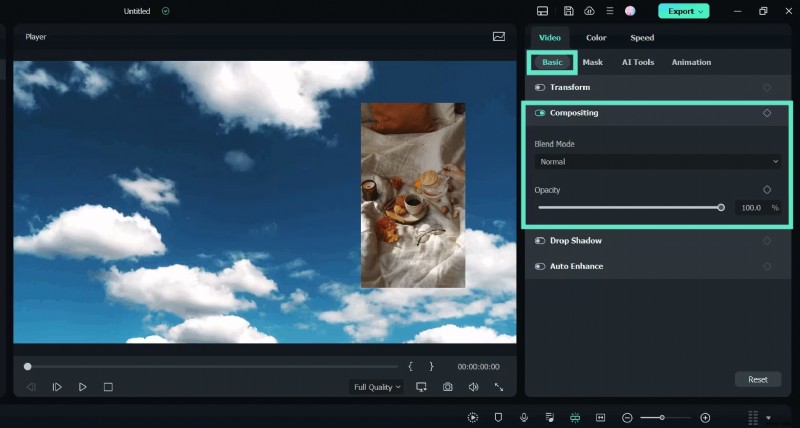
Wybierz wideo PIP, przejdź do karty Podstawowe w panelu edycji wideo, a następnie przewiń w dół do pola Komponowanie, aby uzyskać bardziej złożone efekty. Aby osiągnąć pożądany efekt, wybierz tryb mieszania (taki jak mnożenie lub ekranowanie) i zmień krycie.
Krok 7 Zmień kształt PIP za pomocą maski
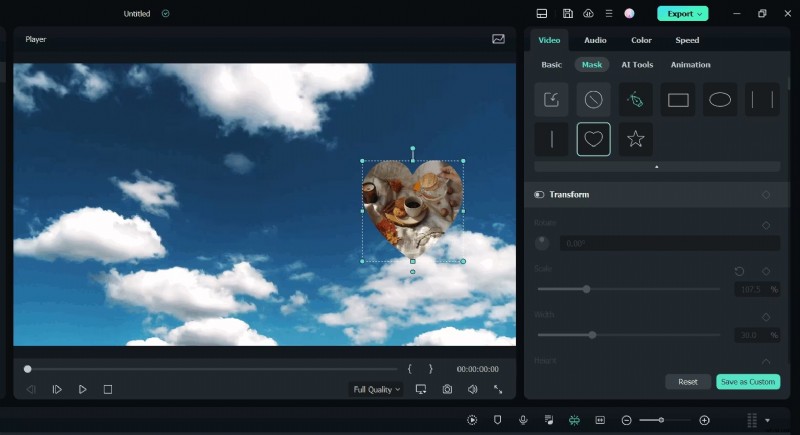
Zastosuj wstępnie ustawioną maskę z karty Maska, aby zmienić formę wideo PIP. W przypadku efektów maski dynamicznej możesz także zastosować klatki kluczowe lub zaimportować maski niestandardowe.
Krok 8:Dodaj animację i ruch
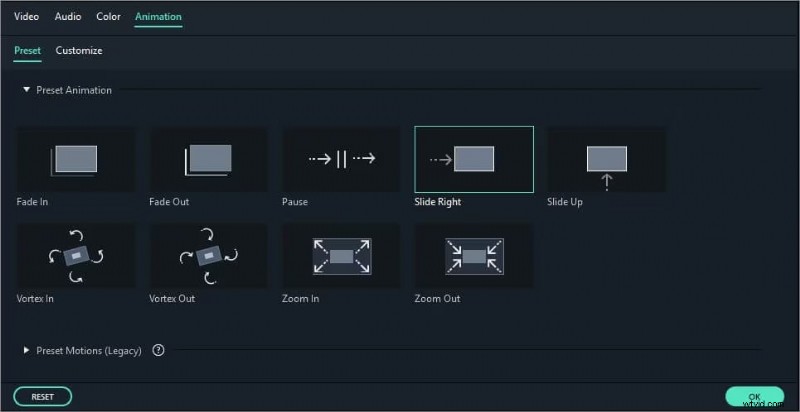
Aby uzyskać dostęp do karty Animacja, kliknij dwukrotnie wideo PIP na osi czasu. Dwukrotne kliknięcie lub kliknięcie prawym przyciskiem myszy wybranego efektu spowoduje zastosowanie ustawień ruchu lub animacji wybranych z Filmora.
Krok 9Wyświetl podgląd i wyeksportuj wideo PIP
Aby zobaczyć, jak wygląda efekt PIP, kliknij przycisk Odtwórz w oknie podglądu. Wprowadź wymagane zmiany w czasie, rozmiarze i lokalizacji nakładki.
Gdy będziesz zadowolony z wyniku, kliknij przycisk Eksportuj na górnym pasku narzędzi. Wybierz format wideo, zmień rozdzielczość i zapisz go w wybranej lokalizacji na swoim komputerze.
Udało Ci się stworzyć efekt PIP za pomocą Filmory.
Wniosek
Stosowanie obrazu w obrazie w Final Cut Pro jest ogólnie bardziej elastyczne. Jednak istnienie procesu ręcznego i stosunkowo długi czas jego zakończenia ogranicza stosowanie tej metody w przypadku uczniów i innych użytkowników, którzy potrzebują szybszego wyniku.
Dla konsumentów poszukujących opcji mniej skomplikowanej Filmora jest mniej skomplikowanym narzędziem, ale zawiera również wszystkie funkcje, narzędzia sztucznej inteligencji i jest przeznaczona zarówno dla nowych konsumentów, jak i profesjonalnych. Wreszcie, niezależnie od tego, jakiego narzędzia używasz, Final Cut Pro czy Filmora, efekt Obraz w obrazie jest skutecznym dodatkiem do tworzenia angażujących treści wideo.