
Masz świetne zdjęcie produktu lub kreatywny element projektu dla swojej marki, ale tło po prostu nie pasuje. Niechlujne i rozpraszające tło nie pasuje do Twojej wizji, a jego usunięcie może poprawić ogólny wygląd, czyniąc go gotowym do wprowadzenia na rynek. W tym artykule omówiono kroki usuwania tła w serwisie Canva i innych narzędziach, które pomogą Ci projektować i wyróżniać się na tle konkurencji.
W tym artykule
-
- Metoda Canva online — usuwanie tła online
- Metoda Mobile Canva
-
- Fotor
- Fotoroom
- usuń.bg
- Edytor zdjęć Pixelcut AI [iOS/Android]
- Usuwanie tła [iOS/Android]
-
- Korzystanie z programu Filmora Desktop
- Korzystanie z aplikacji Filmora
Część 1. Jak użyć serwisu Canva do usunięcia tła obrazu?
Aby rozpocząć dyskusję na temat tego artykułu, zapoznaj się z poniższym przewodnikiem, korzystając z Canva w aplikacji mobilnej i na urządzeniu stacjonarnym, korzystając z wersji online:
Metoda Canva online — usuwanie tła online
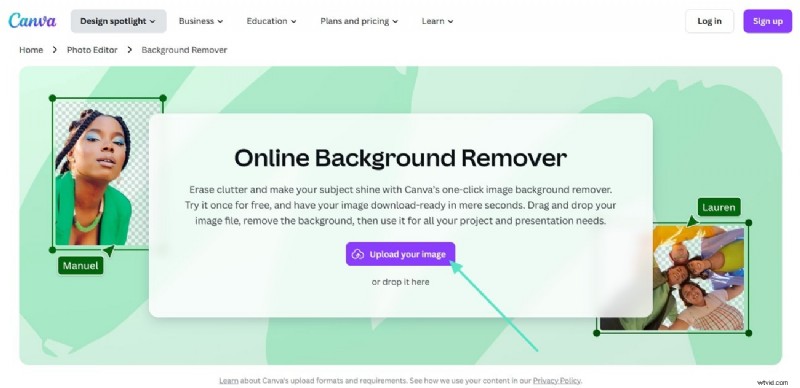
Zintegrowane narzędzie AI automatycznie wykrywa i usuwa złożone tła. Obsługuje wiele formatów plików, aby zapewnić łatwość dalszego użytkowania. Możesz ręcznie usunąć lub przywrócić tło z obrazu zgodnie ze swoim podobieństwem. Przeczytaj poniższe kroki, aby dowiedzieć się, jak korzystać z narzędzia online Canva do usuwania tła:
- Krok 1. Uzyskaj dostęp do narzędzia online i kliknij przycisk „Prześlij swój obraz” lub przeciągnij i upuść go w interfejsie. Zintegrowane narzędzie AI automatycznie wykrywa i usuwa tło.
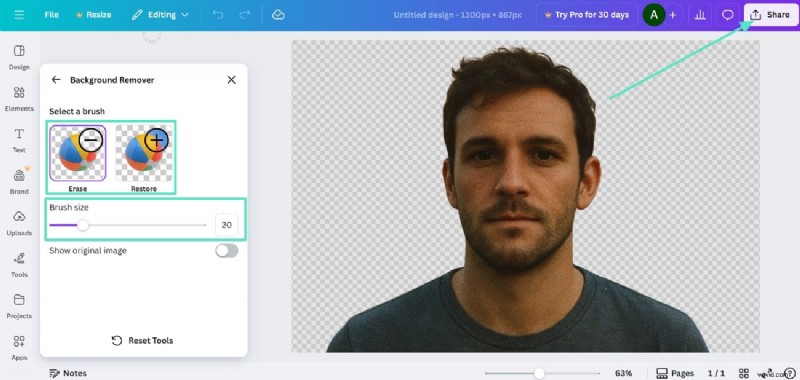
- Krok 2. Po zakończeniu wybierz „Rozmiar pędzla” i „Usuń” lub „Przywróć” tło zgodnie ze swoimi wymaganiami. Na koniec naciśnij przycisk „Udostępnij”, aby zapisać wynik końcowy na swoim urządzeniu.
Metoda Mobile Canva
Narzędzie do usuwania tła Canva jest również dostępne w aplikacji mobilnej, co ułatwia edycję obrazów w podróży. Ta funkcja, dostępna zarówno na iOS, jak i Androida, natychmiast wykryje i usunie tło. Po usunięciu tła możesz zastąpić je jednolitym kolorem, wzorami lub nowymi obrazami z biblioteki Canva. Przeczytaj poniższy przewodnik, aby szybko dokonać edycji za pomocą funkcji Usuń tło w aplikacji mobilnej Canva.
- Instrukcje. Zainstaluj i utwórz konto w aplikacji Canva, a następnie naciśnij „+” w głównym interfejsie. Po przesłaniu obrazu dotknij jego tła i wybierz opcję „BG Remover” z dolnego paska menu. Na koniec wybierz ikonę „BG Remover” i poczekaj, aż narzędzie AI wykona proces. Kliknij ikonę „Pobierz”, aby zapisać wyniki na swoim urządzeniu.

Część 2. Najlepsza alternatywa dla Canvy do usuwania tła obrazów
Ponieważ Canva nie pozwala użytkownikom korzystającym z bezpłatnej usługi na korzystanie z funkcji BG Remover, musimy przyjrzeć się jej alternatywom. Oto lista alternatyw dla aplikacji internetowej i mobilnej Canva, z których można skorzystać:
1. Zdjęcie
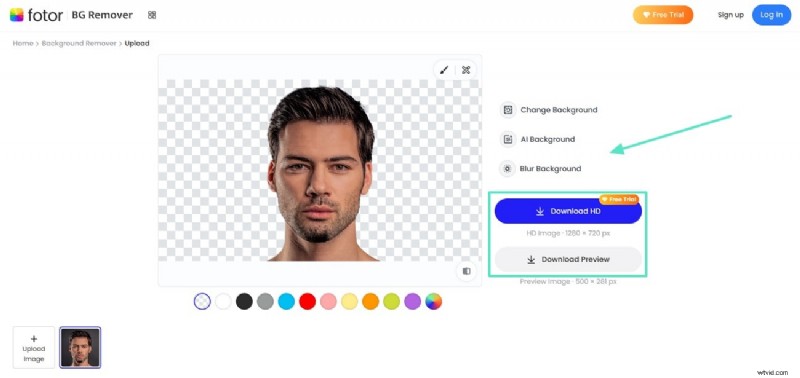
To przyjazne dla użytkownika narzędzie online oddziela obiekt od obrazu bez konieczności posiadania zaawansowanych umiejętności. Użytkownicy mogą zastąpić istniejące tło jednolitym kolorem lub nowym obrazem. Co więcej, możesz rozmyć tło, jeśli chcesz, aby było widoczne. Przeczytaj poniższy przewodnik, aby poznać alternatywny przewodnik Fotora dotyczący usuwania tła w serwisie Canva:
- Krok 1. Uzyskaj dostęp do bezpłatnego narzędzia do usuwania tła Fotor i kliknij przycisk „Prześlij obraz”, aby dodać obraz, nad którym chcesz pracować.
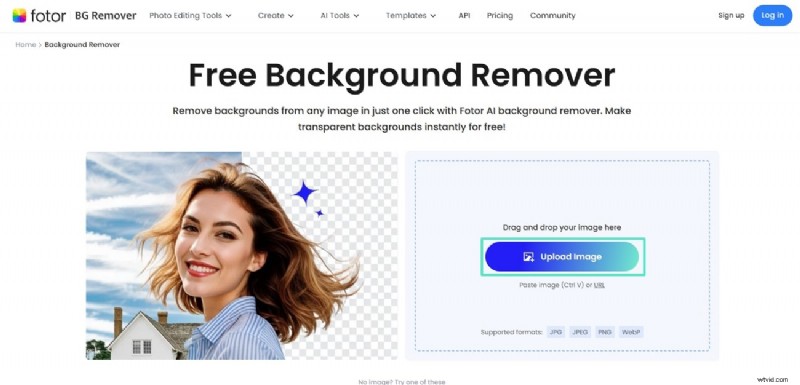
- Krok 2. Narzędzie automatycznie usuwa tło z obrazu. Następnie albo zamień tło, korzystając z podanych opcji, albo „Pobierz” wyniki na swoje urządzenie.
2. Fotoroom
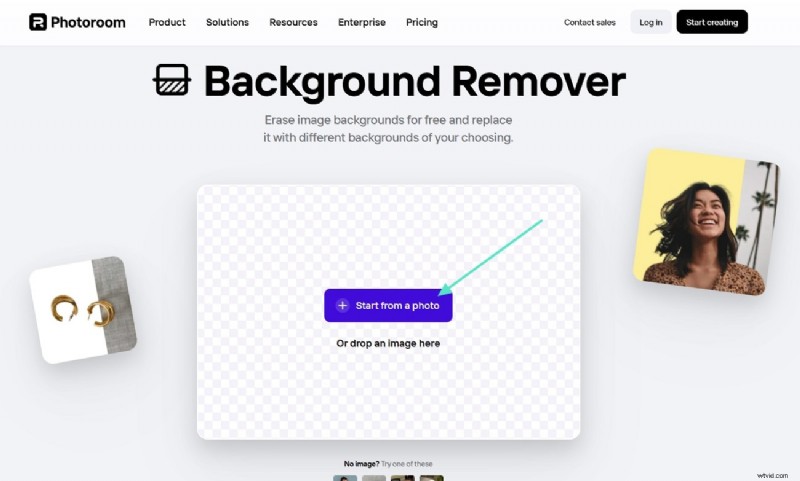
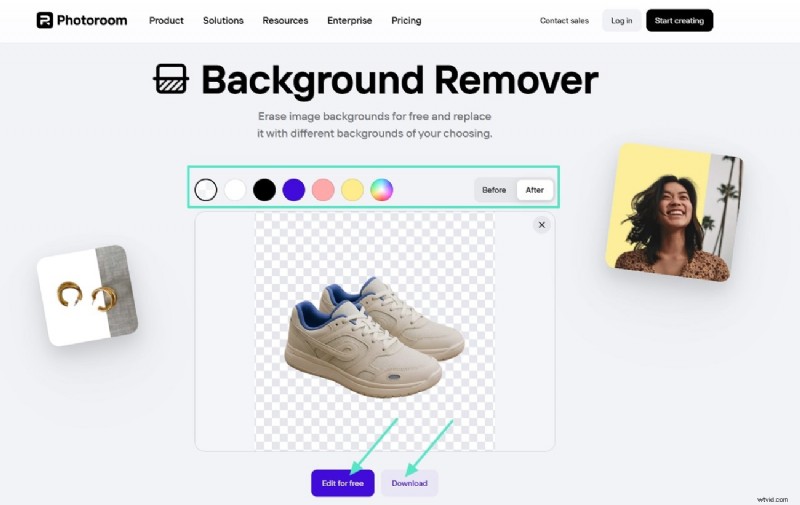
Photoroom umożliwia użytkownikom dalszą edycję usuniętego obrazu tła, dzięki czemu mogą uzyskać atrakcyjny wizualnie efekt końcowy. System oparty na sztucznej inteligencji może wykrywać i izolować produkty, ludzi i wiele więcej za pomocą jednego kliknięcia. Poniższy przewodnik krok po kroku dotyczący usuwania tła w alternatywnym narzędziu Canva, Photoroom, pomoże Ci zrozumieć ten proces:
- Krok 1. Po uruchomieniu narzędzia do usuwania tła Photoroom w przeglądarce naciśnij przycisk „Zacznij od zdjęcia”.
- Krok 2. Zamień tło na inne kolory i kliknij „Edytuj za darmo” lub wybierz „Pobierz”, aby zapisać wyniki.
3. usuń.bg
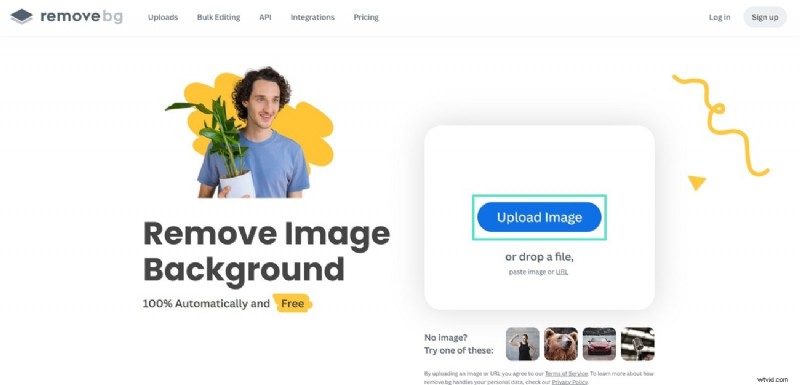
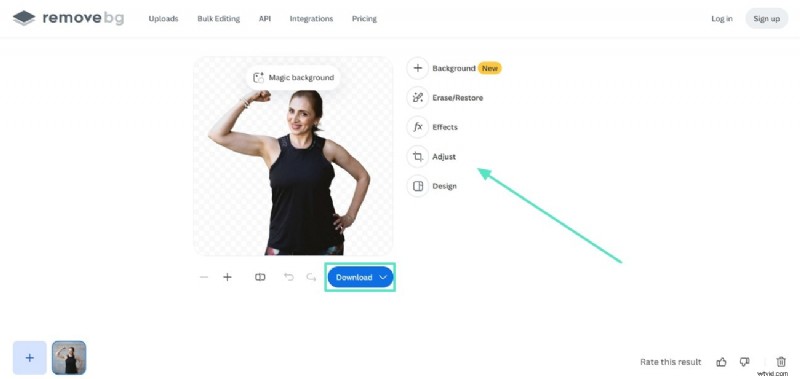
Remove.bg to jedno z najbardziej rozpoznawalnych narzędzi online do usuwania tła. Dzięki zaawansowanym algorytmom AI może usuwać tła pomimo ich złożoności. Ostateczne wyniki można pobrać w postaci przezroczystych plików PNG, gotowych do wykorzystania w projektach projektowych, marketingowych lub osobistych. Korzystając z poniższych instrukcji, dowiedz się, jak usunąć tło w alternatywnej opcji Canva, Remove.bg:
- Krok 1. Przejdź do pliku usuwania.bg na swoim serwerze i kliknij przycisk „Prześlij obraz”, aby dodać obraz, z którym chcesz pracować.
- Krok 2. Narzędzie automatycznie usuwa tło i możesz albo „Pobrać” w niezmienionej postaci, albo przeprowadzić dalsze zmiany.
4. Edytor zdjęć Pixelcut AI [iOS/Android]
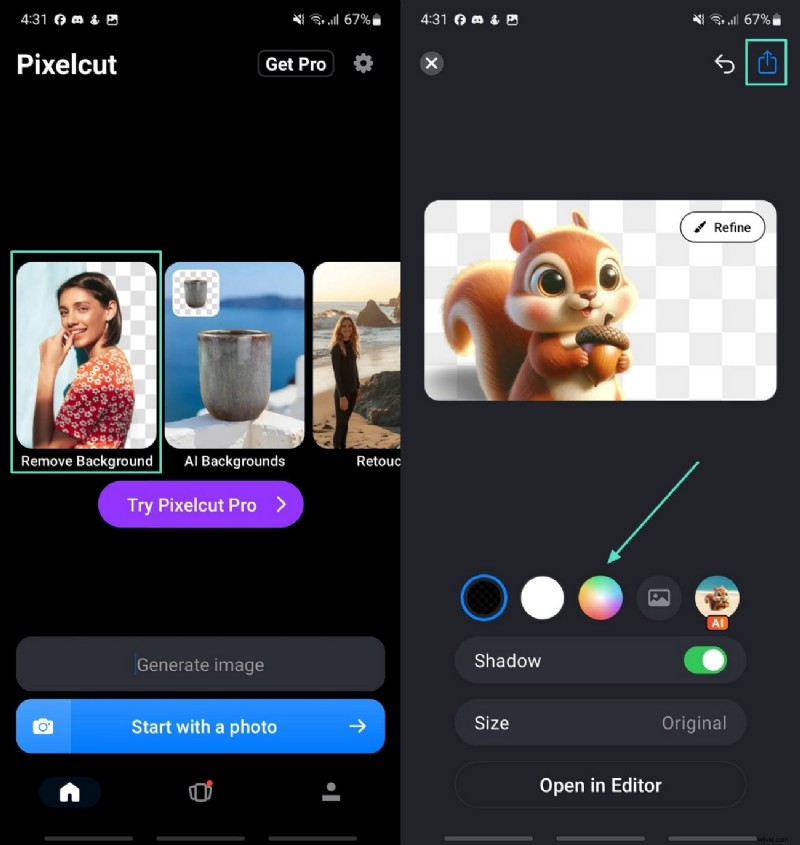
Ta funkcja wykorzystuje segmentację AI, aby natychmiast wykryć główny obiekt na zdjęciu i usunąć tło jednym dotknięciem. Dzięki temu idealnie nadaje się do edycji w dowolnym miejscu, szczególnie dla osób mających wpływ na media społecznościowe i sprzedawców e-commerce. Użytkownicy mogą udoskonalać wyniki, ręcznie usuwając lub przywracając części obrazu za pomocą sztucznej inteligencji. Gdy dowiesz się, jak usunąć tło z obrazu w serwisie Canva, przeczytaj poniższe kroki dotyczące bezpłatnej funkcji Pixeclcut.
- Instrukcje. Zainstaluj aplikację na swoim urządzeniu z odpowiednich sklepów i uruchom ją, aby wybrać opcję „Usuń tło” na ekranie głównym. Spowoduje to przekierowanie do przesłania obrazu, aby umożliwić technologii AI narzędzia rozpoczęcie procesu. Po zakończeniu możesz wyświetlić podgląd wyników i kliknąć ikonę „Udostępnij” lub „Dopracuj” obraz dalej.
5. Gumka tła [iOS/Android]
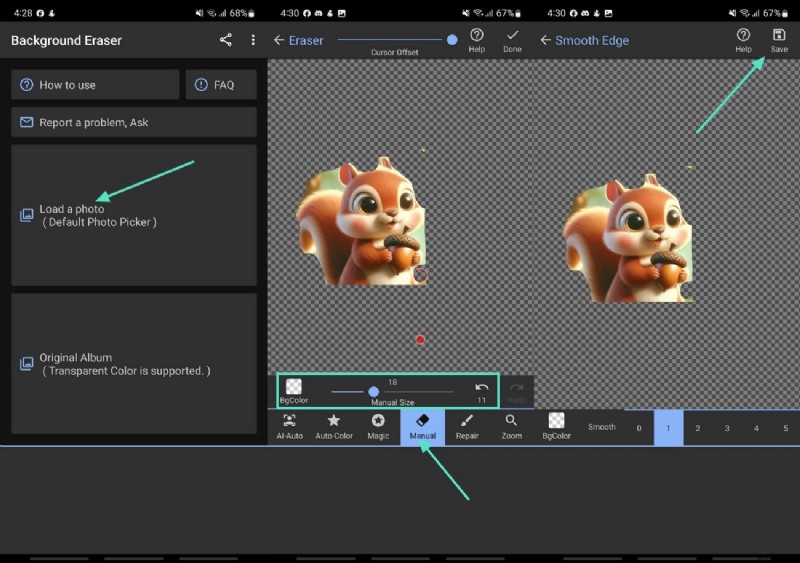
W przeciwieństwie do edytorów typu „wszystko w jednym”, specjalizuje się w zapewnianiu użytkownikom precyzyjnej kontroli nad tym, które części obrazu mają zostać zachowane, a które usunięte. Oferuje zarówno tryb automatyczny, jak i ręczny, dzięki czemu możesz pozwolić sztucznej inteligencji zająć się usuwaniem lub samodzielnie usunąć piksel po pikselu. Jest lekki i dla większości funkcji nie wymaga połączenia z Internetem. Gdy już dowiesz się, jak usunąć tło obrazu w serwisie Canva, postępuj zgodnie z poniższym przewodnikiem:
- Instrukcja:Po zainstalowaniu aplikacji dotknij przycisku „Załaduj zdjęcie”. W kolejnym interfejsie wybierz zakładkę „Ręcznie” i zaznacz obszary tła, które chcesz usunąć. Jeśli chcesz szybkiego usunięcia, naciśnij przycisk „AI-Auto”. Na koniec wyświetl podgląd wyników i wybierz ikonę „Zapisz” w prawym górnym rogu ekranu.
Część 3. Typowe problemy z 6 narzędziami do usuwania tła
Chociaż narzędzia te są przydatne i wydajne dzięki funkcjom zintegrowanym ze sztuczną inteligencją, ich używanie ma wiele wad. W zależności od złożoności obrazu możesz napotkać pewne wyzwania. Oto kilka typowych problemów napotykanych przez użytkowników podczas usuwania Canvy działającej w tle i jej alternatywnych narzędzi:
- Niedokładne wyniki futra lub włosów:narzędzie często ma problemy z precyzyjnym uchwyceniem cienkich pasm lub krawędzi włosów. W efekcie psuje to kontur obiektu i sprawia, że wygląda on na nienaturalnie przycięty.
- Trudności ze złożonymi tłami:gdy tła mają nakładające się kolory, wzory lub wiele obiektów, sztuczna inteligencja może mieć trudności z zidentyfikowaniem głównego obiektu. Może to prowadzić do niekompletnego usunięcia lub pozostawienia fragmentów.
- Słaba wydajność Obrazy o niskiej jakości:Obrazy o małych wymiarach często tracą klarowność podczas procesu usuwania tła. W rezultacie mogą pojawić się piksele na krawędziach, które wymagają ręcznego udoskonalenia.
- Problemy z półprzezroczystymi obrazami:elementy takie jak szkło, woda czy dym stanowią wyzwanie dla sztucznej inteligencji, aby móc je dokładnie przetworzyć. Narzędzie do usuwania tła Canva może po usunięciu spowodować zniekształcenie obrazów lub utratę ich naturalnej przezroczystości.
- Widoczne cienie lub aureole:Nawet po usunięciu wokół obiektu mogą pozostać słabe kontury lub kolorowe cienie. Artefakty te często wymagają ręcznego usunięcia w osobnym narzędziu do edycji, co może być czasochłonnym procesem.
- Nadmiernie agresywne kadrowanie obiektu:w niektórych przypadkach sztuczna inteligencja tnie zbyt blisko obiektu, usuwając małe, ale istotne części. Może to sprawić, że ostateczny obraz będzie wyglądał nienaturalnie lub niekompletnie.
Część 4. Używanie Wondershare Filmora do usuwania tła
Zrozumienie przeszkód, które musisz pokonać podczas korzystania z tych narzędzi, sprawi, że będziesz szukać lepszego, bardziej zaawansowanego narzędzia. Przedstawiamy Wondershare Filmora, oprogramowanie dostępne zarówno na komputery stacjonarne, jak i smartfony [iOS/Android]. To narzędzie umożliwia użytkownikom wykorzystanie wycięcia portretowego AI w celu usunięcia tła i podkreślenia tematu obrazu.
Co więcej, aby ręcznie usunąć tło, możesz skorzystać z technologii Smart Cutout, która pozwala zaznaczyć obszar, który chcesz zachować, a resztę usunąć. Narzędzie to zapewnia precyzyjną edycję i usuwanie oraz zapewnia usuwanie skomplikowanych teł. W żaden sposób nie przycina obrazu; pozostaje Ci dokładna rozdzielczość przesłanego obrazu.
Korzystanie z Filmora Desktop
Aby lepiej zrozumieć najlepszą alternatywę usuwania tła obrazu w serwisie Canva podczas korzystania z komputera Wondershare Filmora, przeczytaj poniższy przewodnik:
- Krok 1. Uruchom nowe okno startowe Filmora. Rozpocznij proces usuwania tła, uzyskując dostęp do Filmora na swoim urządzeniu stacjonarnym i klikając „Nowy projekt”, aby zaimportować obraz.
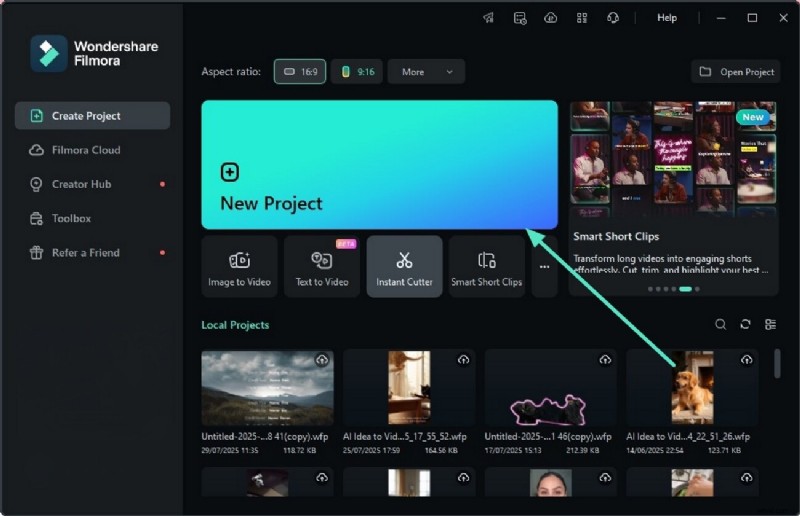
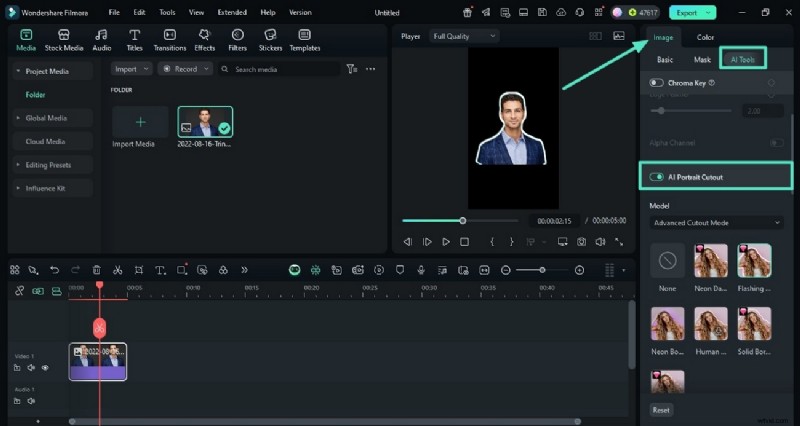
- Krok 2. Zastosuj funkcję wycinania portretu AI. Po zaimportowaniu obrazu włącz przełącznik „Wycięcie portretu AI” w „Narzędziach AI” w zakładce „Obraz” w lewym panelu. Spowoduje to automatyczne usunięcie tła i wyizolowanie obiektu.
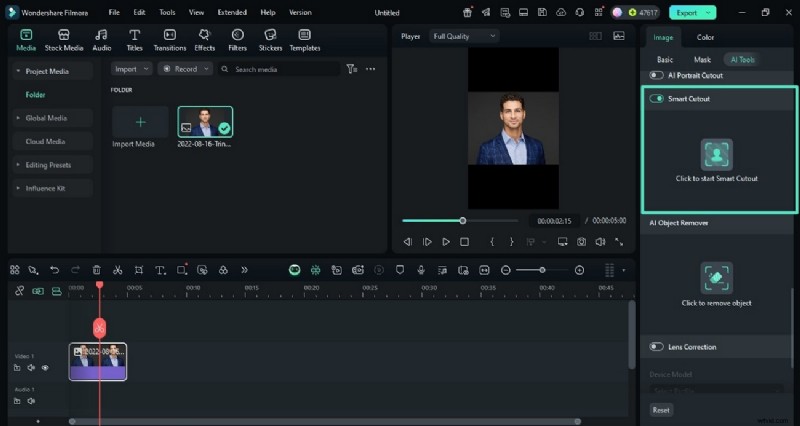
- Krok 3. Wykorzystaj technologię inteligentnego wycinania. Jeśli wyniki wycinania portretowego AI nie spełniają Twoich standardów, możesz wypróbować metodę ręczną za pomocą „Inteligentnego wycinania”, który znajduje się tuż pod nią.
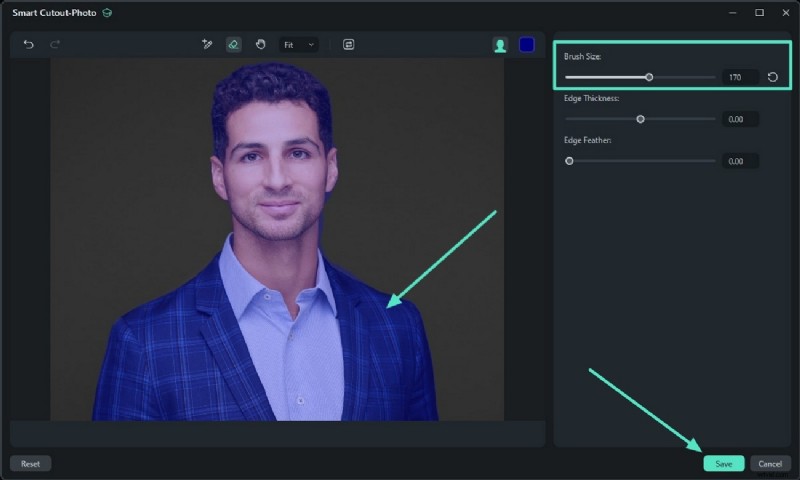
- Krok 4. Wyczyść obszar, który chcesz zachować. Po kliknięciu Inteligentne wycięcie nowe okno Smart Cutout-Phot umożliwia dostosowanie „Rozmiaru pędzla” i zaznaczenie obszaru, który chcesz zachować. Po wybraniu naciśnij przycisk „Zapisz”, aby zapisać wyniki.
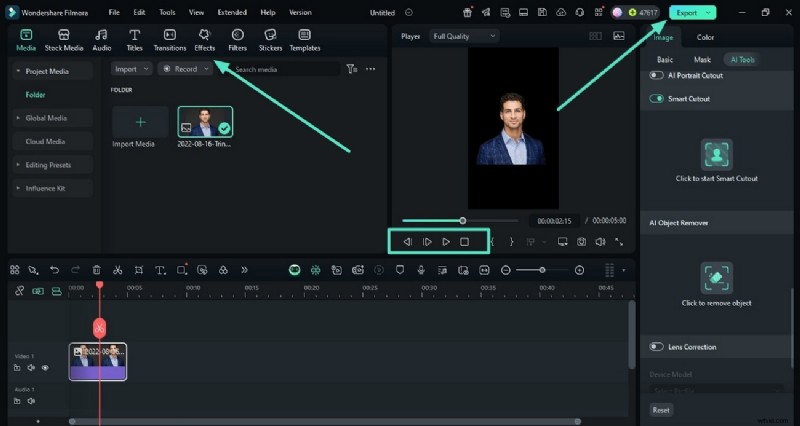
- Zastosuj inne zmiany, wyświetl podgląd i wyeksportuj obraz. Teraz, gdy obiekt na obrazie jest już odizolowany, możesz przeprowadzić w nim inne zmiany, na przykład zastosować „Efekty”. Po wykonaniu tej czynności „Przejrzyj” wyniki i kliknij kartę „Eksportuj”, aby przejść do ostatniego kroku.
- Ustaw format pliku i rozdzielczość przed eksportem. Na koniec wybierz „Format” i „Rozdzielczość”, które chcesz zachować dla swoich wyników, i naciśnij przycisk „Eksportuj”.
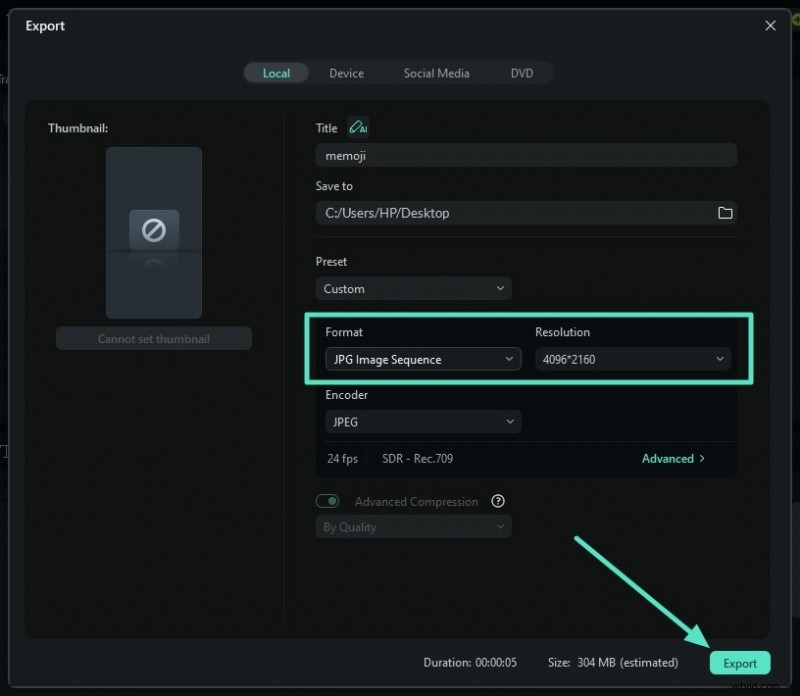
Oto wygenerowany obraz.

Korzystanie z aplikacji Filmora
Z drugiej strony, jeśli szukasz metody usuwania tła w dowolnym miejscu, aplikacja Filmora również ją obsługuje. Przeczytaj instrukcje, aby dowiedzieć się, jak usunąć tło w lepszej alternatywie Canva, aplikacji Filmora:
- Krok 1. Zainstaluj aplikację Filmora i rozpocznij projekt. Rozpocznij proces, instalując aplikację Filmora na swoim urządzeniu i uruchamiając ją. Po uzyskaniu dostępu do ekranu startowego naciśnij przycisk „Nowy projekt”, aby dodać obraz, którego chcesz użyć.

- Krok 2. Przejdź do funkcji Usuń tło. Stuknij obraz na osi czasu i wybierz funkcję „Inteligentne wycinanie” z dolnego paska narzędzi. Możesz wybrać najskuteczniejszą metodę izolowania obrazu, czyli „Usuń tło”.
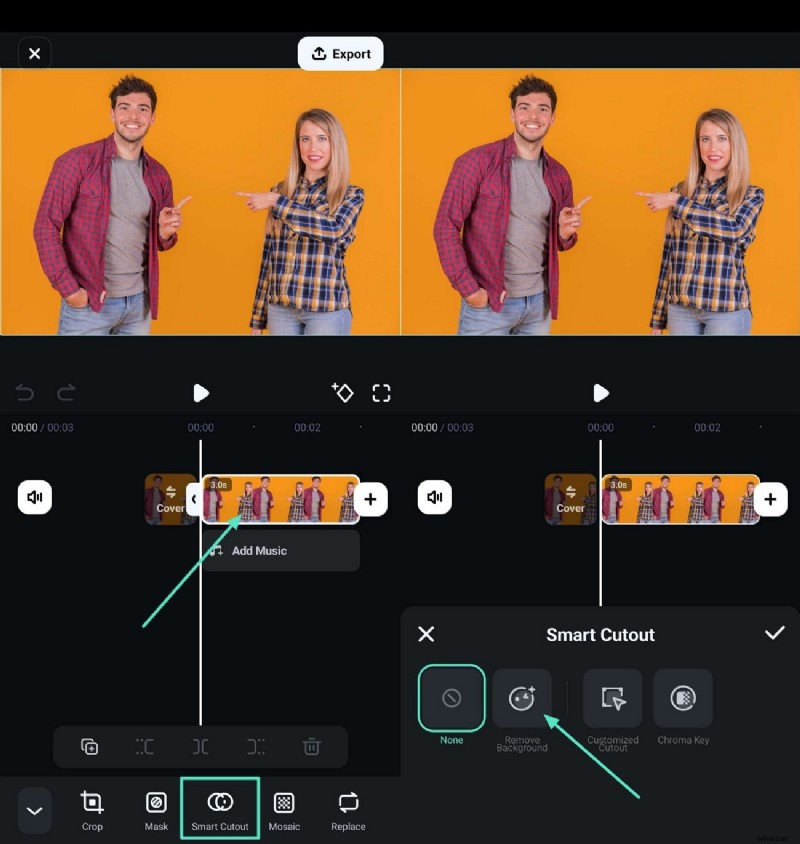
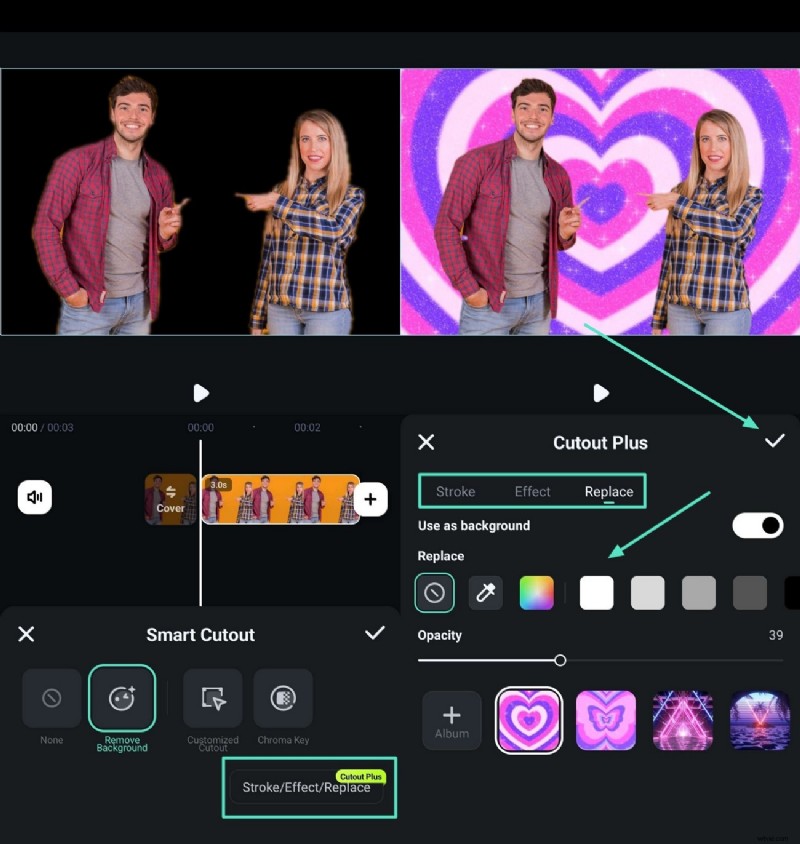
- Krok 3. Kliknij opcję Zamień efekt obrysu. Po dotknięciu Filmora automatycznie usuwa tło i zastępuje je ciemnym tłem. Wybierz opcję „Obrys/Zamień/Efekt” i zdecyduj, w jaki sposób chcesz edytować swój obraz. Aby zapisać zmiany, kliknij ikonę „Zaznacz” i przejdź do ostatniego kroku.
- Krok 4. Wyświetl podgląd i eksport wyników usuwania tła obrazu. Na koniec naciśnij ikonę „Odtwórz”, aby wyświetlić podgląd wyników końcowych i naciśnij przycisk „Eksportuj”. Ustaw „Rozdzielczość” i inne właściwości, aby dotknąć „Eksportuj” i zapisać jako wideo na swoim urządzeniu. Możesz po prostu zmienić rozdzielczość za pomocą konwertera online, a jeśli jesteś użytkownikiem iOS, zapewnia on wyjątkową opcję eksportu jako „Zdjęcie na żywo”.
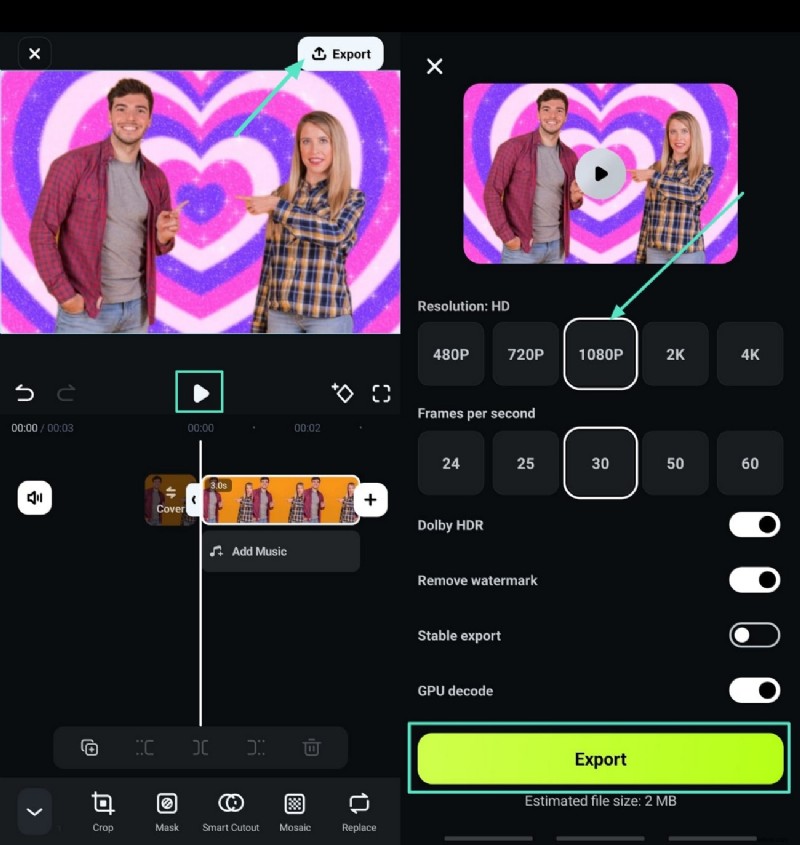
Poniżej możesz zobaczyć wyeksportowany wynik.

Wniosek
Podsumowując, w tym artykule omówiono metody usuwania tła obrazów w serwisie Canva przy użyciu narzędzi komputerowych i mobilnych. Ponadto sprawdziliśmy 5 najlepszych alternatyw usuwania tła ze zdjęć, aby nadać im dopracowany wygląd. Pomimo tych wszystkich narzędzi przedstawiamy Filmorę, która jest zaawansowanym narzędziem do edycji, które usuwa tło i jeszcze bardziej poprawia ogólną jakość obrazu.