
Przewijasz Facebooka i jesteś gotowy, aby utworzyć post, który ma różnić się od zwykłych postów tekstowych. Niezależnie od tego, czy jest to ogłoszenie, pełna miłości wiadomość, czy nawet promocja komercyjna, domyślne czcionki często nie oddają tonu ani skupienia, jakie zamierzasz stworzyć. W tym miejscu pojawia się koncepcja niestandardowych czcionek, które dodadzą odrobinę elegancji postom, biografiom i komentarzom.
Problem w tym, że Facebook nie daje możliwości zmiany czcionek bezpośrednio na swojej platformie. Ogranicza użytkowników poszukujących większej swobody w dostosowywaniu czcionek. W tym miejscu do gry wchodzą narzędzia innych firm, które zapewniają bezpieczne i wygodne sposoby dostosowywania czcionek w postach profili. W tym artykule przyjrzymy się różnym metodom zmiany czcionek na Facebooku w poszczególnych krokach.
W tym artykule
-
- Różnice między zmianą stylu czcionki a prostym formatowaniem
-
- Korzystanie z generatorów czcionek online — narzędzia Quicktools autorstwa generatora czcionek Picsart
- Z aplikacjami mobilnymi do zmiany czcionek — generator czcionek tekstowych
- Korzystanie z rozszerzeń przeglądarki — zmiana czcionek
-
- Metoda 1. Korzystanie z aplikacji Filmora
- Przewodnik krok po kroku dotyczący tworzenia filmu na Facebooku
- Metoda 2. Korzystanie z Filmora Desktop
- Przewodnik instruktażowy dotyczący tworzenia filmów na Facebooku
Część 1. Czy można zmieniać czcionki na Facebooku?
Styl czcionki na Facebooku jest w większości przejrzysty i spójny na całej platformie, aby zapewnić czytelność i spójność. Chociaż sprawia to, że nawigacja użytkownika jest łatwa i prosta w użyciu, oznacza to również, że niewiele można zrobić, aby spersonalizować wygląd tekstu. Domyślnie stylu czcionki nie można zmienić bezpośrednio w ustawieniach Facebooka.
Mając to na uwadze, wiedząc, jak zmienić czcionkę Facebooka, można to zrobić pośrednio w zależności od tego, gdzie publikujesz. Możesz skopiować stylizowany tekst utworzony za pomocą aplikacji do zmiany czcionek innych firm do pól takich jak biografia profilu, posty lub komentarze. Jednak w lokalizacjach takich jak czaty na Messengerze lub główny interfejs jesteś ograniczony do domyślnej czcionki dostarczanej przez Facebooka.
Różnice między zmianą stylu czcionki a prostym formatowaniem
- Zmiana stylu czcionki wymaga zewnętrznych narzędzi i zmienia rzeczywisty wygląd tekstu, podczas gdy formatowanie jedynie zmienia akcent.
- Formatowanie (np. pogrubienie, kursywa lub podkreślenie) to funkcja wbudowana, natomiast zmiana czcionki to funkcja zewnętrzna.
- Niestandardowe czcionki nadają tekstowi charakterystyczny styl, w przeciwieństwie do formatowania, które tylko ułatwia czytanie lub podkreśla niektóre słowa.
- Styl czcionki zmienia cały projekt znaku, podczas gdy formatowanie zmienia jedynie istniejące style tej samej czcionki.
- Facebook umożliwia proste formatowanie w kilku lokalizacjach (takich jak Notatki lub sztuczki z Unicode), ale faktyczne zmiany stylu czcionek muszą zostać wprowadzone za pomocą generatorów innych firm.
Część 2. Jak zmienić czcionki na Facebooku:dzięki czemu jest to możliwe
Idąc dalej, przyjrzyjmy się różnym metodom, które możemy zastosować, jeśli chodzi o naukę zmiany czcionki na Facebooku:
Korzystanie z generatorów czcionek online — narzędzia Quicktools autorstwa generatora czcionek Picsart
To narzędzie umożliwia użytkownikom konwersję zwykłego tekstu na czcionkę dekoracyjną w ciągu kilku sekund. Zawiera ponad 170 odmian czcionek, które można przeglądać. Użytkownicy mogą przekształcać posty na Facebooku, nazwy profili i komentarze w unikalny i przyciągający wzrok tekst. Ponieważ używa znaków Unicode, stylizowany tekst pojawia się spójnie na wszystkich urządzeniach i przeglądarkach. Przeczytaj poniższe kroki, aby dowiedzieć się, jak zmienić czcionkę w poście na Facebooku:
- Krok 1. Uzyskaj dostęp do narzędzia online i wpisz w polu „Tekst”, aby „skopiować” styl czcionki z poniższej listy, odpowiadający Twoim potrzebom. Z lewej zakładki „Wybierz styl czcionki” wybierz styl, który najlepiej pasuje do Twojego posta na Facebooku.
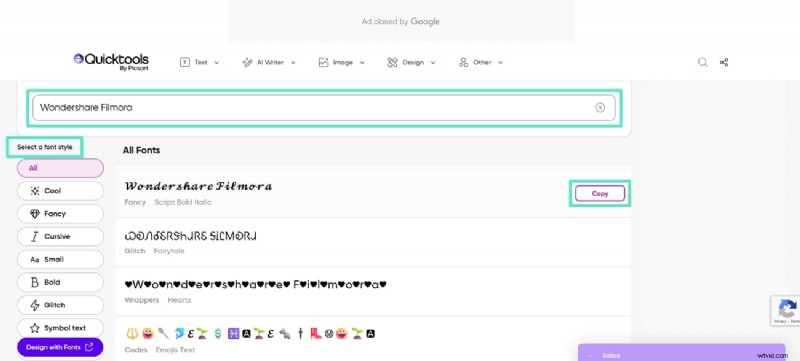
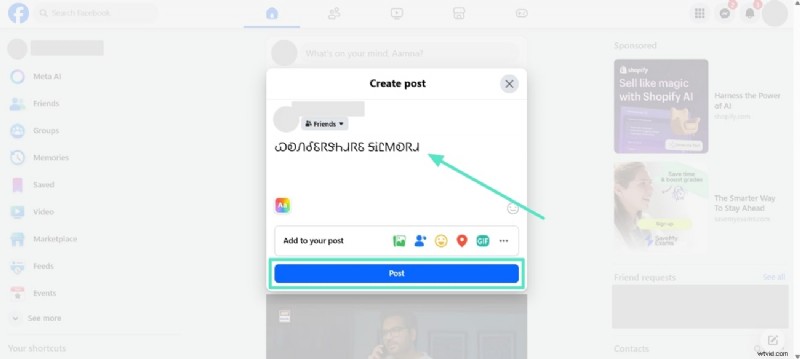
- Krok 2. Po skopiowaniu stylu do schowka przejdź do strony na Facebooku i „Utwórz post”, aby wkleić tutaj skopiowany tekst czcionki. Następnie naciśnij przycisk „Opublikuj”, aby opublikować post z unikalnym stylem czcionki.
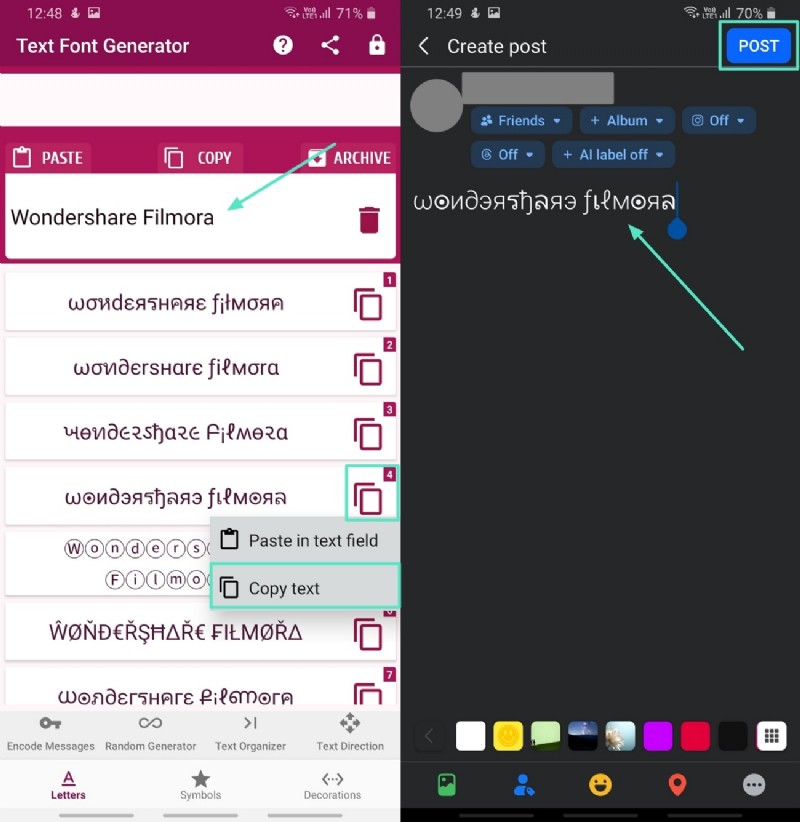
Z aplikacjami mobilnymi do zmiany czcionek — generator czcionek tekstowych
Generator czcionek tekstowych zawiera dziesiątki czcionek opartych na Unicode, które możesz kopiować i wklejać na swoim profilu na Facebooku. Został stworzony z myślą o szybkiej personalizacji i oferuje także dodatkowe funkcje, takie jak symbole i dekoracje. Na Facebooku to mobilne narzędzie nadaje Twojemu profilowi, postom, komentarzom, a nawet rozmowom na Messengerze bardziej spersonalizowany wygląd. Jeśli zastanawiasz się, jak zmienić czcionkę na Facebooku, wykonaj poniższe czynności:
- Instrukcje. Pobierz i uruchom aplikację na swoim urządzeniu. Gdy już zaczniesz, wpisz żądany tekst unikalną czcionką w „Polu tekstowym”. Następnie wybierz styl czcionki odpowiadający Twoim potrzebom i naciśnij ikonę „Kopiuj”, aby wybrać opcję „Kopiuj tekst”. Możesz przejść do swojego konta na Facebooku w swojej aplikacji, wkleić skopiowany tekst w stylu czcionki i nacisnąć przycisk „Opublikuj”, aby zmienić czcionkę w postach na Facebooku.
Korzystanie z rozszerzeń przeglądarki — Zmiana czcionek
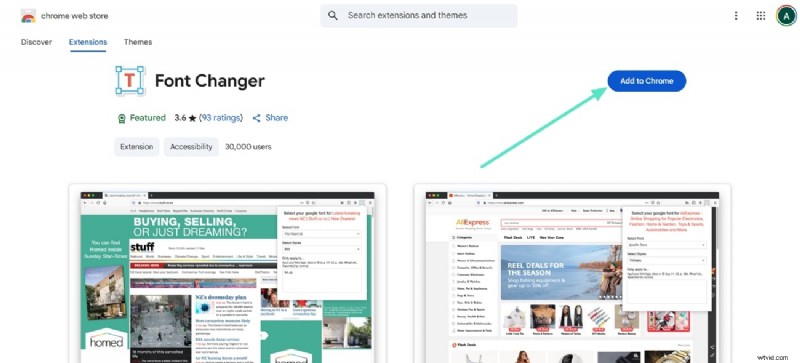
Za pomocą tego rozszerzenia do przeglądarki Chrome możesz zmieniać sposób wyświetlania tekstu w witrynie, w tym na Facebooku. Nie tylko dostosowuje sposób przeglądania, ale także poprawia współczynnik czytelności. Chociaż zmiany ograniczają się tylko do Twojego urządzenia, jest to świetny sposób, aby cieszyć się układem Facebooka pasującym do Twojego stylu. Dzięki poniższym krokom zrozumiesz, jak łatwo zmienić styl czcionki Facebooka w przeglądarce Chrome:
- Krok 1. W sklepie Chrome Web Store znajdź narzędzie do zmiany czcionek, kliknij przycisk „Dodaj do Chrome” i przejdź do następnego kroku.
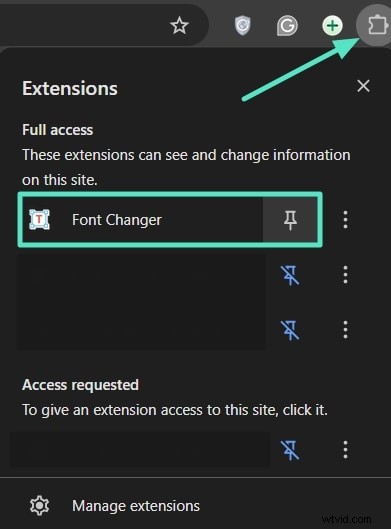
- Krok 2. Następnie kliknij ikonę „Rozszerzenie” w prawym górnym rogu karty Chrome i kliknij narzędzie Zmieniacz czcionek, aby je aktywować.
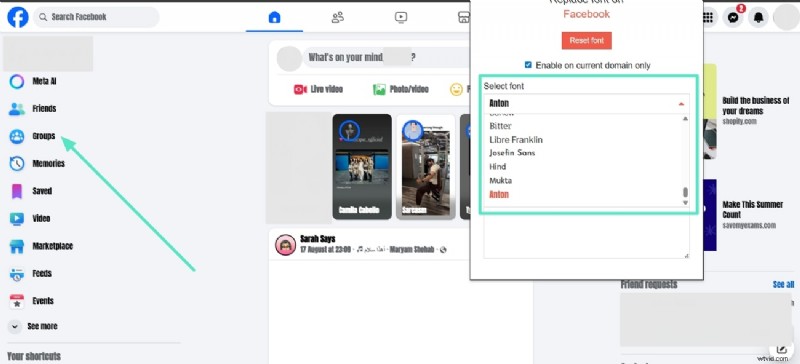
- Krok 3. Otwórz swoją stronę na Facebooku i kliknij zakładkę „Wybierz czcionkę”, aby wybrać jedną z różnych czcionek. Gdy wybierzesz jeden, cały tekst na Facebooku zmieni się w zależności od Twojego wyboru.
Część 3. Tworzenie filmu na Facebooka? Wprowadź zmiany w czcionkach wideo przed opublikowaniem!
Oprócz zmian w czcionce profilu na Facebooku, ważne jest, aby w przesyłanych treściach znajdowała się przyciągająca wzrok czcionka. Na przykład dla osoby wpływowej ważne jest, aby przesyłać filmy w najlepszej jakości i z najlepszymi elementami wizualnymi, aby zapewnić widzom najlepsze wrażenia podczas oglądania. Istnieją edytory wideo zintegrowane ze sztuczną inteligencją, które pozwalają osiągnąć najlepsze wyniki, takie jak Filmora i aplikacja Filmora [iOS/Android].
Funkcje AI Video Enhancer i Audio Enhancer umożliwiają automatyczną poprawę ogólnej jakości obrazu i dźwięku za pomocą jednego kliknięcia. Posiada łatwy w użyciu interfejs, który pozwala korzystać z narzędzia bez posiadania wiedzy technicznej. Możesz także pracować nad treściami multimedialnymi wsadowo, aby zaoszczędzić czas i wysiłek. Obszerna biblioteka czcionek zapewnia swobodę wyboru i stylizowania treści wideo za pomocą unikalnych czcionek.
Metoda 1. Korzystanie z aplikacji Filmora
Mobilna wersja Filmory umożliwia każdemu użytkownikowi dodawanie stylowego tekstu do swoich filmów dzięki dużej bibliotece czcionek, animacji i efektów tekstowych. Można go używać do filmów, historii lub dowolnych zwykłych klipów na Facebooku. Zintegrowane podpisy AI umożliwiają generowanie tekstu z ścieżki dźwiękowej wideo wraz z emoji i naklejkami generowanymi przez sztuczną inteligencję. Poprawia to ogólny wygląd filmu.
Przewodnik krok po kroku dotyczący tworzenia filmu na Facebooka
Postępuj zgodnie z poniższym przewodnikiem, aby poznać kroki, które należy wykonać, aby dowiedzieć się, jak zmienić czcionkę w postach z filmami na Facebooku:
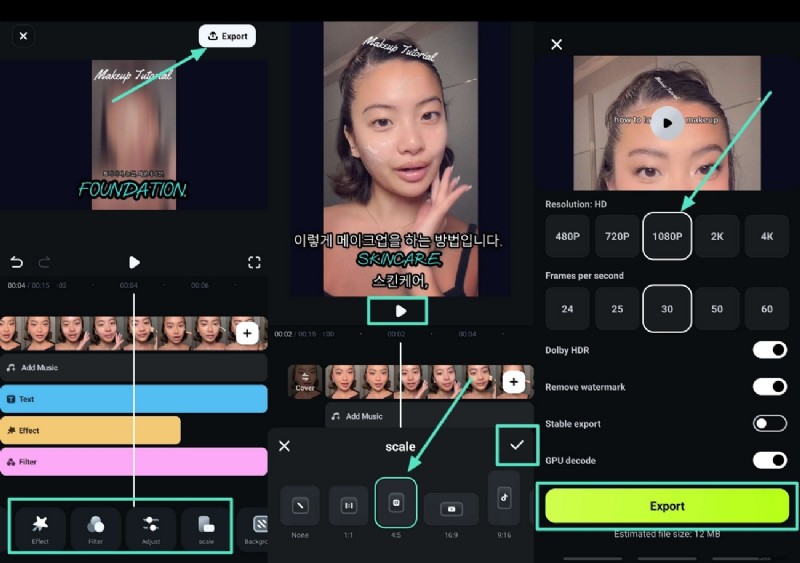
- Krok 1. Zainstaluj aplikację Filmora i dodaj tekst do nowego projektu. Po zainstalowaniu najnowszej wersji aplikacji Filmora na swoim urządzeniu kliknij „Nowy projekt” i zaimportuj film, który chcesz opublikować na Facebooku. Następnie dotknij opcji „Tekst”, aby wybrać opcję „+ Dodaj tekst” z dolnego menu.
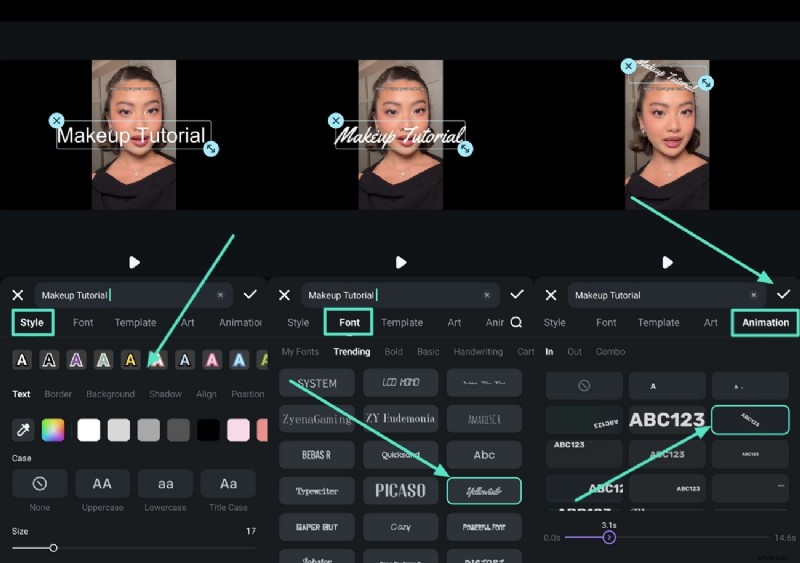
- Krok 2. Dodaj tekst do pola tekstowego i ulepsz go animacjami. Po dodaniu pola tekstowego wstaw do niego tekst, dostosuj „Styl” i wybierz inne „Czcionki”, aby zastosować do niego „Animacje”. Naciśnij ikonę „Zaznacz”, aby zapisać i zastosować zmiany oraz przejść do następnego kroku.
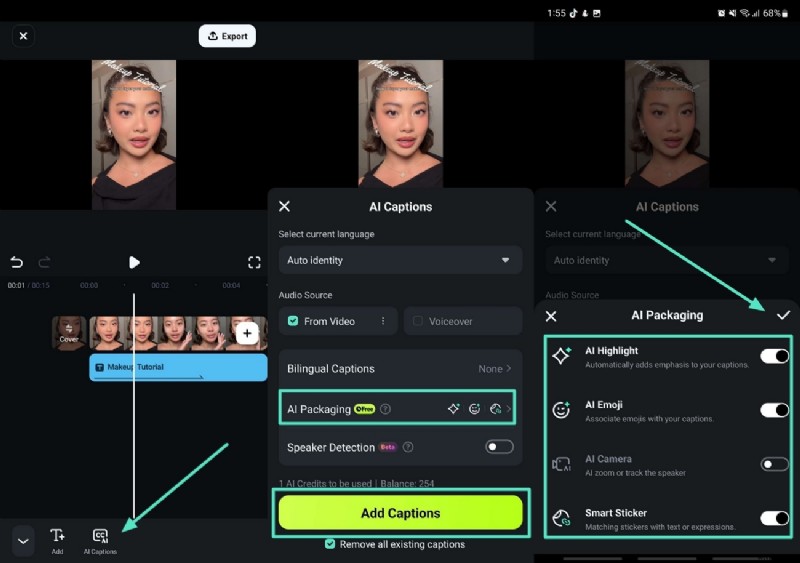
- Krok 3. Dodaj napisy AI do wideo na Facebooku. Jeśli potrzebujesz napisów do całego filmu, dotknij przycisku „Napisy AI”, aby uzyskać je automatycznie. Wybierz opcję „Opakowanie AI”, aby wybrać dodatkowe elementy, które chcesz umieścić w filmie, a po kliknięciu ikony „Zaznacz” kliknij „Dodaj napisy”.
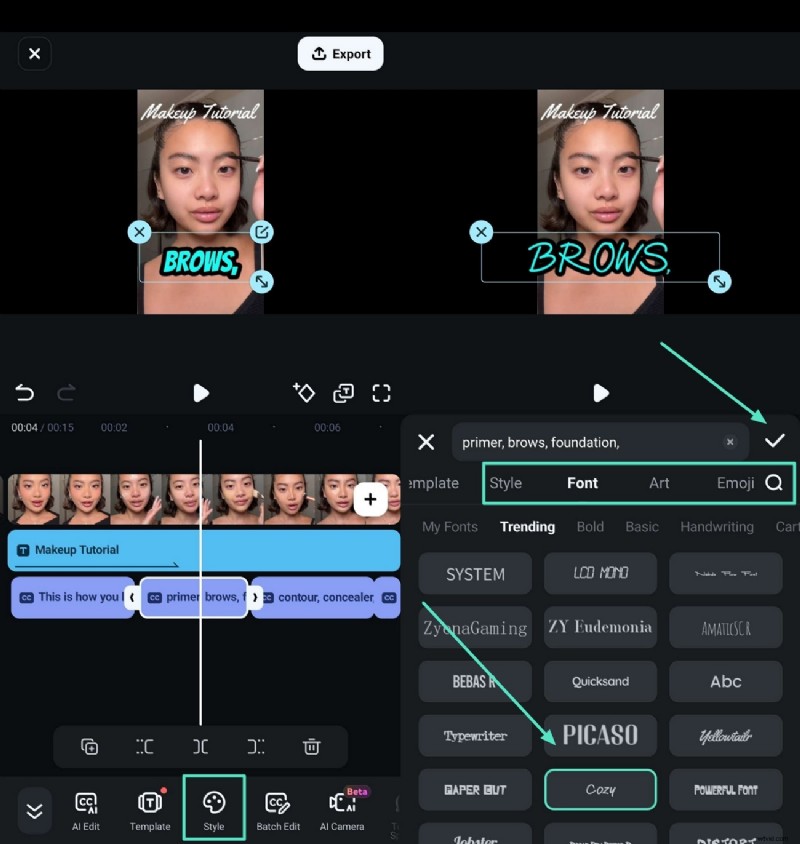
- Krok 4. Zmień styl czcionki napisów generowanych przez sztuczną inteligencję. Musisz kliknąć ikonę „Styl” i dostosować „Czcionkę” lub zastosować „Animacje” zgodnie ze swoimi wymaganiami i kliknąć ikonę „Zaznacz”, aby zapisać wyniki.
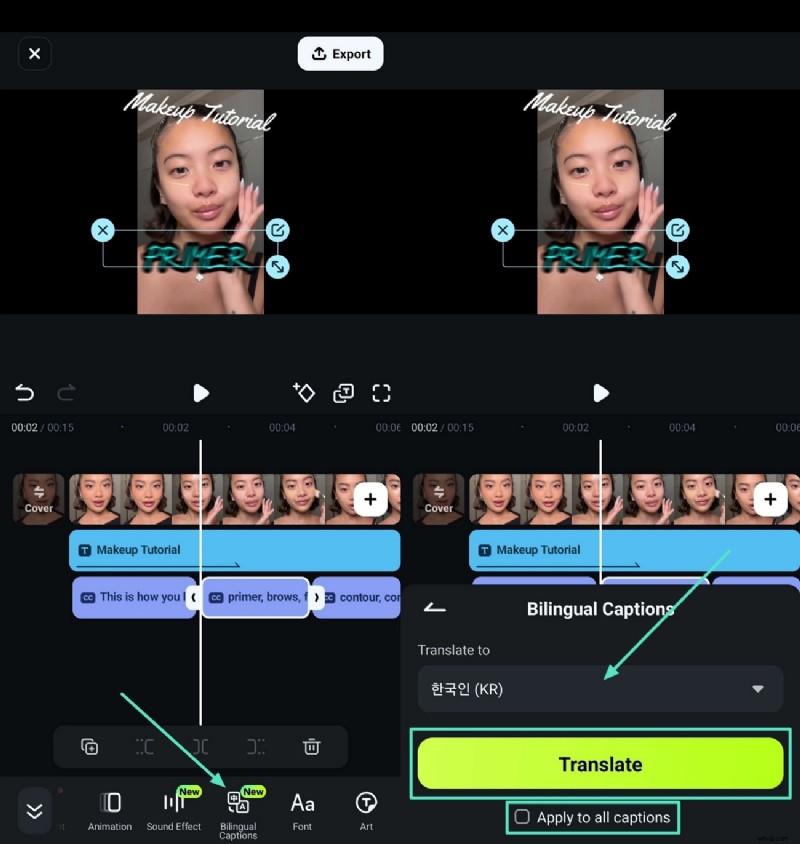
- Krok 5. Wygeneruj dwujęzyczne napisy do wideo na Facebooku. Następnie wybierz przycisk „Napisy dwujęzyczne” u dołu menu. Następnie wybierz język „Przetłumacz na” i zaznacz opcję „Zastosuj do wszystkich podpisów”, aby kliknąć przycisk „Przetłumacz”.
- Krok 6. Zastosuj efekty, filtruj i dostosuj skalę, aby wyeksportować wideo z Facebooka. Pod koniec popraw ogólną jakość wideo, używając „Efektów” i „Filtrów”. Następnie wybierz przycisk „Skala”, aby wybrać proporcje odpowiadające platformie Facebook, a następnie naciśnij ikonę „Zaznacz”. Naciśnij przycisk „Odtwórz”, aby wyświetlić podgląd wyników, i kliknij zakładkę „Eksportuj”, aby ustawić „Rozdzielczość”, a następnie naciśnij przycisk „Eksportuj”, aby pobrać wideo.
Metoda 2. Korzystanie z Filmora Desktop
Dając większą kontrolę nad tekstem, twórcy mogą korzystać z bardziej zaawansowanych narzędzi do edycji tekstu w Filmora Desktop. Zawiera także mnóstwo czcionek, animowanych tytułów i stylów napisów, dzięki czemu filmy są eleganckie i klasyczne. Narzędzie do tworzenia napisów AI dostępne na platformie może automatycznie tworzyć precyzyjne napisy w różnych językach, oszczędzając czas, a także zwiększając dostępność i zaangażowanie widzów.
Przewodnik instruktażowy dotyczący tworzenia filmów na Facebooku
Jeśli zastanawiasz się, jak uzyskać różne czcionki w postach i filmach na Facebooku, przejdź od razu do kroków omówionych poniżej:
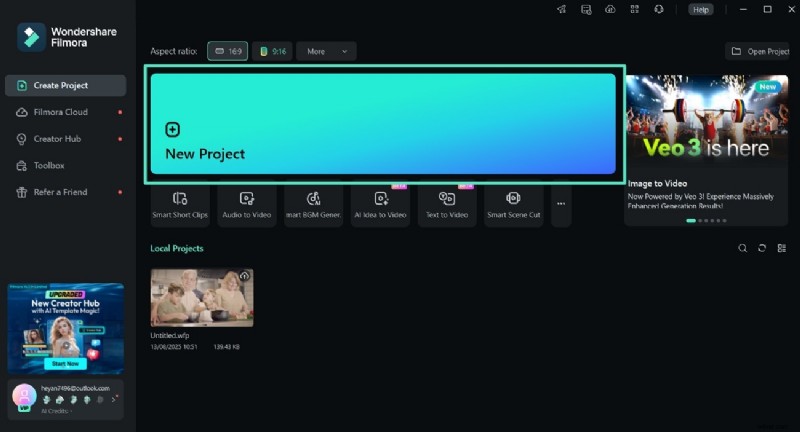
- Krok 1. Uruchom okno startowe Filmora i zaimportuj wideo z Facebooka. Rozpocznij proces, uzyskując dostęp do Filmory i klikając przycisk „Nowy projekt”, aby zaimportować multimedia na oś czasu.
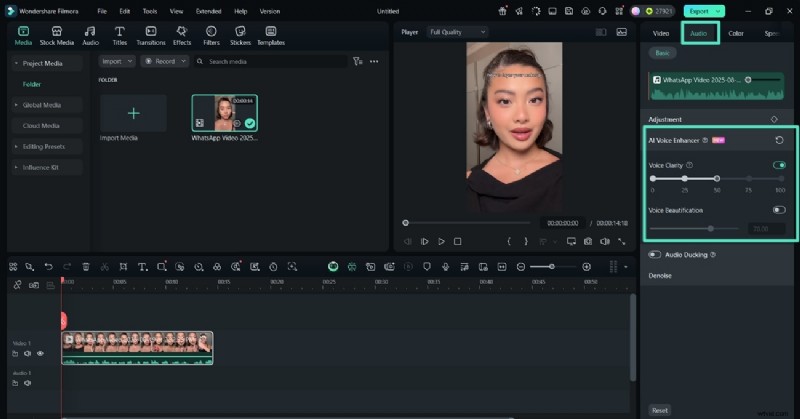
- Krok 2. Zastosuj AI Voice Enhancer do wideo na Facebooku. Po zaimportowaniu wideo przejdź do panelu „Audio” po prawej stronie, aby przewinąć w dół i przełączyć funkcję „Wzmacniacz głosu AI”, aby usunąć wszelkie dźwięki tła.
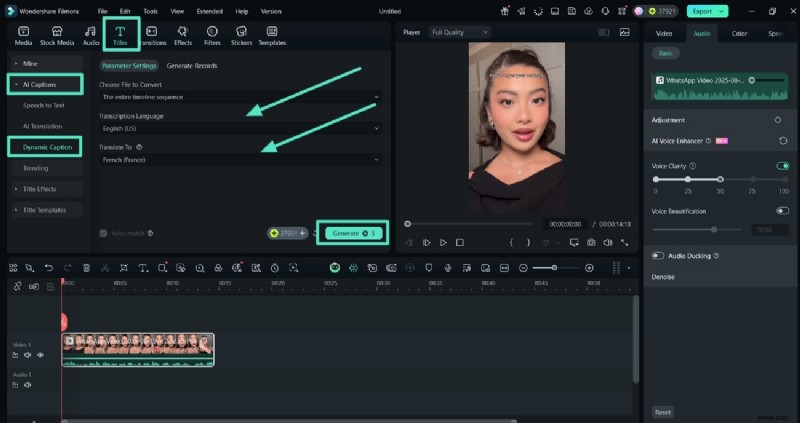
- Krok 3. Wygeneruj napisy dynamiczne w oryginale i w różnych językach. Przejdź do zakładki „Tytuły”, wybierz „Napisy AI” z lewego paska menu i wybierz z niego „Napisy dynamiczne”. W tym miejscu musisz wybrać „Język transkrypcji” i „Przetłumacz na”, zanim naciśniesz przycisk „Generuj”.
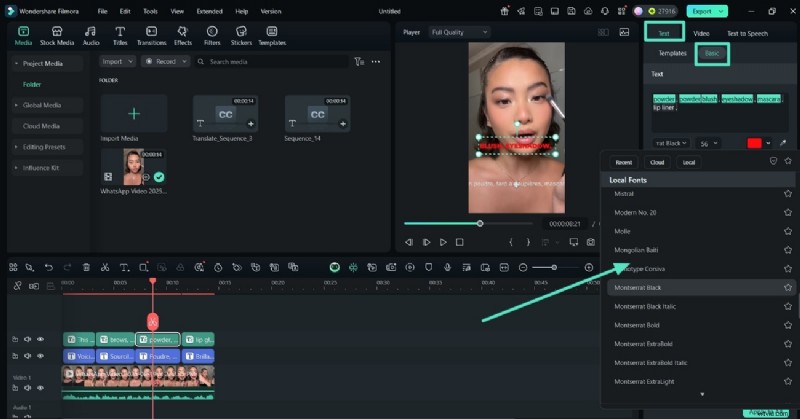
- Krok 4. Zmień styl czcionki napisów generowanych przez sztuczną inteligencję. Przejdź dalej, klikając tekst na osi czasu, aby uzyskać dostęp do panelu „Tekst” po prawej stronie, i wprowadź „Podstawowy”, aby zmienić „Styl czcionki” tekstu wideo na Facebooku.
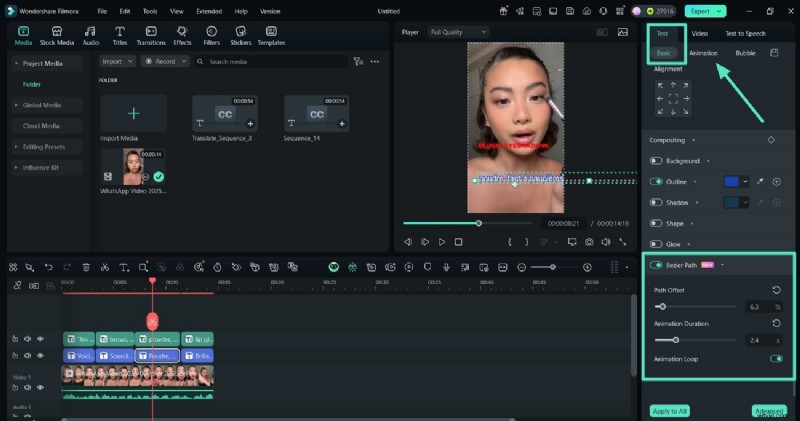
- Krok 5. Zastosuj ścieżkę Beziera lub ręczne animacje do tekstu. Następnie kliknij kartę „Tekst” i sekcję „Podstawowe”, aby przewinąć w dół i włączyć przełącznik „Ścieżka Beziera”, aby automatycznie zastosować animacje. Jeśli chcesz ręcznie zastosować animacje, przejdź do sekcji „Animacje” w panelu „Tekst”, aby uzyskać dostęp do różnych opcji.
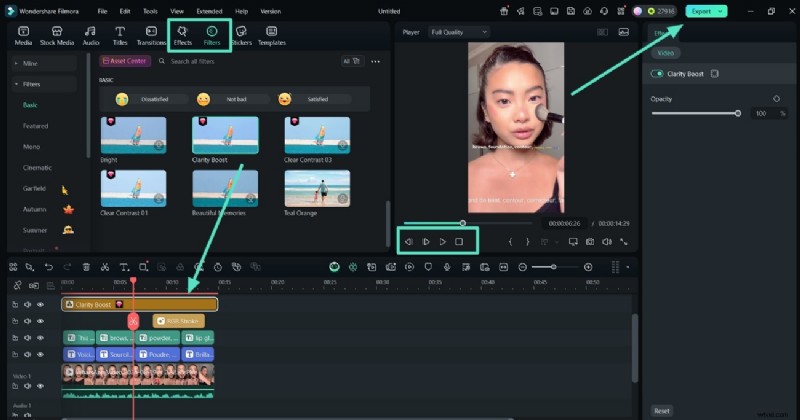
- Krok 6. Zastosuj efekty i filtry, aby wyeksportować wideo z Facebooka. Teraz przejdź do sekcji „Efekty” i „Filtry” na pasku menu, aby poprawić ogólną jakość wideo. Naciśnij przyciski „Nawigacja”, aby wyświetlić podgląd wideo, a następnie kliknij „Eksportuj” w prawym górnym rogu.
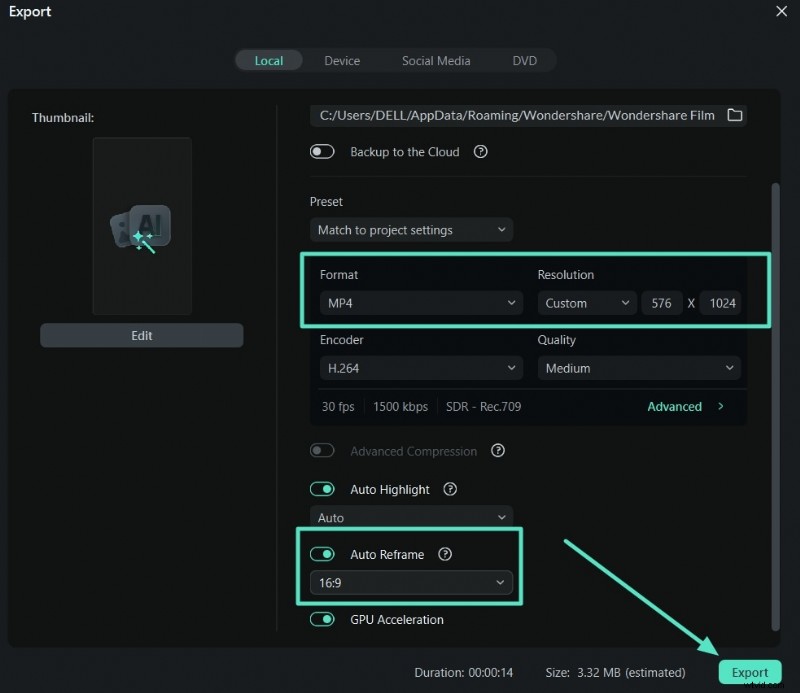
- Krok 7. Ustaw współczynnik proporcji pliku i kliknij opcję Eksportuj. Na koniec w oknie Eksportuj wybierz „Format” i „Rozdzielczość” wideo. Następnie. przewiń w dół i włącz przełącznik „Automatyczne ponowne kadrowanie”, a następnie wybierz wstępnie ustawiony współczynnik proporcji, aby kliknąć przycisk „Eksportuj” i zapisać wideo.
Część 4. Najlepsze praktyki, których należy przestrzegać podczas korzystania z czcionek na Facebooku
Zbliżając się do końca tego artykułu, masz teraz jasne pojęcie o tym, jak zmienić czcionkę na Facebooku różnymi metodami. Oto niektóre praktyki, które możesz kontynuować, aby zapewnić dokładność i dobrą czytelność swoich postów na Facebooku:
- Nadaj priorytet czytelności:musisz wybrać czcionki, które są łatwe do odczytania na różnych urządzeniach, aby odbiorcy nie mieli trudności ze zrozumieniem przekazu. Czytelna czcionka zawsze wywołuje większe interakcje z odbiorcami.
- Nie należy nadmiernie używać czcionek dekoracyjnych:używanie fantazyjnych lub bardzo stylizowanych czcionek może być atrakcyjne, ale powoduje, że posty są mylące. Musisz je napisać minimalnie, aby Twoja treść była przyjazna dla czytelnika.
- Ustaw czcionki strategicznie:możesz używać specjalnych czcionek w nagłówkach i wyróżnieniach, gdzie są najbardziej widoczne. Dzięki temu Twoje treści będą wyglądać na zrównoważone estetycznie i profesjonalnie.
- Zachowaj spójność:użycie małej liczby czcionek zamiast rotacji czcionek w każdym poście może sprawić, że Twój profil będzie wyglądał na nieuporządkowany. Spójny wygląd wzmacnia markę.
- Pamiętaj o dostępności:niektóre czcionki mogą być trudne do odczytania przez osoby niedowidzące lub czytniki ekranu. Wybierz style, które nie są tak zamknięte dla szerszej publiczności.
- Test na innych nurkowaniach:czcionka może wyglądać świetnie na komputerze i niechlujnie na telefonie komórkowym. Najlepiej jest wyświetlić podgląd swojej pracy na jak największej liczbie urządzeń, aby oglądanie nie było trudne.
Wniosek
W tym artykule omówiono różne metody, które można zastosować, jeśli chodzi o naukę zmiany czcionek na Facebooku. Ponadto udostępniliśmy Ci szczegółowe informacje na temat rozbudowanego narzędzia do edycji wideo, takiego jak Wondershare Filmora, umożliwiającego stworzenie od podstaw filmu na Facebooku. Dzięki podanym praktykom możesz mieć pewność, że czcionki, których używasz na Facebooku, poprawiają czytelność.