
DaVinci Resolve to najwyższej klasy pakiet do edycji wideo, który łączy w sobie zaawansowaną edycję 3-D, zaawansowaną korekcję kolorów, solidną bibliotekę audio oraz dynamiczne przejścia i animacje. To doskonały wybór dla profesjonalistów, którzy potrzebują nieniszczącego przepływu pracy i szczegółowej kontroli nad każdą klatką.
Jedną z funkcji usprawniających proces edycji jest warstwa dopasowania (klip). Nakładając tę niewidoczną warstwę na materiał filmowy, możesz zastosować zestaw efektów — gradację kolorów, powiększenie, rozmycie ruchu i inne — bez zmiany klipów znajdujących się pod spodem. W tym artykule omówiono zalety, etapy instalacji i praktyczne przypadki użycia warstw dopasowania w DaVinci Resolve.
Czego się nauczysz
- Dlaczego warstwy dopasowania mają znaczenie w DaVinci Resolve.
- Instrukcje krok po kroku dotyczące dodawania warstwy dopasowania.
- Trzy popularne sposoby korzystania z warstw dopasowania:powiększenie, gradacja kolorów, przejście wstrząśnięte.
- Premia:alternatywnie użycie warstw dopasowania w Wondershare Filmora.
Część 1:Co to jest warstwa dopasowania (klip) w programie DaVinci Resolve?
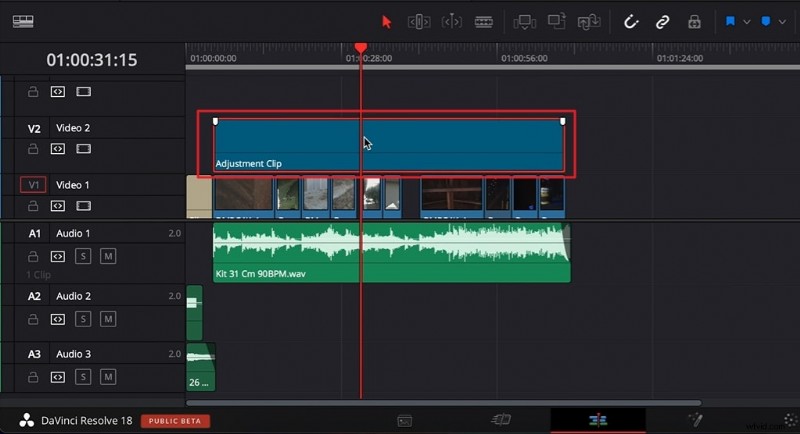
Warstwa dopasowania znajduje się na ścieżkach wideo i zawiera wszystkie zastosowane efekty. Ponieważ warstwa ta nigdy nie dotyka oryginalnego materiału filmowego, możesz ją w dowolnej chwili zmodyfikować lub usunąć, zachowując integralność klipów źródłowych. Zmiana nazwy warstwy dla przejrzystości i rozmieszczenie wielu warstw obok siebie umożliwia tworzenie złożonych, nieniszczących wizualnych procesów roboczych.
Krótko mówiąc, warstwa dopasowania oferuje:
- Edycja nieniszcząca.
- Efektywne zastosowanie wielu efektów w kilku klipach.
- Łatwe zarządzanie warstwami i nazewnictwo.
Część 2:Jak dodać warstwę dopasowania (klip) w DaVinci Resolve
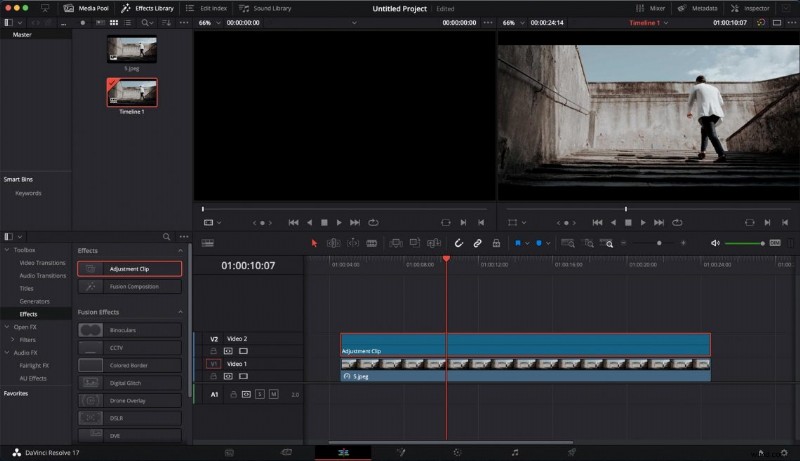
Wykonaj poniższe jasne kroki, aby umieścić warstwę dopasowania na osi czasu:
- Otwórz bibliotekę efektów. W panelu projektu kliknij „Biblioteka efektów”, następnie rozwiń sekcję „Przybornik” i wybierz „Efekty”.
- Znajdź zacisk regulacyjny. Wyszukaj na liście „Klip regulacyjny”. Przeciągnij go na oś czasu i upuść nad klipami, które chcesz zmodyfikować.
- Rozszerzaj i dostosowuj. Zmień rozmiar klipu, aby dopasować go do długości docelowego materiału. Zastosuj przejścia lub efekty bezpośrednio do warstwy dopasowania – wszystko, co tu dodasz, będzie miało wpływ na wszystkie klipy znajdujące się poniżej.
Część 3:Trzy sposoby wykorzystania warstw dopasowania w rozwiązaniu DaVinci Resolve
- Efekt powiększenia
- Klasyfikacja kolorów
- Wstrząśnij przejściem
Poniżej znajdują się instrukcje krok po kroku dotyczące każdej techniki.
1. Efekt powiększenia
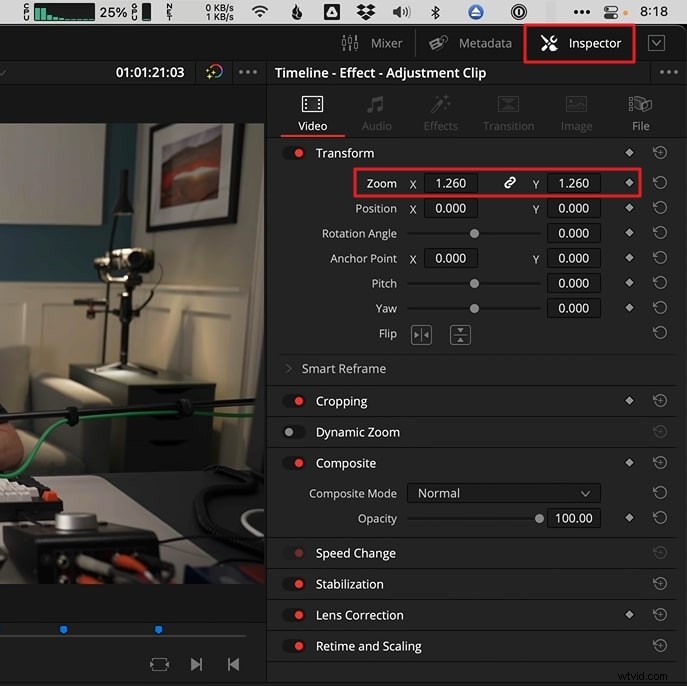
- Umieść warstwę dopasowania nad klipem zawierającym obiekt.
- Otwórz panel Inspektora i zwiększaj wartość „Powiększenie”, aż do uzyskania żądanego punktu ogniskowego.
- Wyświetl podgląd osi czasu, aby zapewnić płynne skalowanie.
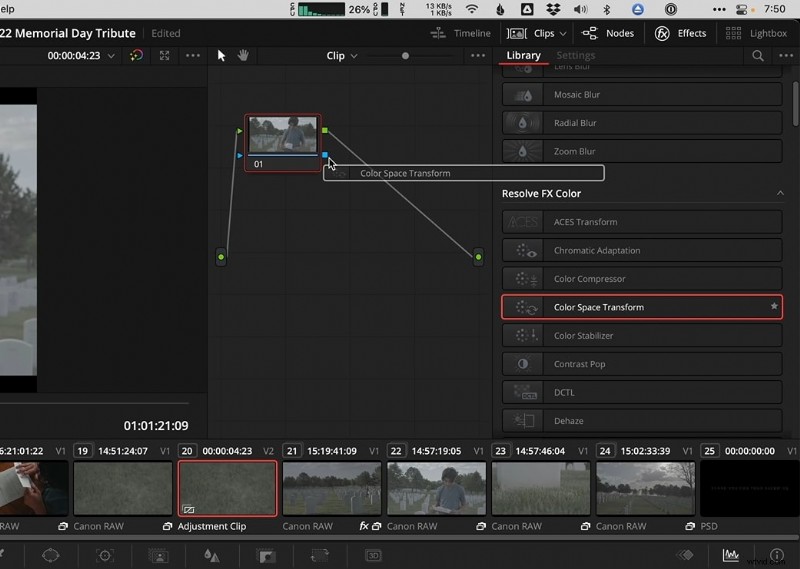
2. Gradacja kolorów
- Przeciągnij warstwę dopasowania na klipy, które chcesz ocenić.
- Przejdź do strony Kolor i dodaj efekt „Przekształcenie przestrzeni kolorów” z sekcji Rozwiąż kolor FX.
- Dostosuj odcień, nasycenie, kontrast i inne parametry kolorów, aby uzyskać pożądany nastrój.
3. Wstrząśnij przejściem
- Przytnij warstwę dopasowania do segmentu, w którym chcesz uzyskać efekt drgań.
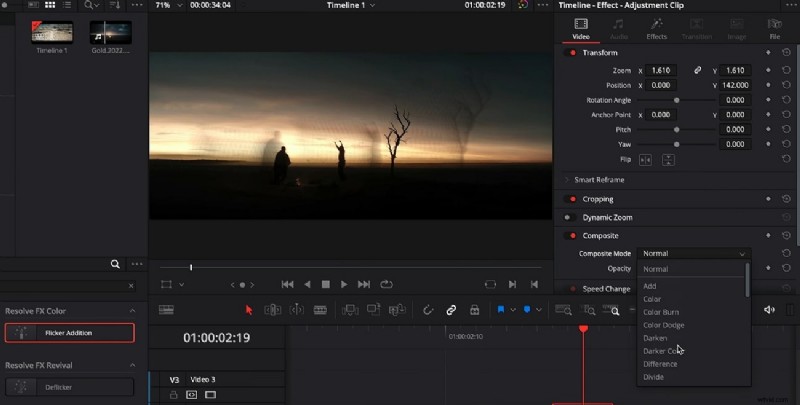
- Z biblioteki Open FX dodaj efekt „Wstrząsy kamery” i dostosuj skalę ruchu, skalę prędkości i rozmycie ruchu na karcie Efekty.
- Ustaw typ obramowania na „Odbicie” i dodaj efekt „Dodatku migotania”, aby uzyskać dodatkową teksturę. Dostosuj wzmocnienie migotania oraz wartości powiększenia/pozycji na karcie Wideo.
- Zduplikuj warstwę dopasowania, jeśli potrzebujesz wielokrotnych przejść przez potrząśnięcie, zmieniając tryb złożony lub krycie zgodnie z wymaganiami.
Dodatkowe wskazówki:korzystanie z warstw dopasowania w Wondershare Filmora
Filmora to wszechstronny, wieloplatformowy edytor oferujący porównywalny przepływ pracy na poziomie dostosowania. Jest idealny dla użytkowników, którzy wolą lżejszy, bardziej intuicyjny interfejs.
Rozpocznij bezpłatnie – Windows 7 lub nowszy (64-bitowy) | macOS 10.14 lub nowszy
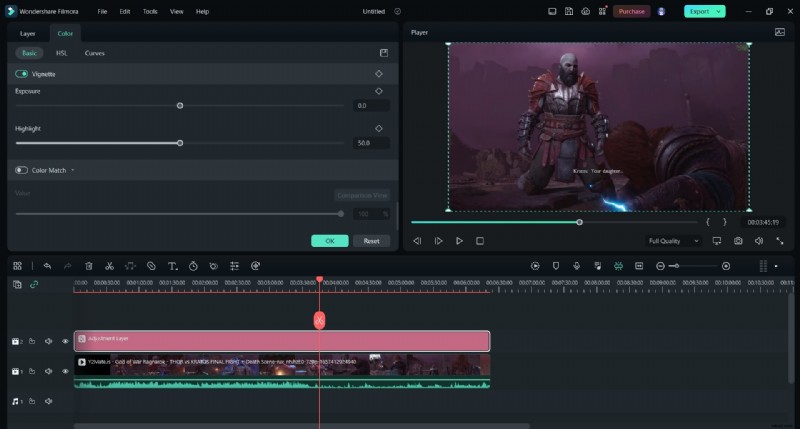
Jak korzystać z warstw dopasowania w Filmorze (na komputerze)
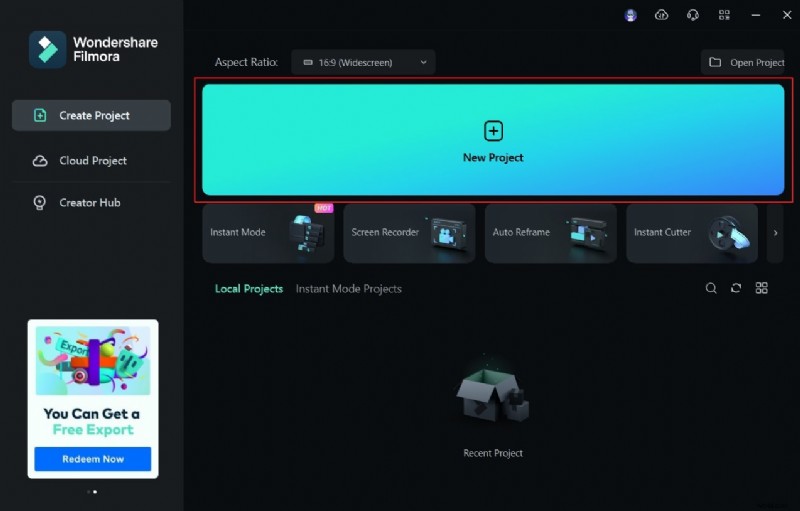
Krok 1 – Nowy projekt
Uruchom Filmorę, kliknij „Nowy projekt”, zaimportuj materiał i przeciągnij go na oś czasu.
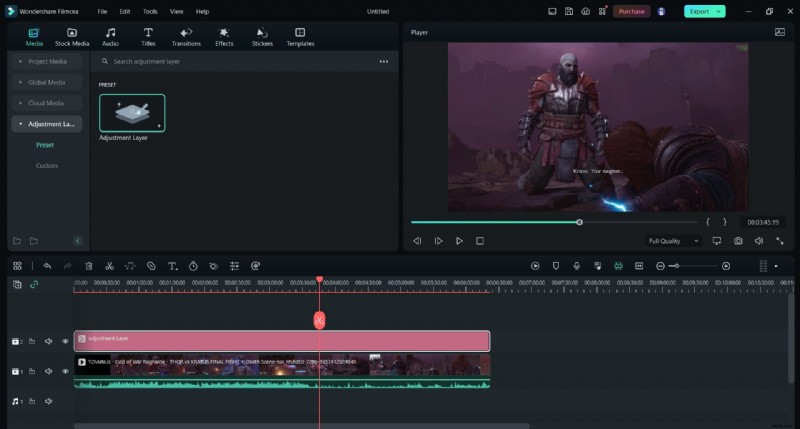
Krok 2 – Dodaj warstwę dopasowania
Na karcie Multimedia wybierz „Warstwa dopasowania”, przeciągnij ją na oś czasu i kliknij dwukrotnie, aby uzyskać dostęp do ustawień.
Krok 3 – Skonfiguruj ustawienia
Dostosuj tryb mieszania, krycie, położenie i stosuj gotowe wyglądy kinowe lub obramowania według potrzeb.
Jak korzystać z warstw dopasowania w Filmora Mobile (iOS)
Filmora Mobile pozwala edytować w dowolnym miejscu. Wykonaj te krótkie kroki:
Krok 1 – Pobierz Filmorę z App Store.
Krok 2 – Utwórz nowy projekt.
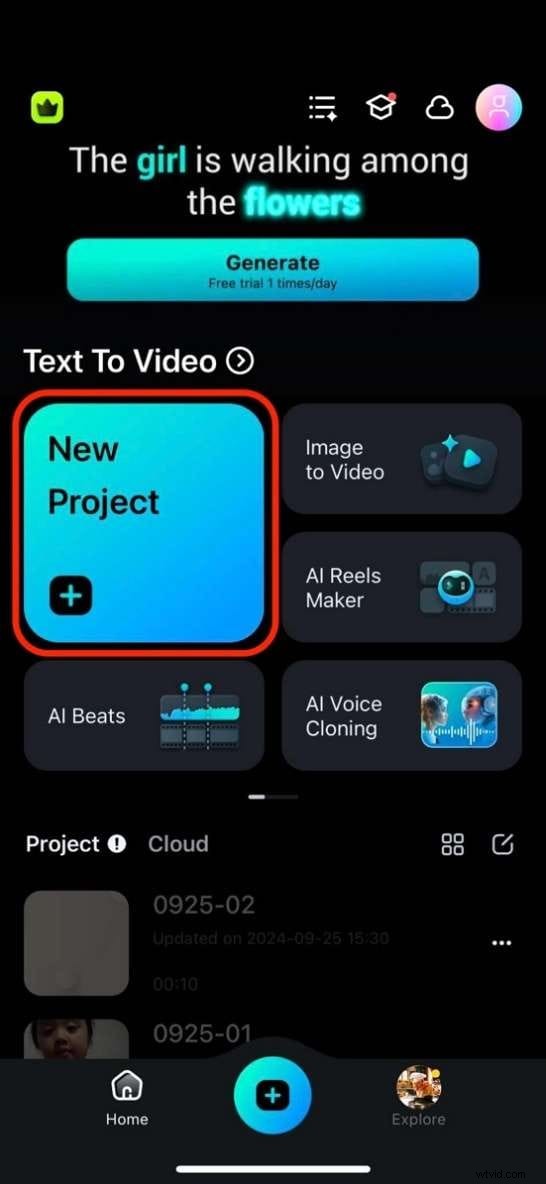
Krok 3 – Zaimportuj swój film.

Krok 4 – Zastosuj korekty.
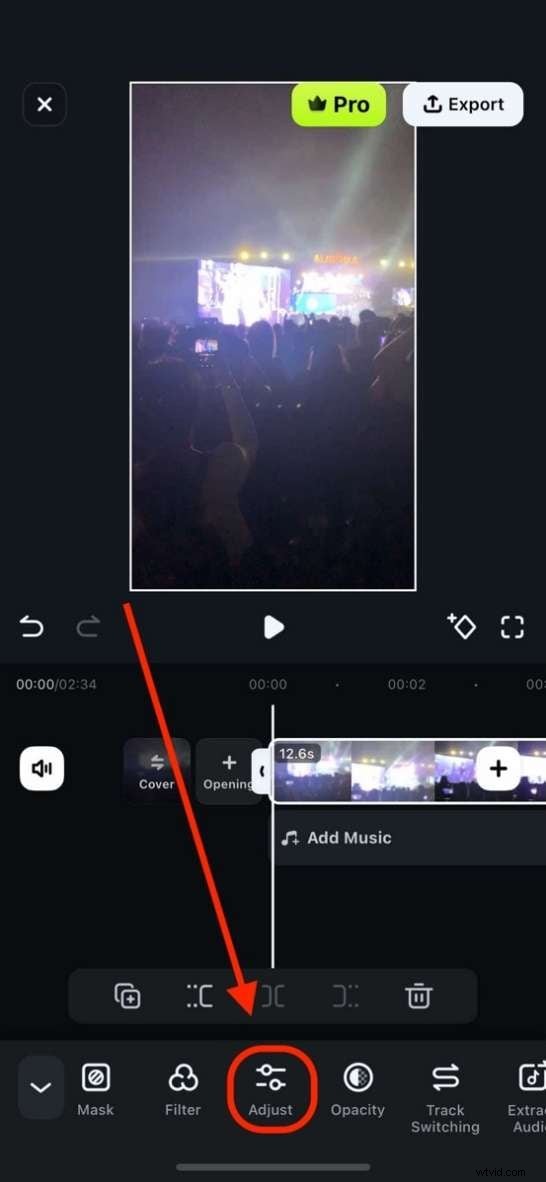
Krok 5 – Dostosuj i eksportuj.
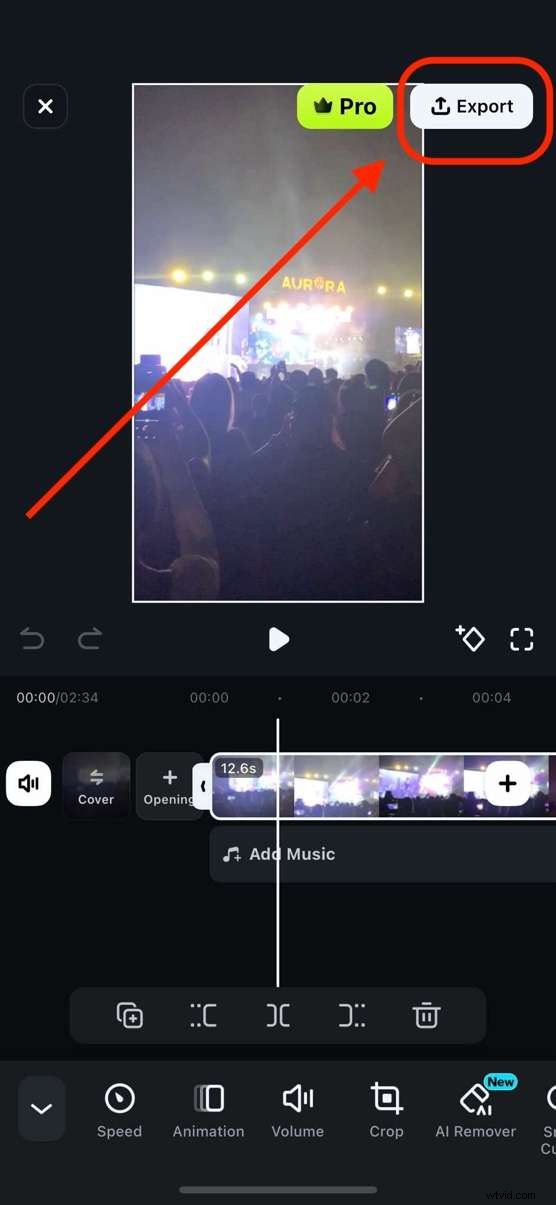
Dzięki Filmora Mobile możesz dodawać warstwy dopasowania, poprawiać ich siłę i eksportować dopracowane filmy bezpośrednio z urządzenia z systemem iOS.
Wniosek
Warstwy dopasowania DaVinci Resolve są niezbędne do wydajnej i nieniszczącej edycji. Opanowanie ich pozwala usprawnić przepływ pracy, zastosować złożone efekty wizualne w wielu klipach i zachować integralność materiału źródłowego. Jeśli szukasz alternatywy, Wondershare Filmora oferuje usprawnione wrażenia z porównywalną funkcjonalnością warstwy dopasowania.
Rozpocznij bezpłatnie – Windows 7 lub nowszy (64-bitowy) | macOS 10.14 lub nowszy