
FinalCutPro to wydajny pakiet do montażu dostępny wyłącznie dla systemu macOS, umożliwiający filmowcom precyzyjne tworzenie fascynujących historii. Jedną z jej najpotężniejszych funkcji jest warstwa dopasowania, która umożliwia jednoczesne stosowanie efektów i korekcji kolorów w wielu klipach, oszczędzając czas i zachowując spójność na osi czasu.
W tym przewodniku dowiesz się, czym jest warstwa dopasowania, jak ją utworzyć w FinalCutPro i poznasz alternatywne metody, jeśli pracujesz poza środowiskiem natywnym.

Spis treści
- Co to jest warstwa dopasowania w FinalCutPro?
- Jak dodać warstwę dopasowania w FinalCutPro
- Alternatywa:używanie warstw dopasowania w Wondershare Filmora
1. Co to jest warstwa dopasowania w FinalCutPro?
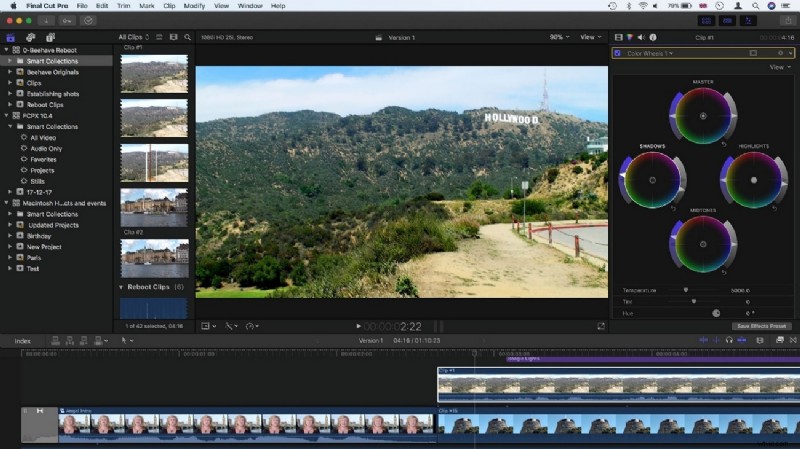
Warstwa dopasowania działa jak przezroczysty pojemnik umieszczony nad klipami wideo. Każdy efekt, stopień koloru lub filtr zastosowany do tej warstwy automatycznie wpływa na wszystkie klipy znajdujące się pod nią. Dzięki temu idealnie nadaje się do edycji zbiorczej, zapewniając jednolitość zmian i możliwość ich edycji niezależnie od oryginalnego materiału filmowego.
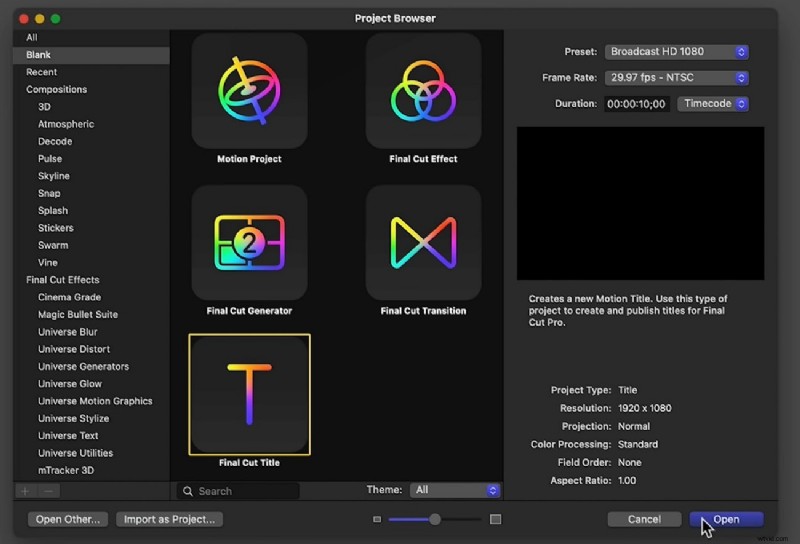
W przeciwieństwie do niektórych innych edytorów, FinalCutPro nie zapewnia wbudowanego elementu warstwy dopasowania. Aby skorzystać z tej funkcji, musisz utworzyć niestandardowy tytuł w Apple Motion, opublikować go jako szablon ruchu, a następnie zaimportować do FinalCutPro.
2. Jak dodać warstwę dopasowania w FinalCutPro
Wykonaj te jasne kroki, aby bezproblemowo utworzyć i zastosować warstwę dopasowania:
Krok 1 – Pobierz szablon
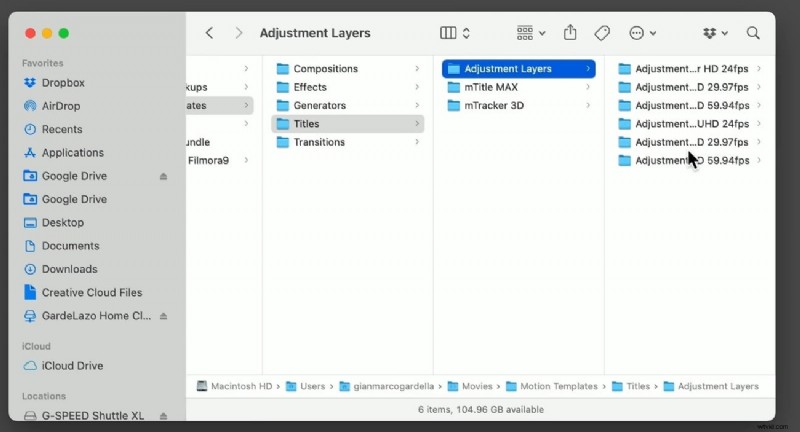
Kliknij poniższy link, aby pobrać gotowy szablon warstwy dopasowania. Po pobraniu skopiuj folder o nazwie Adjustment Layer do Twojego Users katalog, a następnie przenieś go do Movies → Motion Templates → Titles .
Krok 2 – Włóż do FinalCutPro
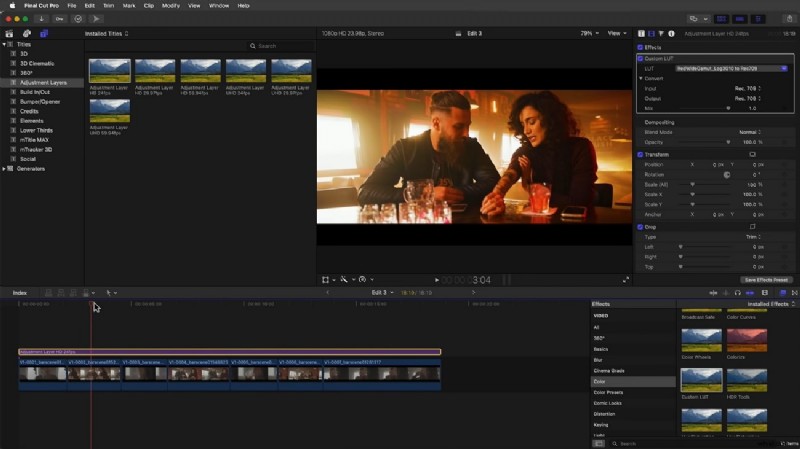
Otwórz FinalCutPro, zlokalizuj nowo dodany plik Adjustment Layer na karcie Tytuły i przeciągnij go na oś czasu. Pojawi się jako element tytułu, ale możesz go potraktować jako warstwę dopasowania.
Krok 3 – Zastosuj efekty
Umieść warstwę dopasowania nad klipami, na które chcesz wpłynąć. Każdy efekt dodany do tej warstwy (np. korekcja kolorów, rozmycie ruchu lub niestandardowe ustawienia wstępne) będzie widoczny we wszystkich klipach znajdujących się poniżej. Możesz powielić lub przyciąć warstwę tak jak każdy inny klip, co daje Ci pełną kontrolę nad jej wpływem.
3. Alternatywa:użycie warstw dopasowania w Wondershare Filmora
Jeśli wolisz rozwiązanie wieloplatformowe lub pracujesz w systemie Windows, Filmora oferuje wbudowaną warstwę dopasowania, która jest łatwa w użyciu. Poniżej znajduje się zwięzły przebieg pracy:
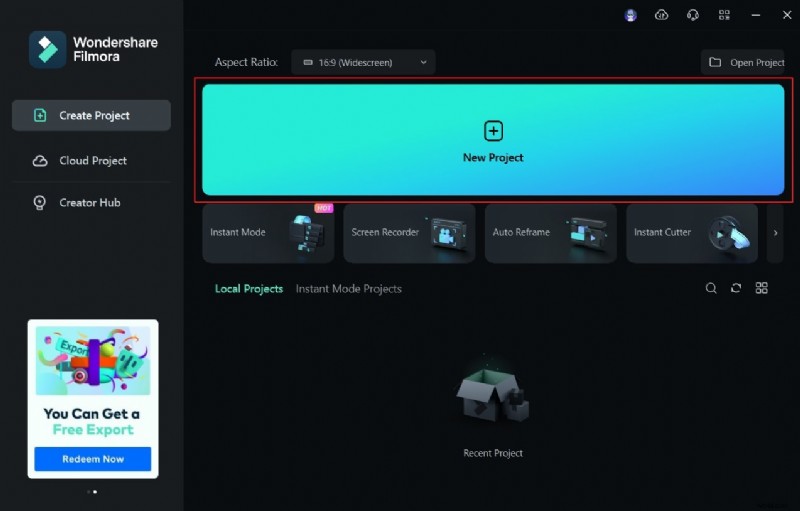
Krok 1 – Zaimportuj swój film
Uruchom Filmorę, utwórz nowy projekt i przeciągnij klip na oś czasu.
Krok 2 – Dodaj warstwę dopasowania
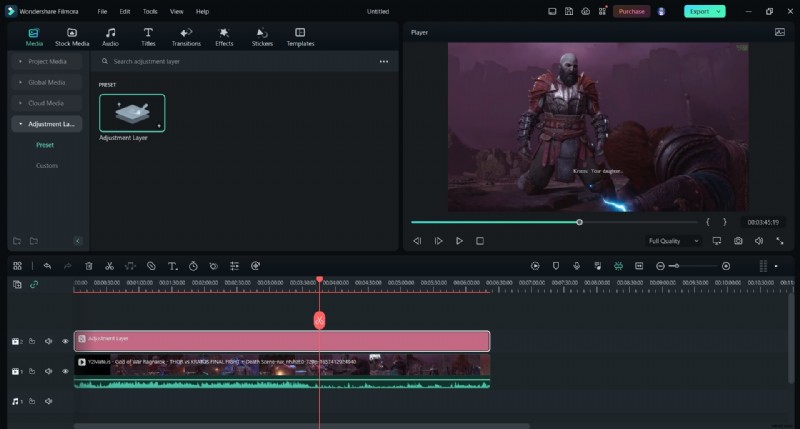
Na lewym pasku bocznym wybierz Media → Adjustment Layer , a następnie przeciągnij go na oś czasu. Kliknij dwukrotnie, aby otworzyć ustawienia regulacji.
Krok 3 – Dostosuj warstwę
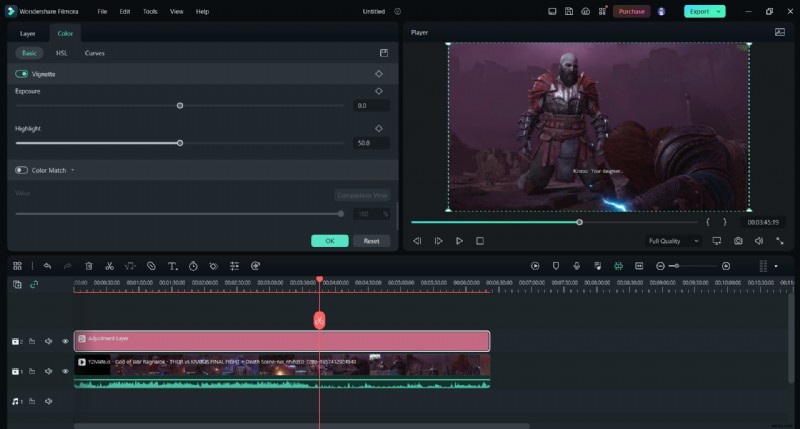
Dostosuj tryb mieszania, krycie i zastosuj gotowe ustawienia lub narzędzia dopasowujące kolory. Możesz także dodać ramki lub efekty ruchu bezpośrednio na warstwie.
Kluczowe funkcje Filmory
- Współpraca w chmurze w zakresie recenzji zespołu.
- Narzędzie Pióro do niestandardowych masek.
- Inteligentne wycięcie AI umożliwiające precyzyjną izolację obiektu.
- Odszumianie AI, aby usunąć szum tła.
Duplikowanie klipów w Filmora Mobile
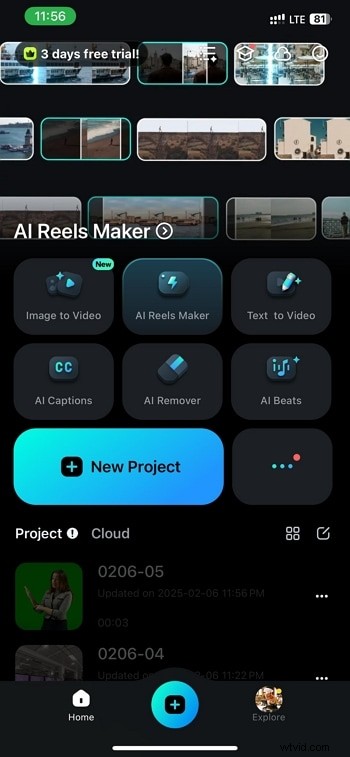
Na urządzeniach mobilnych powielanie klipu może emulować elastyczność warstwy dopasowania:
- Rozpocznij nowy projekt i zaimportuj swój film.
- Dotknij klipu, a następnie naciśnij Duplikuj na dole.
- Przenieś duplikat na nową ścieżkę.
- Zastosuj niezależne zmiany do duplikatu, zachowując oryginał bez zmian.
- Eksportuj, gdy będziesz zadowolony.
Wniosek
Warstwy dopasowań są niezbędne do wydajnej i spójnej edycji. Wykonując powyższe kroki, możesz tworzyć warstwy dopasowania i zarządzać nimi w FinalCutPro lub wykorzystywać wbudowane funkcje Filmory w celu zapewnienia bardziej przystępnego przepływu pracy. Opanowanie tej techniki usprawni proces edycji i podniesie jakość Twoich projektów.