
Jak dodawać tytuły do swoich filmów na dowolnym urządzeniu za pomocą Filmora
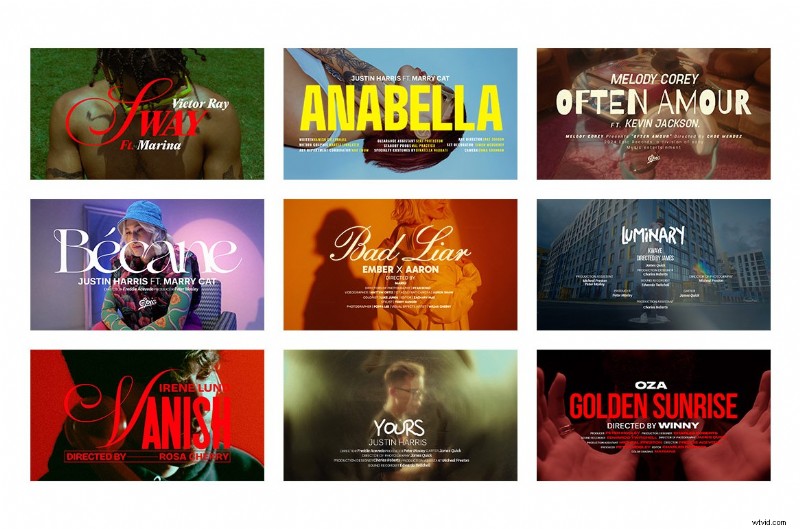
Niezależnie od tego, czy tworzysz dłuższy film dokumentalny, samouczek czy klip do mediów społecznościowych, tytuły są niezbędne. Wprowadzają segmenty, podkreślają najważniejsze punkty i utrzymują zaangażowanie widzów. W tym przewodniku przeprowadzimy Cię przez proces dodawania tytułów za pomocą Wondershare Filmora na platformach mobilnych i stacjonarnych, a także przedstawiamy trzy popularne alternatywy.
Dlaczego wybrać Filmorę?
Wondershare Filmora łączy przyjazny dla użytkownika interfejs z zaawansowanymi funkcjami. Narzędzia oparte na sztucznej inteligencji, takie jak generowanie muzyki w tle, usuwanie obiektów i konwersja obrazu na wideo, oszczędzają czas i zwiększają wartość produkcji. Program zawiera bogatą bibliotekę szablonów, animowanych naklejek i efektów przejścia, dzięki czemu jest idealny dla twórców na każdym poziomie umiejętności.
Instrukcje krok po kroku
Na urządzeniach mobilnych (Android i iOS)
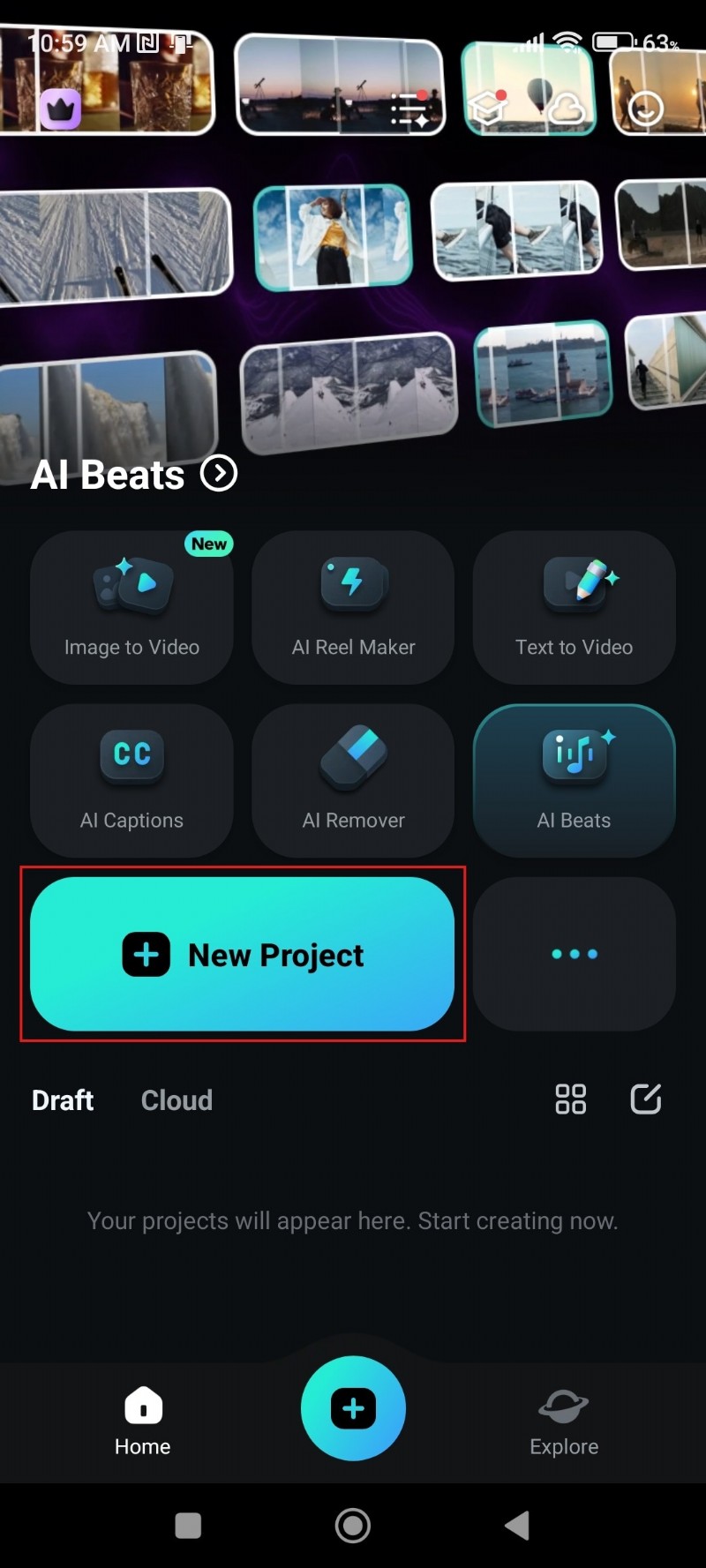
- Uruchom Filmorę i kliknij Nowy projekt . Zaimportuj wideo, które chcesz edytować.
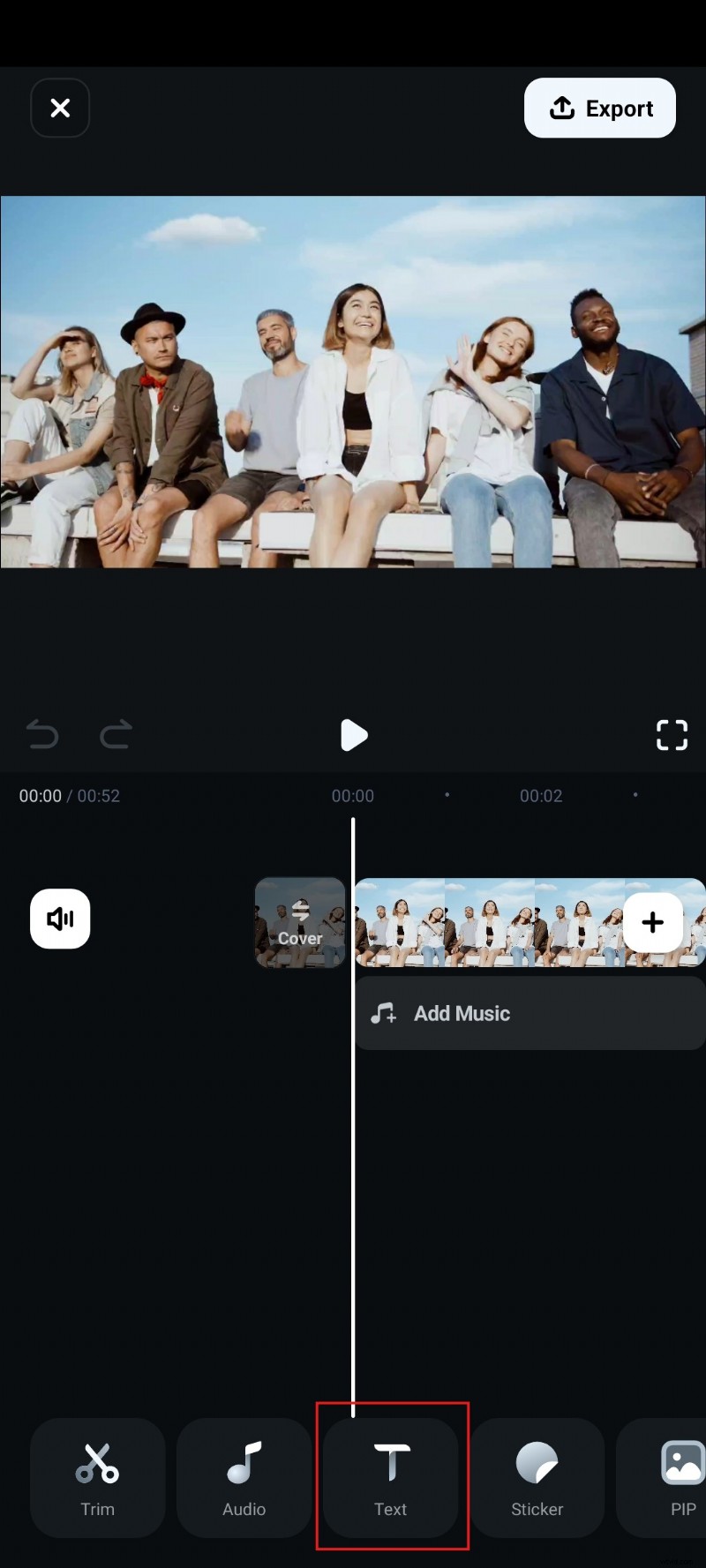
- Kliknij Tekst zakładkę na dole ekranu.
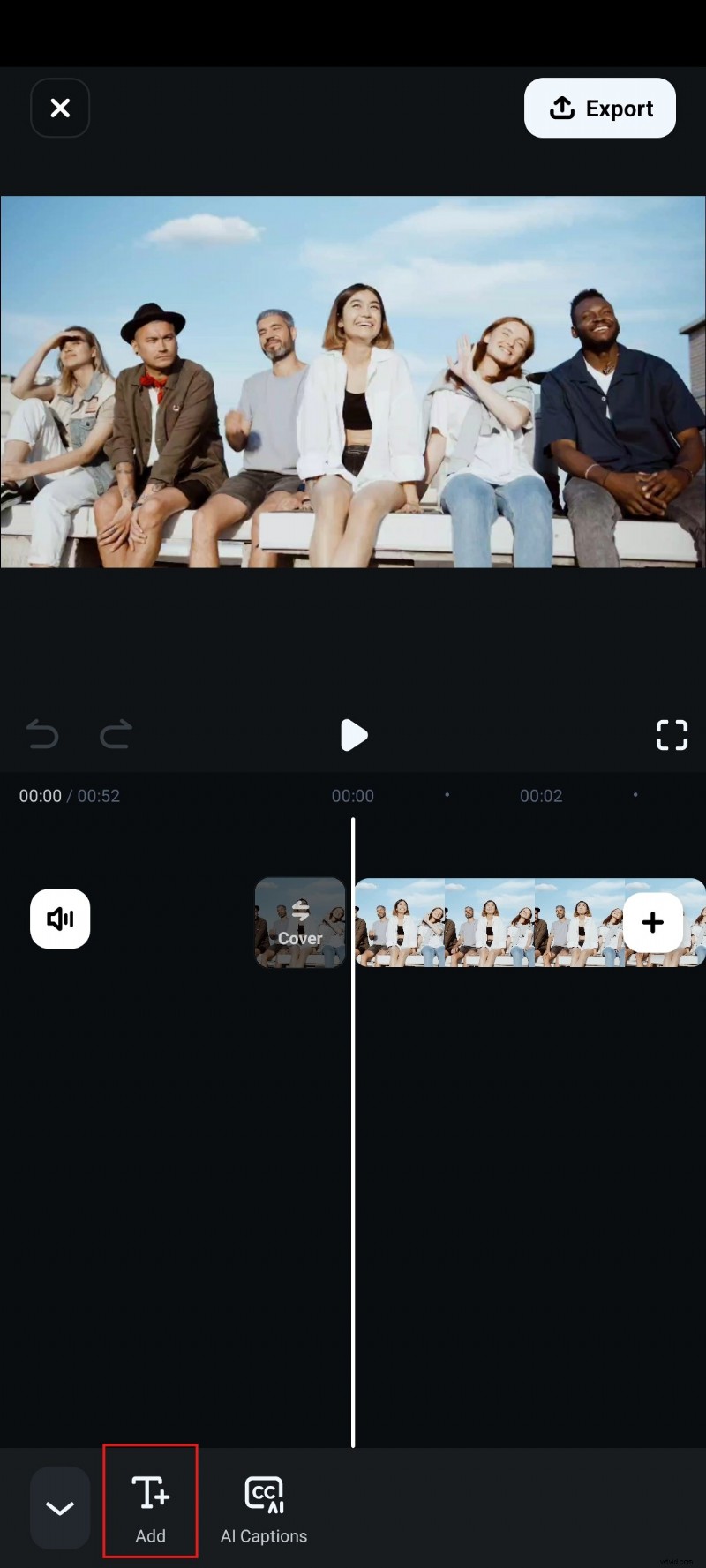
- Kliknij Dodaj i wpisz swój tytuł.
- Wybierz styl i Czcionka z wyświetlonych opcji.
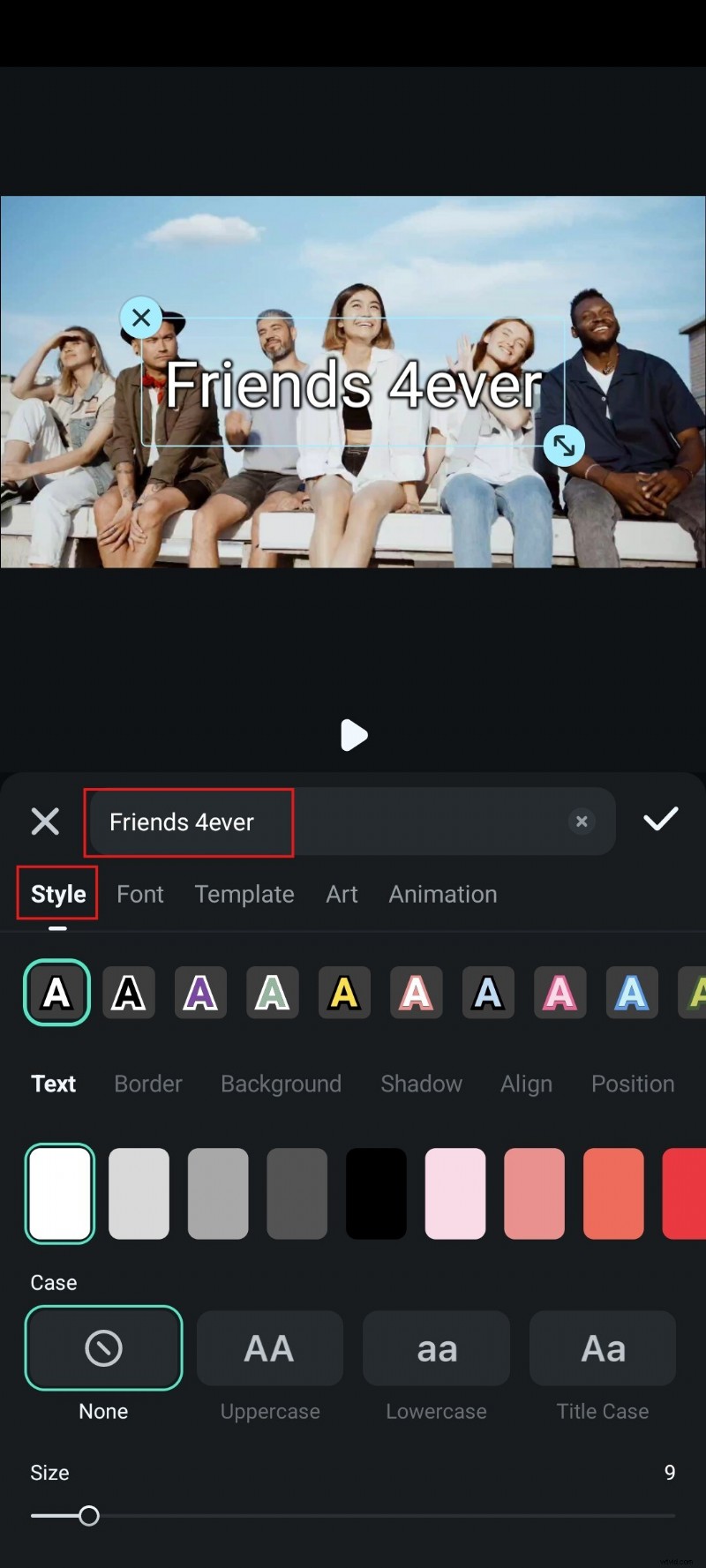
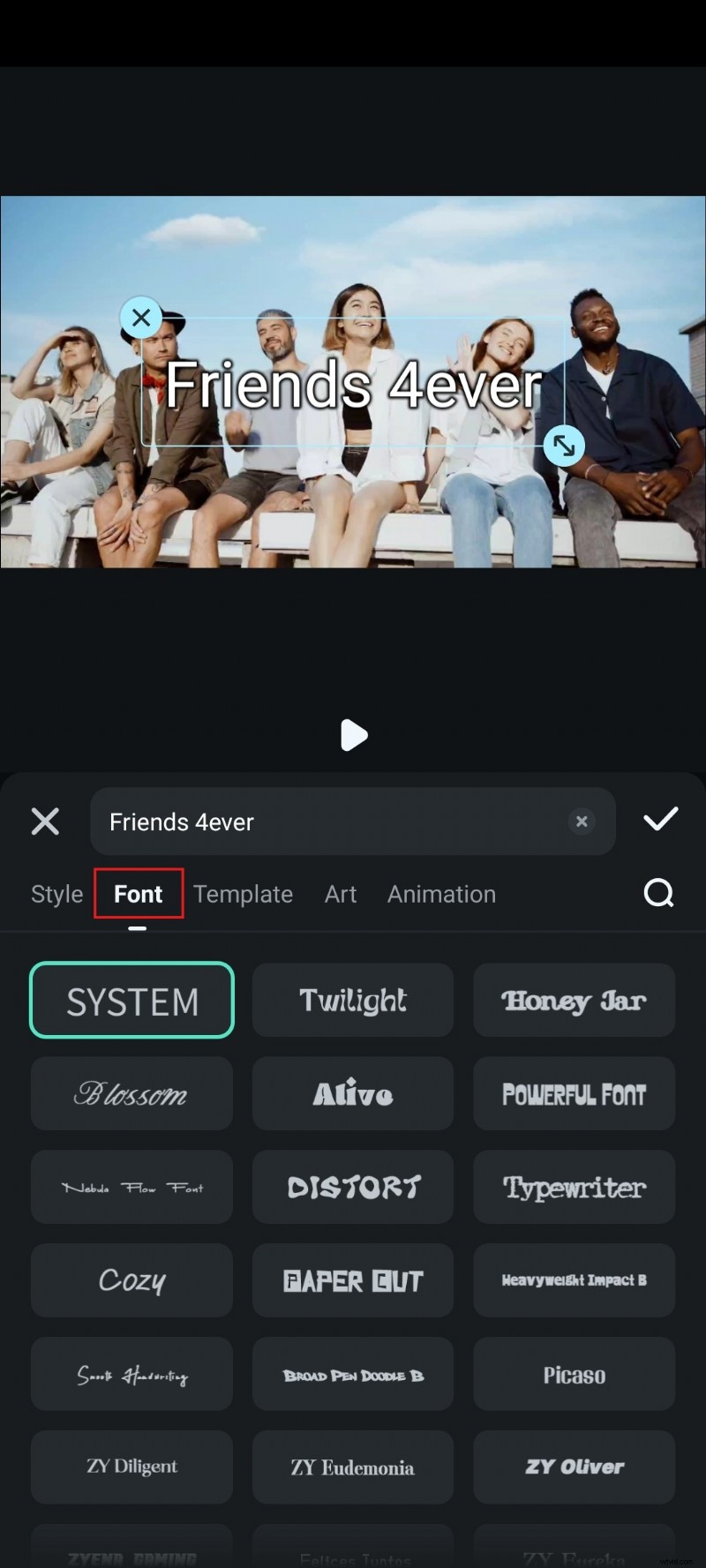
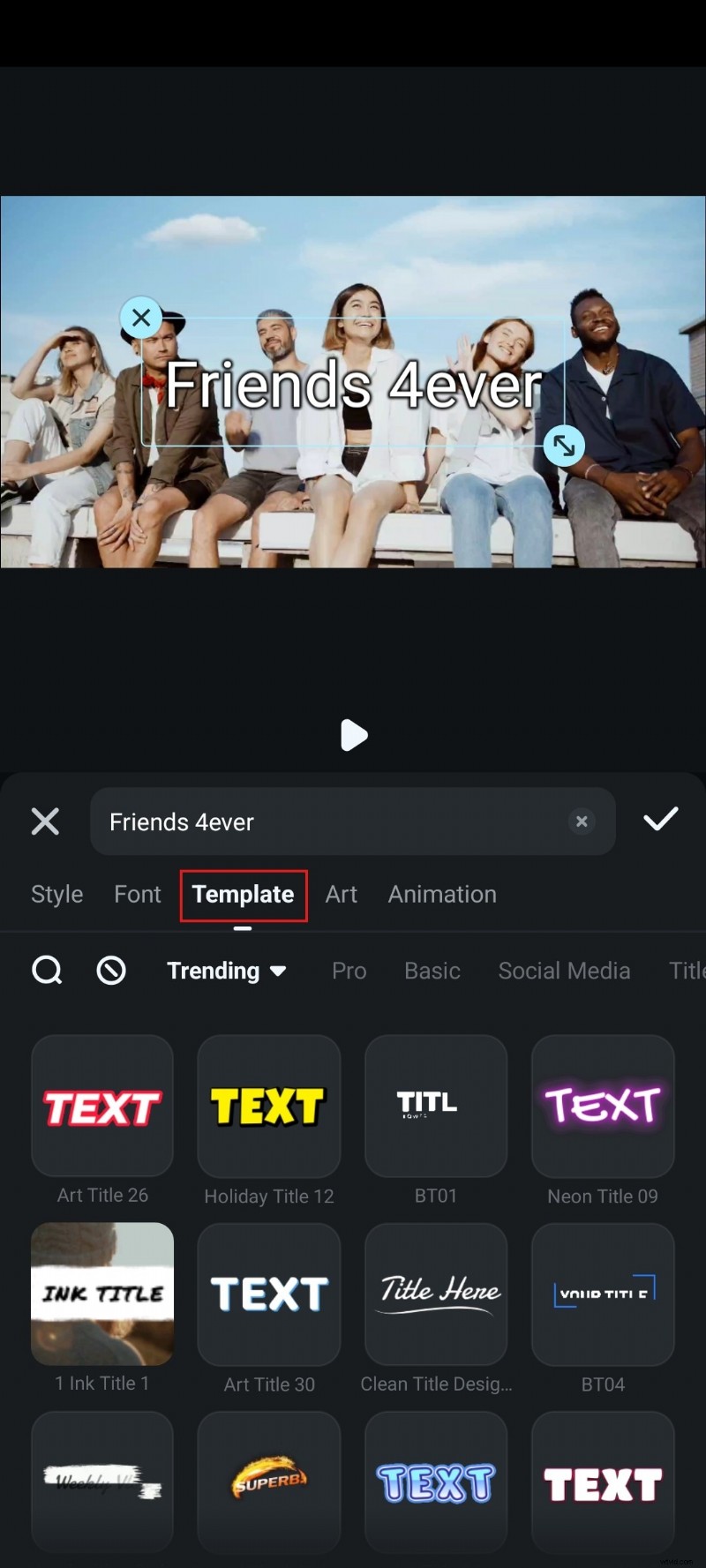
- Opcjonalnie:przeglądaj szablony dla wstępnie zaprojektowanych projektów tytułów.
- Ulepszaj za pomocą sztuki i Animacja selekcje.
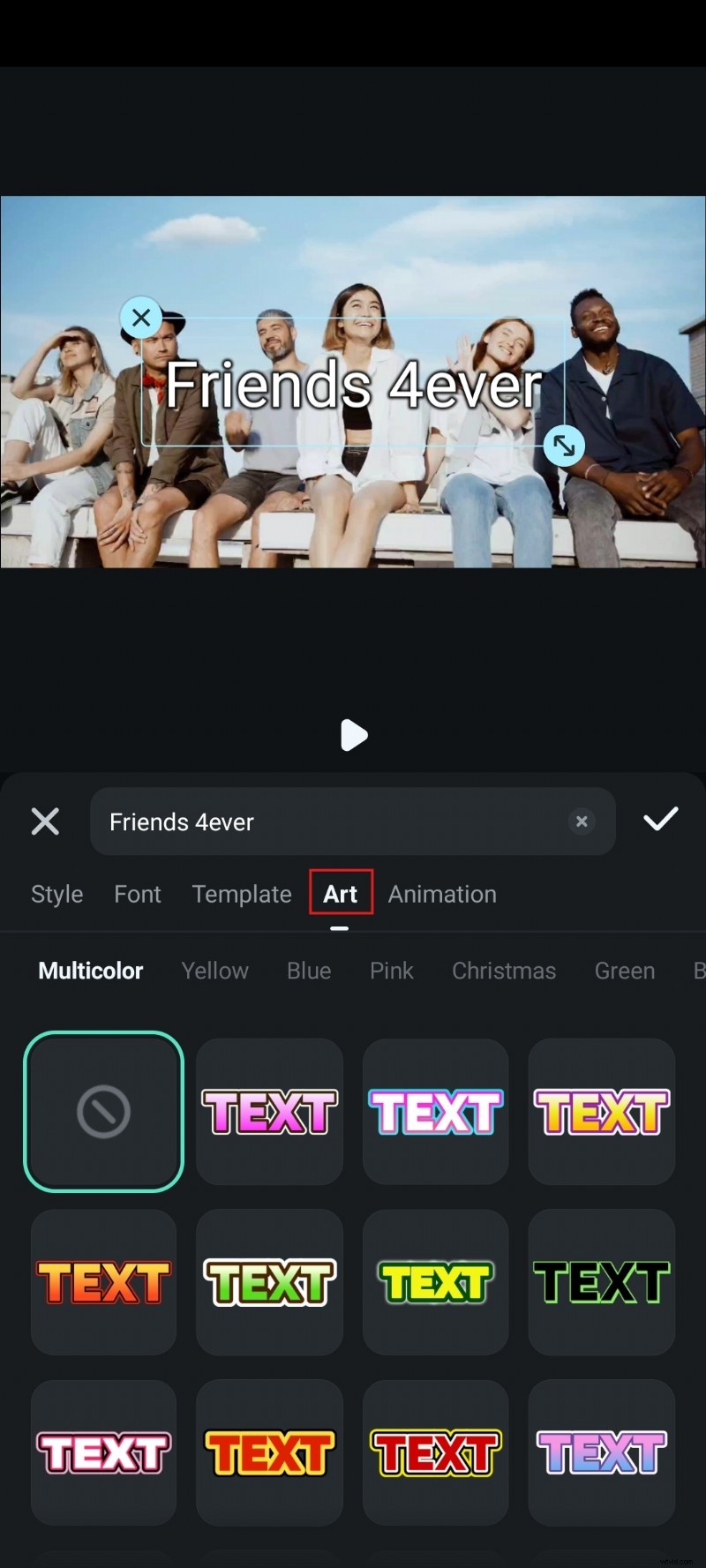
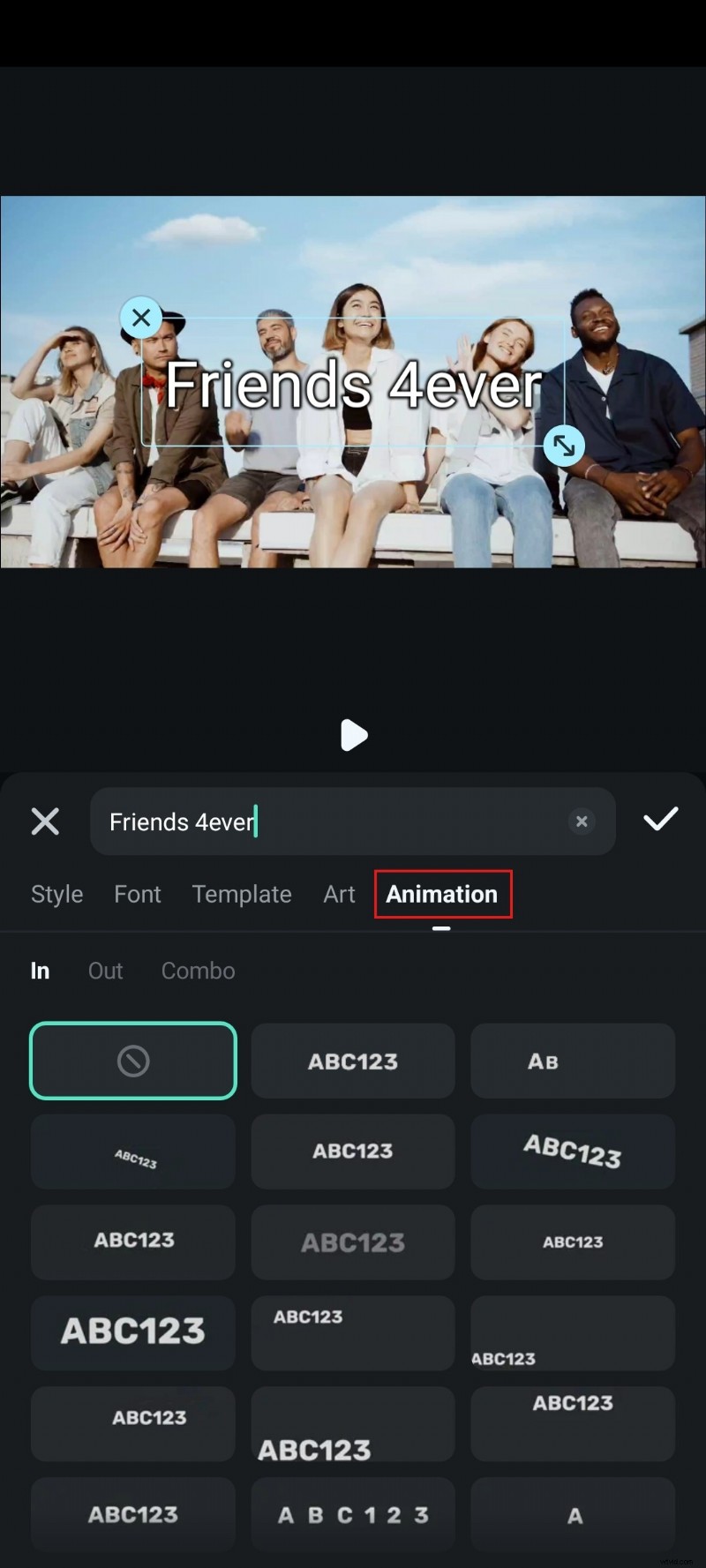
Wszystkie zrzuty ekranu w tej sekcji zostały zrobione na urządzeniu z Androidem; te same kroki dotyczą systemu iOS.
Na komputerze (Windows i macOS)
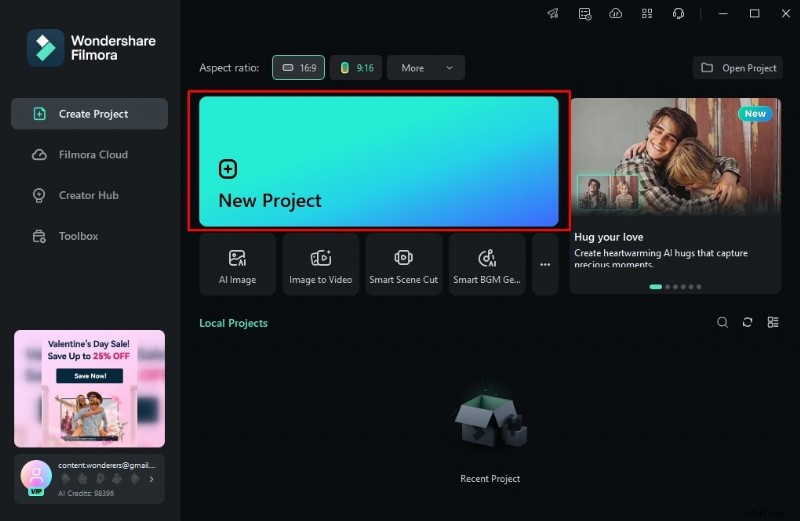
- Otwórz Filmorę i kliknij Nowy projekt .
- Kliknij Importuj aby załadować plik wideo.
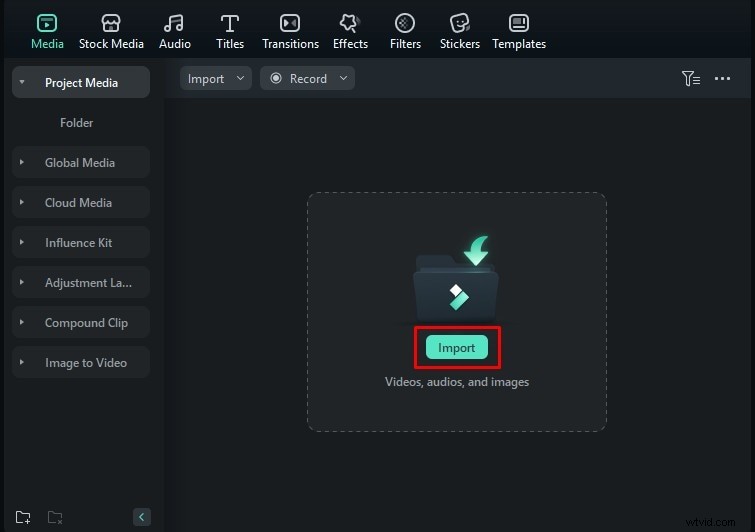
- Przeciągnij klip na oś czasu.

- W Tytułach przeciągnij styl tytułu na oś czasu.
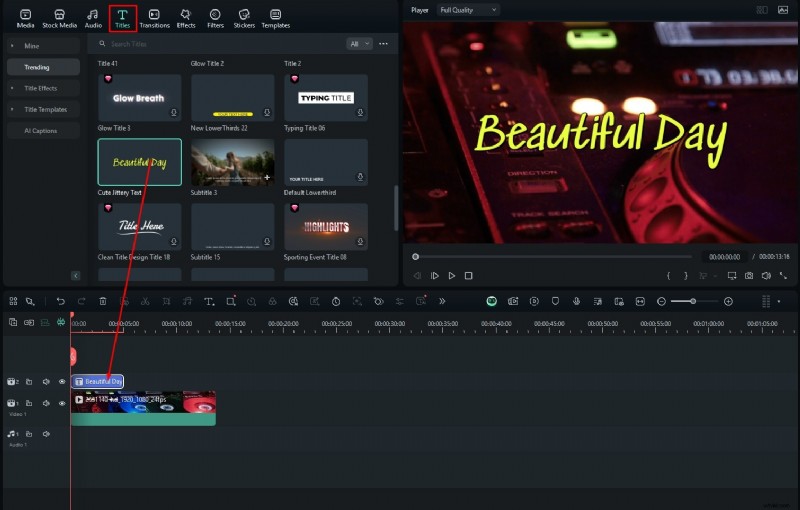
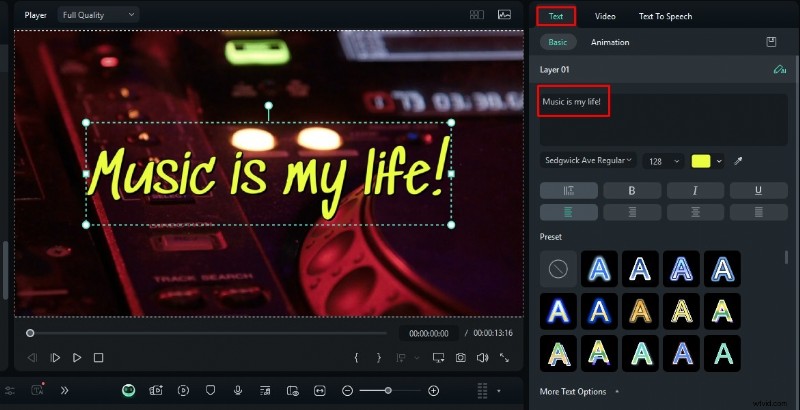
- W tekście po prawej stronie panelu, wprowadź żądany tekst i dostosuj, korzystając z tych samych opcji, co w telefonie komórkowym.
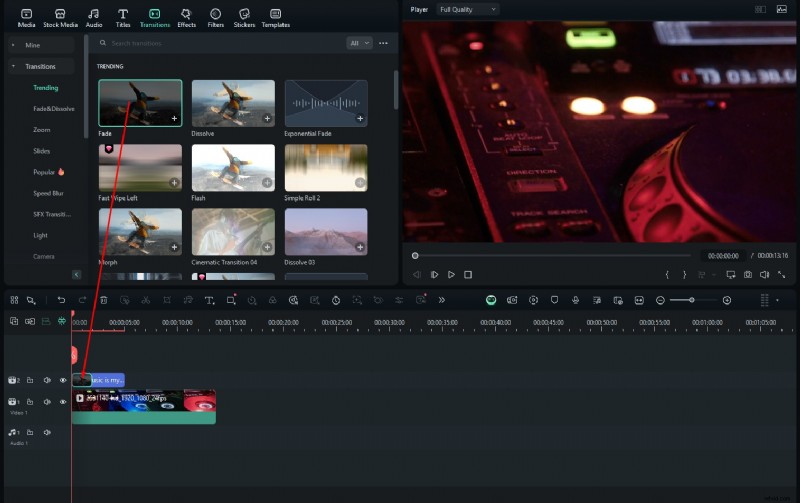
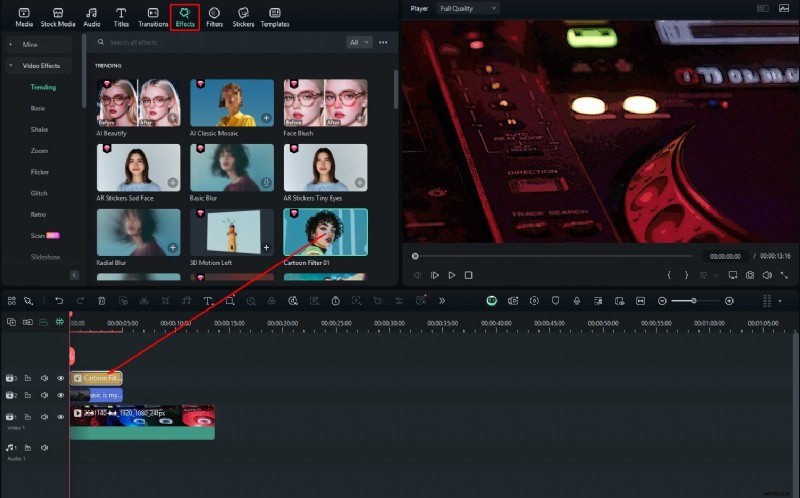
- Aby uzyskać dodatkowy efekt, dodaj Przejścia i Efekty z odpowiednich paneli.
Podstawowe funkcje usprawniające tworzenie tytułów
- Biblioteka szablonów – Szybko twórz projekty za pomocą profesjonalnie zaprojektowanych sekwencji tytułów.
- Naklejki animowane – Dodaj dynamiczne naklejki, aby wzmocnić branding lub wezwania do działania.
- Zestaw narzędzi AI – Konwertuj zdjęcia na wideo, automatycznie generuj ścieżki tła i usuwaj niechciane obiekty jednym kliknięciem.
Inne narzędzia do dodawania tytułów, które warto poznać
Jeśli Filmora nie pasuje do Twojego przepływu pracy, rozważ następujące alternatywy:
Opis
Descript to darmowy edytor internetowy, który automatycznie synchronizuje napisy i umożliwia wstawianie kart tytułowych podczas odtwarzania.
VEED.io
VEED.io oferuje szereg opcji edycji, w tym wstawianie tytułów i generowanie napisów zoptymalizowanych pod kątem TikTok i YouTube Shorts.
Canva
Canva specjalizuje się w projektowaniu graficznym. Chociaż tworzy wysokiej jakości grafikę tytułową, musisz ją wyeksportować i zaimportować do edytora wideo w celu ostatecznego umieszczenia.
Wniosek
Dzięki intuicyjnym narzędziom Filmory możesz w ciągu kilku minut dodać dopracowane tytuły do dowolnego filmu zarówno na urządzeniach mobilnych, jak i stacjonarnych. Niezależnie od tego, czy wybierzesz Filmorę, czy jedną z alternatyw, masz teraz wiedzę, dzięki której możesz ulepszyć swoje treści i przyciągnąć odbiorców.