
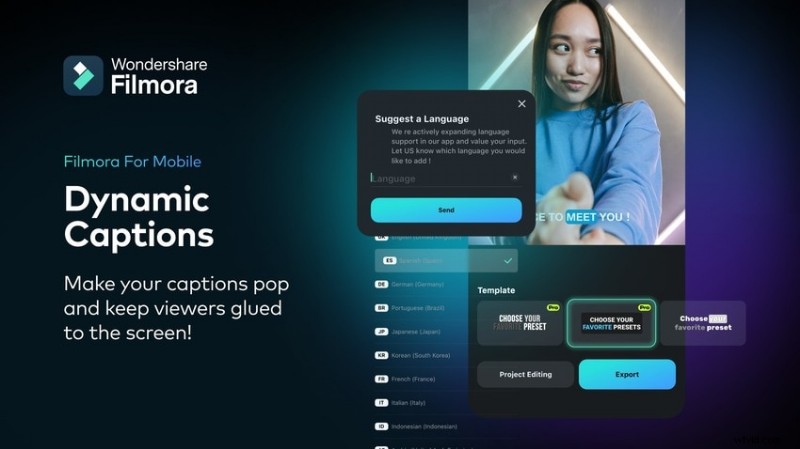
Napisy zwiększają zaangażowanie, wydłużają czas oglądania i poszerzają zasięg. Dzięki nim filmy są dostępne dla społeczności osób niesłyszących i niedosłyszących, przyciągają milczących widzów w hałaśliwym otoczeniu i pomagają widzom śledzić treści bez dźwięku. Dla twórców, marketerów, vlogerów i każdego producenta wideo napisy są narzędziem niezbędnym.
Filmora – wiodący w branży edytor wideo dostępny na iOS, Android, Windows i macOS – oferuje funkcję napisów opartą na sztucznej inteligencji, która w ciągu kilku sekund zamienia Twój materiał filmowy w w pełni edytowane napisy. Pobierz Filmorę na iOS, utwórz konto, a otrzymasz 100 darmowych kredytów AI na bezpłatne wypróbowanie napisów AI.
W tym artykule
Przewodnik krok po kroku dotyczący dodawania napisów do filmów na urządzeniach iPhone
Darmowa wersja Filmora Mobile odzwierciedla wrażenia z komputera stacjonarnego, ale funkcje AI wymagają kredytów. Oto jak wygenerować napisy na iPhonie za pomocą narzędzia AI Captions:
Krok 1:Otwórz Filmorę i dotknij Napisy AI .
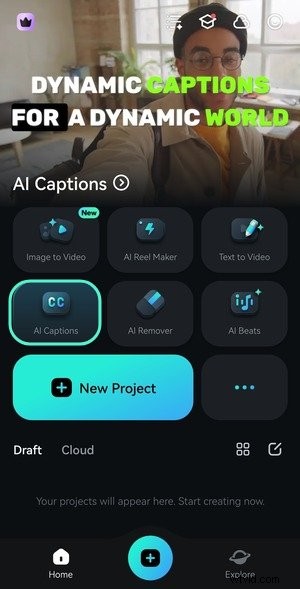
Krok 2:Wybierz film ze swojej biblioteki i kliknij Importuj .

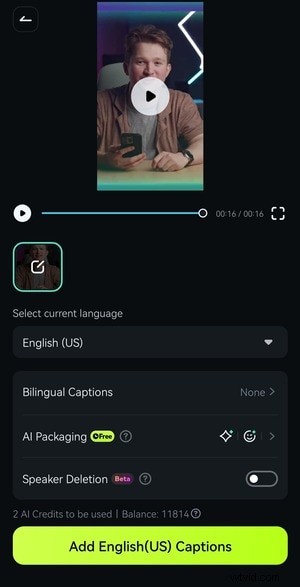
Krok 3:Wybierz język mówiony, a następnie kliknij Dodaj napisy . Jeśli potrzebujesz napisów dwujęzycznych, włącz Napisy dwujęzyczne i wybierz drugi język. Możesz także włączyć wykrywanie głośników w przypadku klipów z wieloma głośnikami.
Krok 4:Wybierz szablon napisów dynamicznych lub wybierz Brak for standard subtitles. Kliknij Eksportuj lub Edycja projektu aby kontynuować.
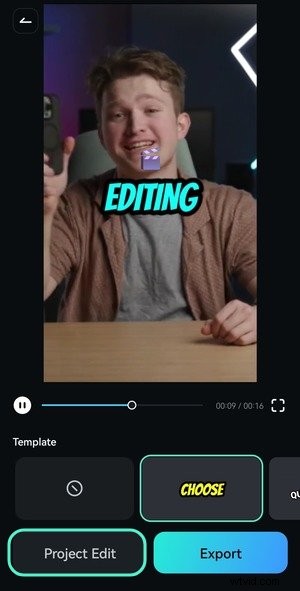
Krok 5:Zmień rozmiar i położenie tekstu w panelu odtwarzacza, a następnie kliknij Edycja AI .
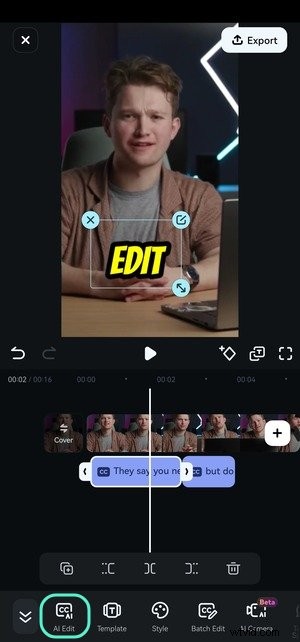
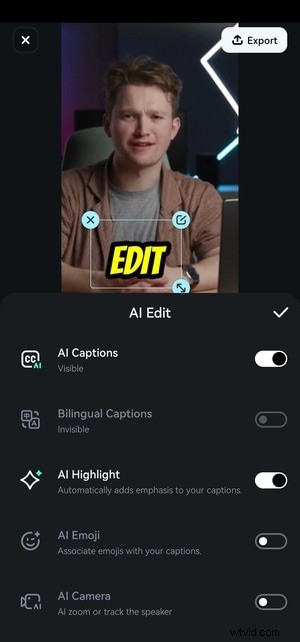
Krok 6:Włącz lub wyłącz funkcje AI. Na przykład wyłącz emoji AI, aby zmniejszyć bałagan, lub włącz kamerę AI, aby automatycznie przybliżała osobę mówiącą.
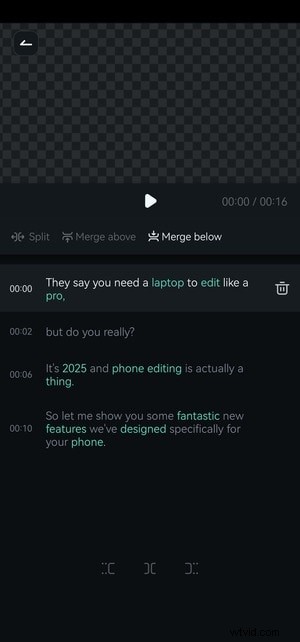
Krok 7:Użyj edycji zbiorczej aby udoskonalić podpisy:edytuj tekst, łącz lub dziel segmenty i dostosowuj czas.
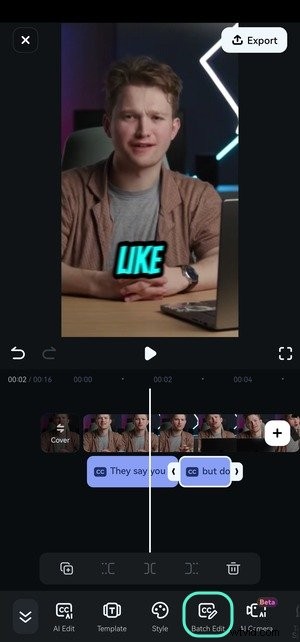
Krok 8:Dostosuj poszczególne podpisy, dotykając ich i wprowadzając zmiany lub łącząc.
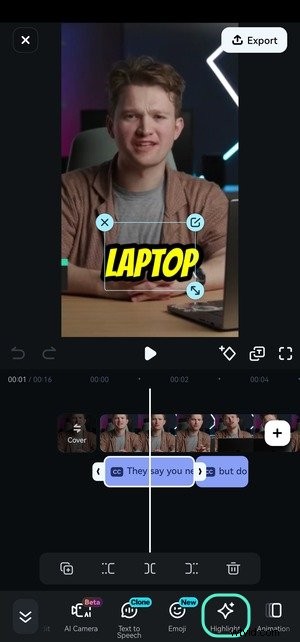
Krok 9:Uzyskaj dostęp do Opcji wyróżnienia aby dostosować wyróżnione słowa – zmień kolor, czcionkę, rozmiar, dodaj efekty dźwiękowe lub przełącz aktywne słowa.
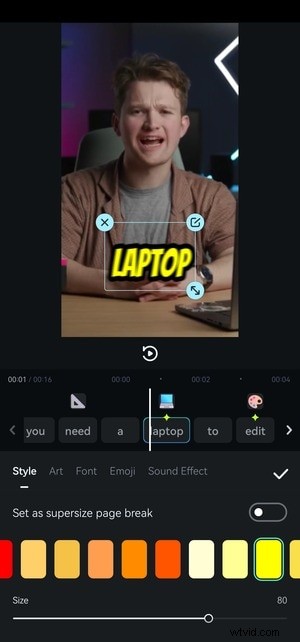
Krok 10:Edytuj wyróżnione słowa:wybierz nowy kolor, czcionkę lub dodaj wskazówkę dźwiękową. Kliknij Zastosuj to confirm.
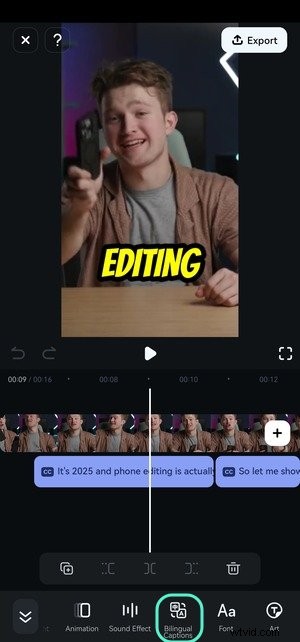
Krok 11:Włącz Napisy dwujęzyczne aby dodać napisy w drugim języku.
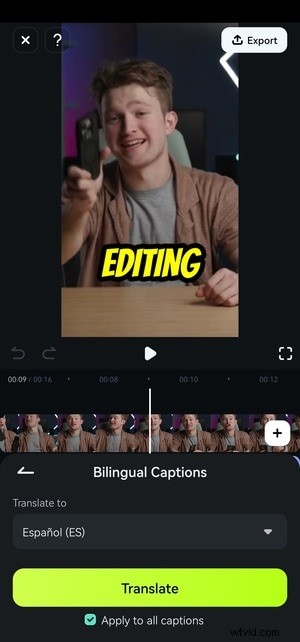
Krok 12:Wybierz język docelowy, zaznacz Zastosuj do wszystkich podpisów , a następnie kliknij Przetłumacz .
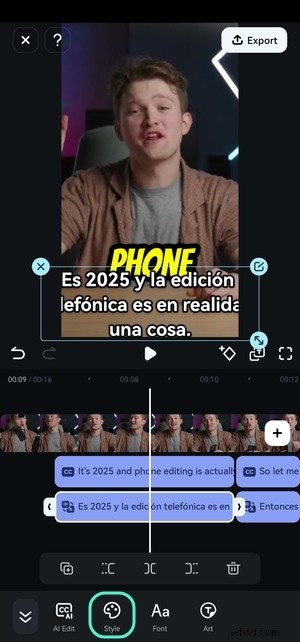
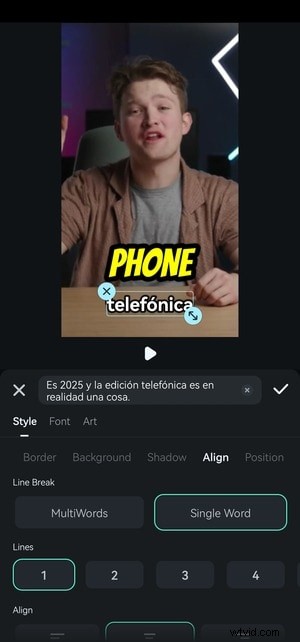
Krok 13:Jeśli wyrównanie napisów jest inne, wybierz ścieżkę napisów i kliknij Styl , a następnie Wyrównaj to adjust positioning and line breaks.
Krok 14:W Wyrównaj , ustaw Podział wiersza to Single Word i Numer linii to One dla precyzyjnego umieszczenia.
Po zakończeniu wyeksportuj wideo. Funkcja AI Captions jest identyczna w systemie Android, dlatego obowiązują te same kroki.
Użyj funkcji edycji tekstu Filmory, aby wypolerować swoje napisy
Oprócz podstawowych napisów Filmora pozwala dostosować styl, animację i nie tylko. Here’s how to enhance your subtitles:
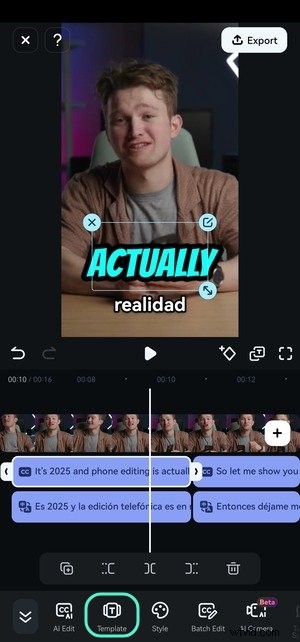
Krok 1:wybierz blok napisów na osi czasu, a następnie kliknij Szablon, styl, emoji, animacja, czcionka lub grafika – pasek narzędzi otwiera ten sam panel edycyjny.
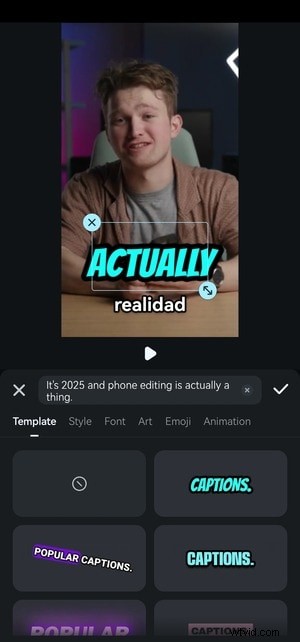
Krok 2:Przeglądaj szablony napisów dynamicznych i podgląd. Potwierdź swój wybór znacznikiem wyboru.
Step 3:In Style , dostosuj kolor, rozmiar, krycie, obramowanie, tło, cień, wyrównanie i położenie. Zaznacz pole wyboru, aby zastosować zmiany do wszystkich podpisów.
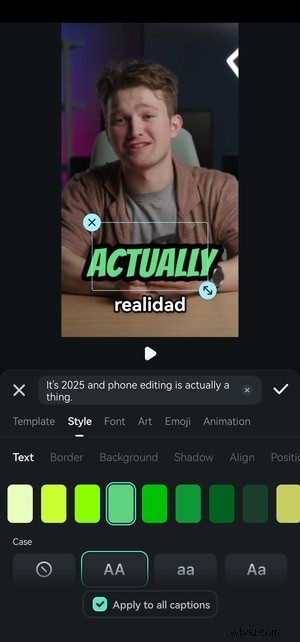
Krok 4:Wybierz czcionkę, która równoważy czytelność i styl.
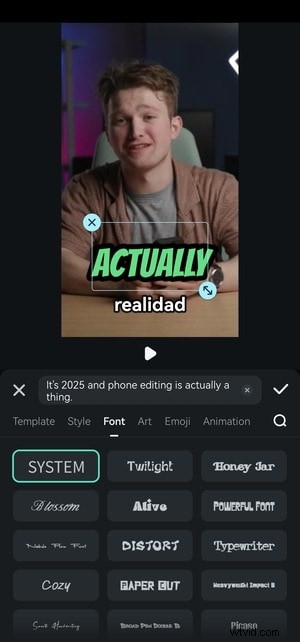
Step 5:Choose an Art projekt, który uzupełnia estetykę Twojego filmu.

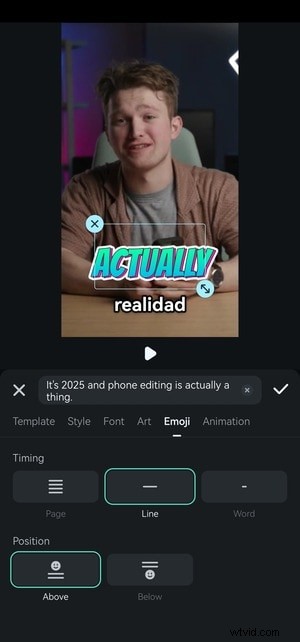
Krok 6:Jeśli użyłeś Emoji , adjust timing and placement.
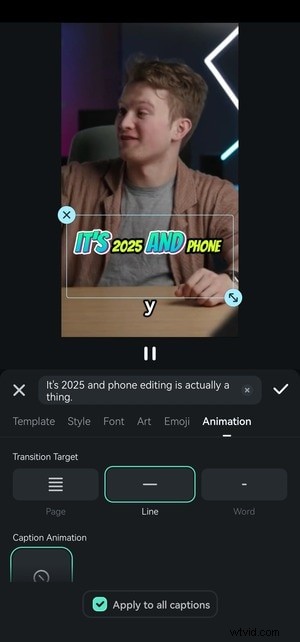
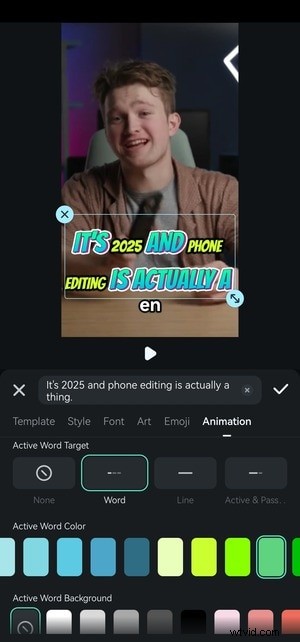
Step 7:In Animation , ustaw Cel przejścia aby wyświetlać tekst linia po linii lub słowo po słowie. Włącz Stroną to reveal multi‑line captions instantly.
Krok 8:Popraw aktywny cel słowa with custom color and background.
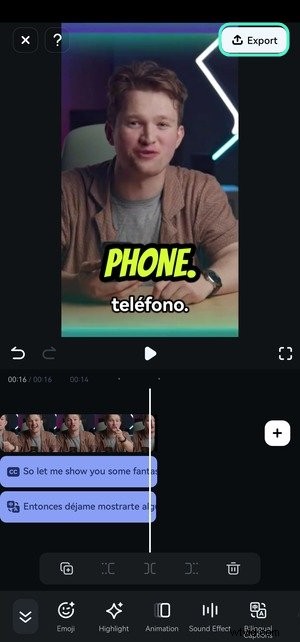
Krok 9:Po zakończeniu wszystkich edycji kliknij Eksportuj to render the video.
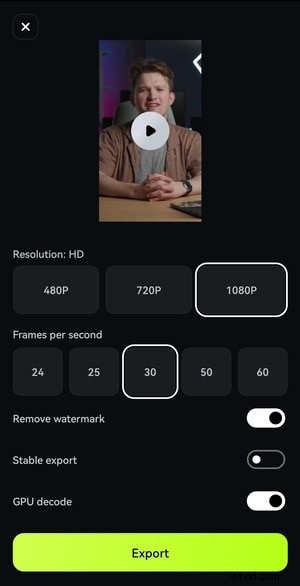
Krok 10:Wybierz rozdzielczość i liczbę klatek na sekundę, a następnie kliknij Eksportuj .
Premia:dodawaj napisy w systemach Windows i Mac za pomocą Filmora Desktop
Wersja komputerowa Filmory oferuje zaawansowane napisy AI i narzędzia do dynamicznych napisów. Follow these steps on Windows or macOS:
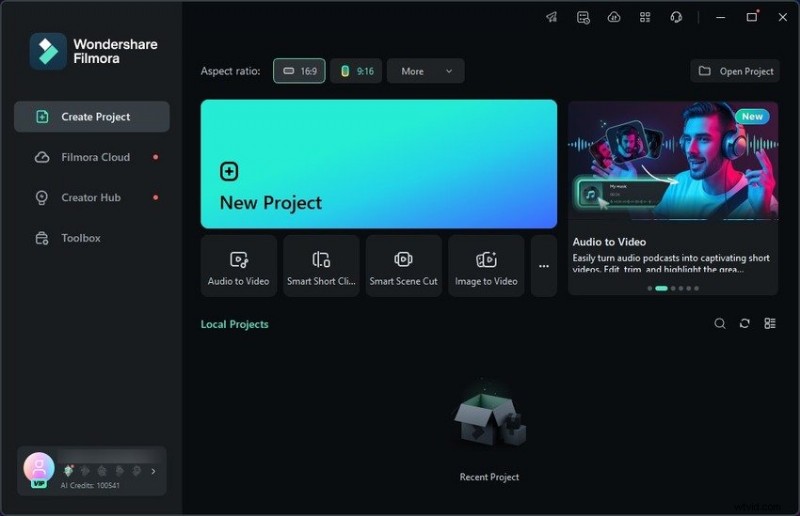
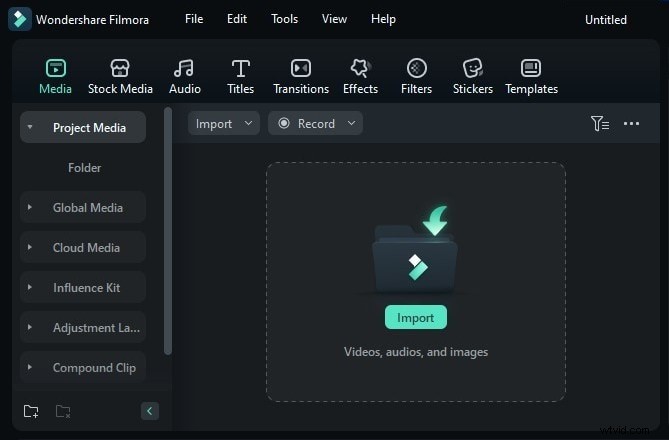
Step 1:Click New Project on launch.
Krok 2:Zaimportuj plik wideo.
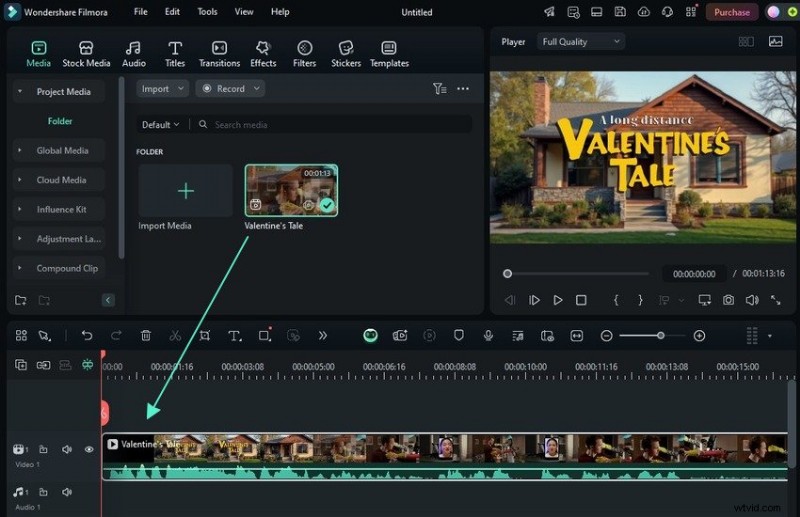
Step 3:Drag the clip onto the timeline.
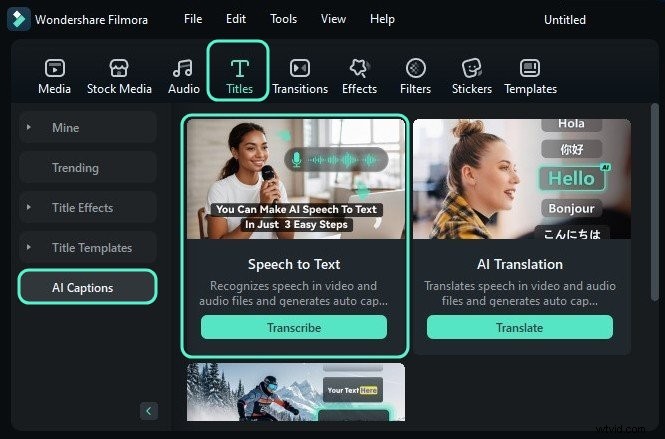
Krok 4:Przejdź do opcji Tytuły> Podpisy AI> Zamiana mowy na tekst and click Transcribe .
Krok 5:Wybierz język ścieżki dźwiękowej, całą oś czasu i format wyjściowy (SRT lub tytuły zakodowane na stałe). W przypadku napisów dwujęzycznych wybierz drugi język i kliknij Generuj .

Krok 6:Edytuj dowolną ścieżkę napisów – popraw tekst, zmodyfikuj kolor, czcionkę, rozmiar, dodaj animację lub zastosuj ustawienia wstępne.
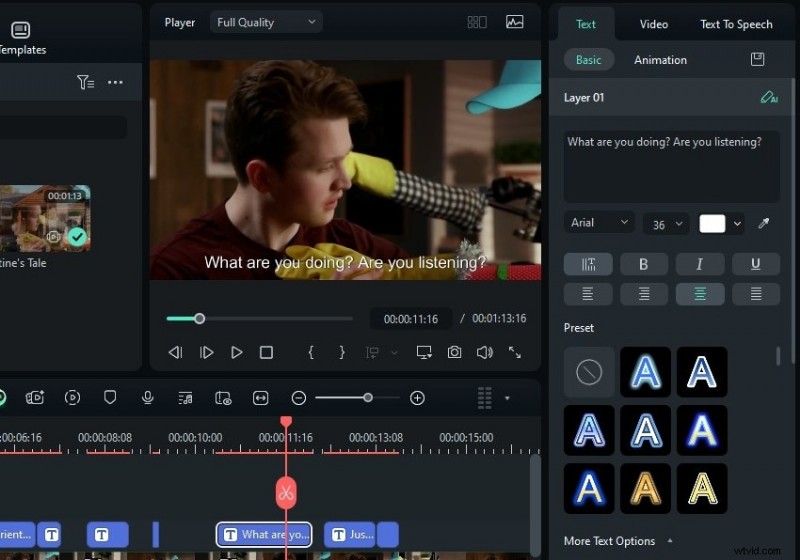
Krok 7:Kliknij Więcej opcji tekstowych aby dodać kolor tła, ścieżkę Beziera, kontur lub przekształcenia klatek kluczowych.

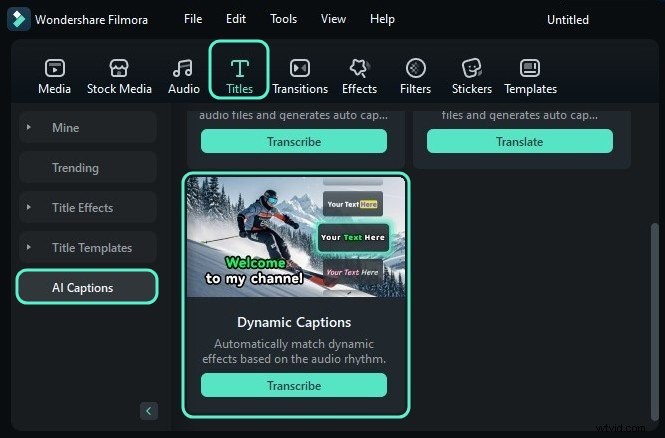
Krok 8:Aby uzyskać napisy dynamiczne, przejdź do Tytuły> Napisy AI> Napisy dynamiczne i kliknij Transkrybuj .
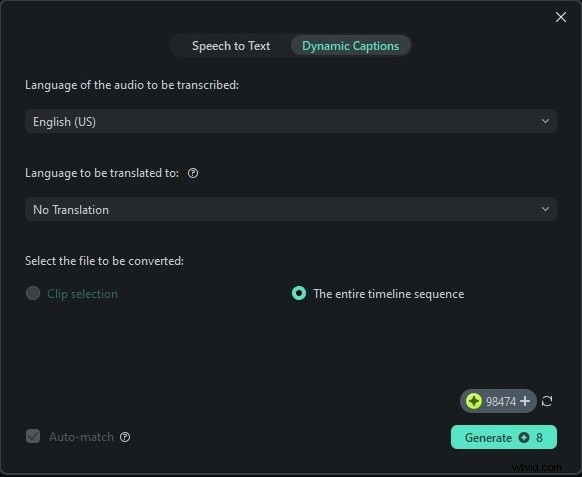
Krok 9:Wybierz język ścieżki dźwiękowej, całą oś czasu i opcjonalne tłumaczenie, a następnie kliknij Generuj .
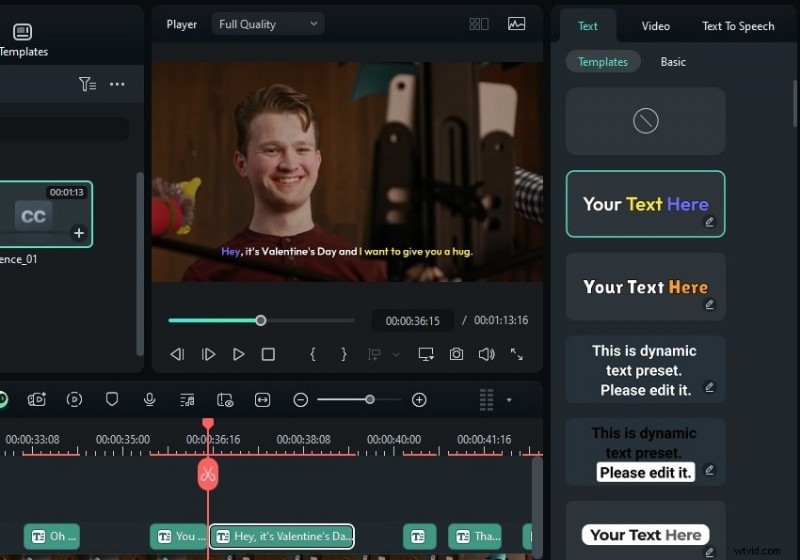
Krok 10:Dopracuj podpisy – edytuj słowa kluczowe, aktywne słowa i styl według potrzeb.

Krok 11:Przejdź do Szablonów tab to change the text style.
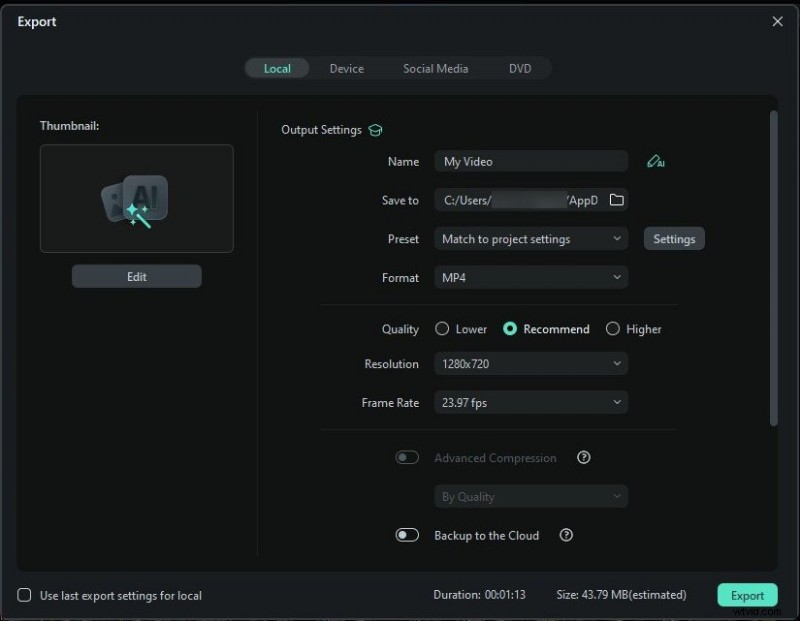
Krok 12:Po zakończeniu kliknij Eksportuj .
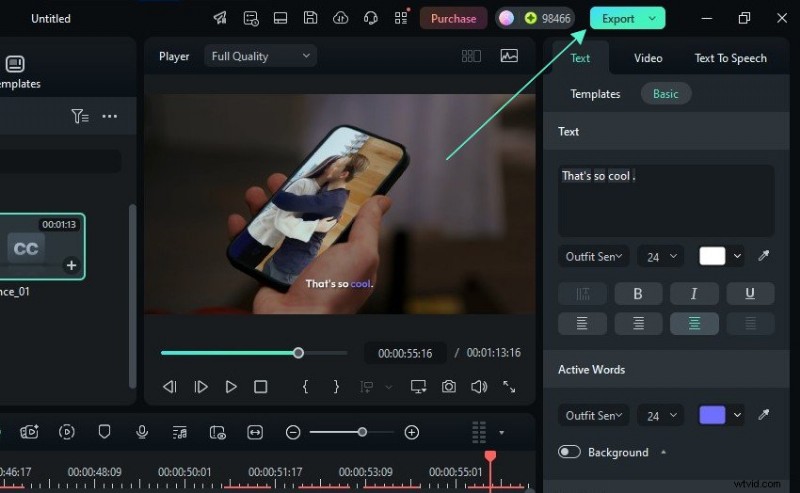
Krok 13:Dostosuj ustawienia eksportu i kliknij Eksportuj . Możesz zapisywać lokalnie, udostępniać bezpośrednio na platformach społecznościowych lub planować posty.
Odkryj zaawansowane funkcje sztucznej inteligencji firmy Filmora, aby ulepszyć swoje filmy
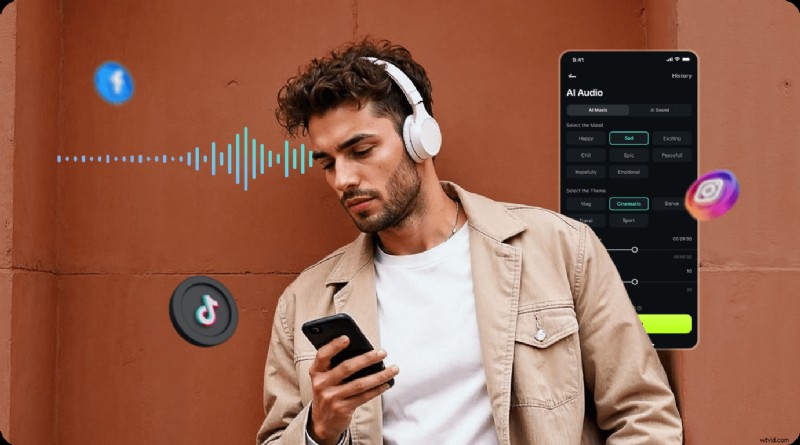
Pakiet sztucznej inteligencji Filmory wykracza poza napisy:
- AI Music – Generuj utwory nieodpłatne, które synchronizują się z nastrojem i tempem Twojego filmu.
- AI Denoise – Usuń syczenie, wiatr i szum tła, aby uzyskać dźwięk studyjnej jakości.
- AI Remover – Bezproblemowo usuwaj logo, znaki wodne i niechciane obiekty z dowolnej sceny.
Narzędzia te oszczędzają godziny pracy w postprodukcji i nadają Twoim filmom profesjonalny szlif.
Wniosek
Napisy to sprawdzona strategia zwiększania zaangażowania, dostępności i oglądalności. Dzięki Filmora możesz dodawać, edytować i dostosowywać napisy na iPhonie, Androidzie, Windowsie i macOS za pomocą kilku dotknięć. Bezpłatny okres próbny odblokowuje wszystkie funkcje premium na trzy dni, więc rozpocznij montaż już dziś i przekształć swoje filmy w treści przyciągające uwagę odbiorców.
Aby uzyskać bardziej zaawansowany montaż, rozważ pełną wersję Filmory – oferuje eksport 4K, usuwanie znaków wodnych i dodatkowe narzędzia AI, które usprawniają przepływ pracy.