
Czy kiedykolwiek zrobiłeś zdjęcie na swoim iPhonie i zauważyłeś, że jest zbyt żółte lub niebieskie? Dzieje się tak z powodu balansu bieli w iPhonie. Balans bieli kontroluje wygląd kolorów na zdjęciach. Jeśli jest wyłączona, Twoje zdjęcia mogą wyglądać nienaturalnie.
Balans bieli w aparacie iPhone'a jest automatyczny, ale nie zawsze działa idealnie. Różne warunki oświetleniowe mogą mieć wpływ na zdjęcia. Dlatego warto wiedzieć, jak dostosować balans bieli na iPhonie jest ważne. Jak to naprawić?
Czytaj dalej ten artykuł. W tym przewodniku dowiesz się, jak działa balans bieli aparatu iPhone'a, a także najlepsze aplikacje do regulacji balansu bieli iPhone'a aby uzyskać lepszą kontrolę, oraz wskazówki dotyczące ulepszania ustawień balansu bieli.
W tym artykule
-
- Automatyczny balans bieli (AWB) a ręczny balans bieli 🌡️
-
- Filmora:najlepsza aplikacja do regulacji balansu bieli w filmach z iPhone'a
- Snapseed:najlepsza aplikacja do dostosowywania balansu zdjęć na iPhonie
-
- Naturalne światło i subtelne korekty
- Sztuczne oświetlenie i umiarkowane korekty
- Wymagające środowiska i ekstremalne dostosowania
Część 1. Co to jest balans bieli?🌟
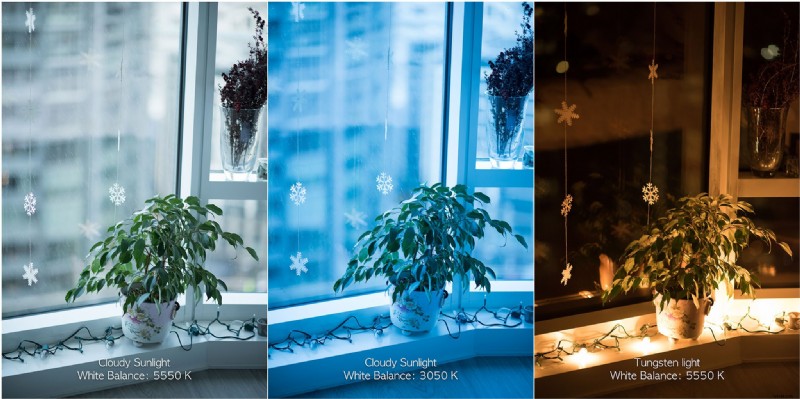
Balans bieli to ustawienie kontrolujące temperaturę barwową zdjęć i filmów. Zapewnia, że biel wygląda naprawdę biało, a inne kolory wyglądają naturalnie, niezależnie od oświetlenia.
Różne źródła światła mają różną temperaturę barwową. Na przykład:
- Światło dzienne ma chłodny, niebieskawy odcień.
- Oświetlenie wewnętrzne (np. żarówki wolframowe) dodaje ciepłego, żółtawego odcienia.
- Światła fluorescencyjne mogą powodować zielonkawy odcień.
Jeśli balans bieli nie zostanie odpowiednio ustawiony, obrazy mogą wyglądać nienaturalnie, a kolory będą zbyt ciepłe lub zbyt chłodne.
Automatyczny balans bieli (AWB) kontra ręczny balans bieli 🌡️
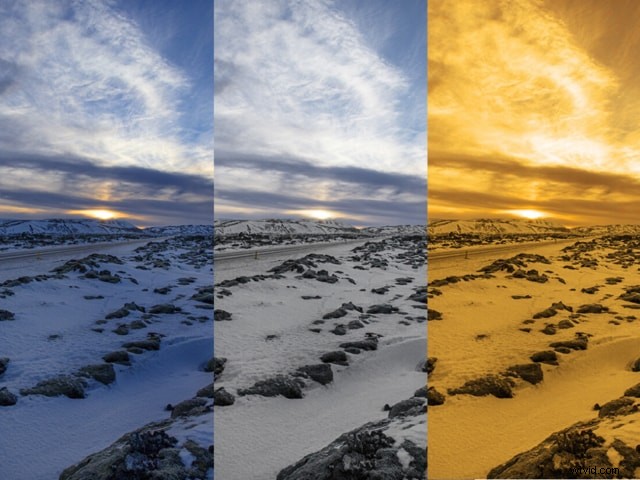
Domyślnie balans bieli aparatu iPhone'a jest automatyczny. Nazywa się to automatycznym balansem bieli (AWB). Aparat próbuje dostosować kolory w oparciu o oświetlenie, tak aby biel wyglądała neutralnie. W większości przypadków to działa dobrze. Jednak w niektórych przypadkach funkcja AWB może sprawić, że zdjęcia będą wyglądać na zbyt ciepłe (żółty/pomarańczowy) lub zbyt chłodne (niebieski).
Tymczasem ręczny balans bieli pozwala samodzielnie kontrolować temperaturę barwową. Oznacza to, że możesz skorygować niechciane przesunięcia kolorów lub wykorzystać balans bieli do uzyskania kreatywnych efektów. Oto jak balans bieli na iPhonie wpływa na obraz:
- Nieprawidłowy balans bieli (zbyt ciepły):kolory wydają się zbyt żółte lub pomarańczowe.
- Nieprawidłowy balans bieli (zbyt chłodny):kolory mają mocny niebieski odcień.
- Prawidłowy balans bieli:kolory wyglądają naturalnie i realistycznie.
Jeśli AWB nie zapewnia odpowiednich kolorów, może być konieczne dostosowanie balansu bieli w telefonie iPhone za pomocą aplikacji innych firm. Pomaga to uzyskać naturalne i dokładne kolory w każdym oświetleniu.
Część 2. Najlepsza aplikacja innej firmy do regulacji balansu bieli na iPhonie🎥✨
Jeśli chcesz mieć bardziej precyzyjną kontrolę nad balansem bieli na swoich zdjęciach i filmach, najlepszym wyborem będą aplikacje innych firm. Te aplikacje oferują zaawansowane narzędzia do precyzyjnej regulacji temperatury barwowej, dzięki czemu Twoje nagrania wyglądają naturalnie i profesjonalnie. Oto najlepsze aplikacje, które pomogą Ci dostosować balans bieli na iPhonie niezależnie od tego, czy edytujesz zdjęcie, czy film.
1. Filmora:najlepsza aplikacja do regulacji balansu bieli w filmach na iPhonie
Jeśli chcesz dostosować balans bieli na iPhonie, aplikacja Filmora jest świetną opcją. W przeciwieństwie do wielu edytorów wideo, Filmora oferuje płynne i łatwe w użyciu narzędzia do korekcji kolorów.
Kluczowe funkcje Filmory do regulacji balansu bieli
- Prosty suwak temperatury barwowej:łatwo dostosuj ciepłe lub chłodne odcienie.
- Podgląd w czasie rzeczywistym:natychmiastowe przeglądanie zmian podczas edycji.
- Zaawansowana gradacja kolorów:precyzyjna regulacja kontrastu, nasycenia i ekspozycji.
- AI Video Enhancer (komputer stacjonarny):automatycznie koryguje kolory, aby uzyskać zrównoważony wygląd.
- Filtry niestandardowe:zastosuj artystyczne efekty kolorystyczne pasujące do Twojego stylu.
Jak dostosować balans bieli w Filmorze
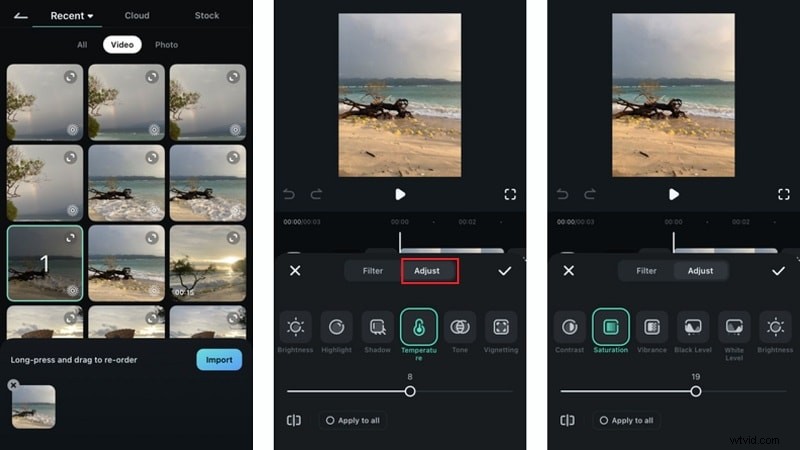
Krok 1. Rozpocznij od utworzenia projektu i zaimportowania wideo
Pobierz i otwórz aplikację Filmora na swoim iPhonie. Zaimportuj swój film, wybierając go z galerii.
Krok 2. Dostosuj balans bieli
Kliknij menu Dostosuj. Znajdź suwak Temperatura i przesuń go:
- Przesuń w lewo, aby ochłodzić zbyt ciepły film.
- Przesuń w prawo, aby ogrzać film, który wygląda na zbyt zimny.
Krok 3. Dostosuj ustawienia kolorów
Użyj dodatkowych ustawień, aby uzyskać naturalny wygląd:
- Odcień:dostosuj równowagę między zielenią i magentą, aby usunąć niechciane przebarwienia.
- Nasycenie:zmień intensywność kolorów, aby uzyskać żywy, ale zrównoważony wygląd.
- Ekspozycja:kontroluj ogólną jasność, aby szczegóły były widoczne i naturalne.
Krok 4. Zapisz swój film
Wyświetl podgląd zmian i zapisz wideo w wysokiej jakości. Dzięki Filmora regulacja balansu bieli w filmach jest szybka i precyzyjna, dzięki czemu jest idealna zarówno dla twórców treści, jak i zwykłych użytkowników.
2. Snapseed:najlepsza aplikacja do dostosowywania balansu zdjęć na iPhonie
Do edycji zdjęć Snapseed to jedna z najlepszych darmowych aplikacji do ręcznej regulacji balansu bieli na iPhonie. Oferuje profesjonalny zestaw narzędzi do korekcji kolorów, a jednocześnie jest łatwy w użyciu.
Jak dostosować balans bieli w Snapseed
Krok 1. Otwórz Snapseed i zaimportuj swoje zdjęcie
Uruchom Snapseed i zaimportuj swoje zdjęcie, a następnie dotknij Narzędzia.
Krok 2. Wybierz Balans bieli
Kliknij narzędzie Balans bieli, aby rozpocząć regulację temperatury barwowej.
Krok 3. Dostosuj odcień w celu korekcji kolorów
Zmodyfikuj ustawienie Odcień, aby usunąć niechciane zabarwienie w kolorze zielonym lub magenta.
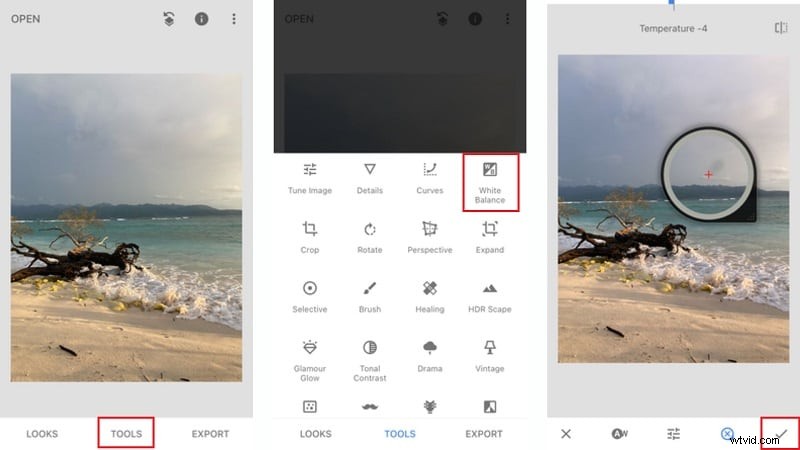
Krok 4. Zapisz i eksportuj
Naciśnij przycisk zaznaczenia, aby zapisać zmiany. Następnie wyeksportuj edytowane zdjęcie w wysokiej jakości.
Snapseed jest szybki, darmowy i wydajny, co czyni go jedną z najlepszych aplikacji do dostrajania balansu bieli na zdjęciach iPhone'a.
Część 3. Czy możesz natywnie dostosować balans bieli na iPhonie?
Aplikacja Aparat iPhone'a nie ma bezpośredniego suwaka balansu bieli, jak w profesjonalnych aparatach. Zamiast tego wykorzystuje AWB do automatycznego dostosowywania kolorów w zależności od warunków oświetleniowych. AWB sprawdza się dobrze w wielu przypadkach, ale może mieć problemy w trudnym oświetleniu, powodując, że zdjęcia wydają się zbyt ciepłe (żółty) lub zbyt chłodne (niebieski).
Jak działa automatyczny balans bieli (AWB):gdy zawodzi
AWB wykrywa warunki oświetleniowe i próbuje skorygować kolory, tak aby białe obiekty wyglądały neutralnie. Działa dobrze przy równomiernym oświetleniu, takim jak światło dzienne lub miękkie światło wewnętrzne. Jednakże AWB może zawieść w następujących sytuacjach:
- Mieszane oświetlenie (światło naturalne i sztuczne) może pomylić aparat.
- Słabe oświetlenie może powodować zmiany kolorów i sprawiać, że zdjęcia będą zbyt ciepłe.
- Jasne zdjęcia na świeżym powietrzu (np. zdjęcia śniegu lub plaży) mogą wydawać się zbyt chłodne.
Szybkie obejście:używanie zdjęć na żywo:narzędzia do edycji
Chociaż nie możesz ręcznie dostosować balansu bieli podczas robienia zdjęcia, możesz to naprawić później, korzystając z wbudowanych narzędzi iPhone'a. Oto jak:
-
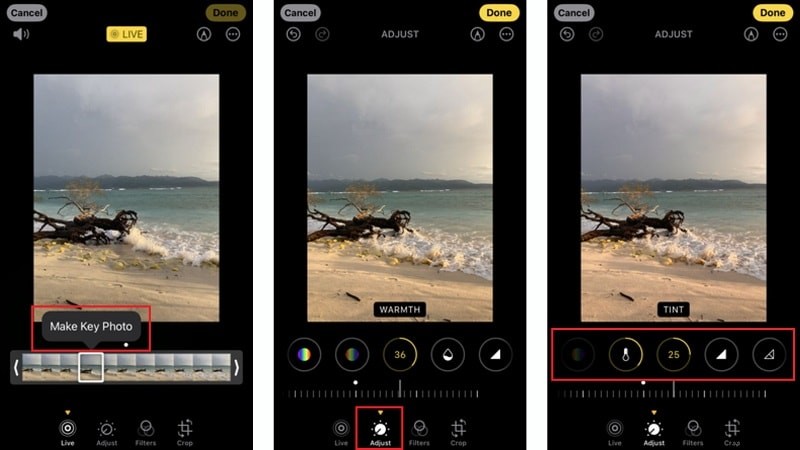
- Użyj zdjęć na żywo, aby dostosować balans bieli
Otwórz aplikację Zdjęcia i znajdź zdjęcie na żywo. Stuknij opcję Edytuj i wybierz inną klatkę, w której balans bieli wygląda lepiej. Następnie zapisz go jako obraz nieruchomy.
-
- Dostosuj temperaturę barwową za pomocą narzędzi do edycji iPhone'a
Otwórz zdjęcie w aplikacji Zdjęcia i ponownie dotknij Edytuj. Wybierz opcję Korekty i znajdź suwak Ciepło. Przesuń w lewo, aby ochłodzić ciepłe zdjęcie. Przesuń w prawo, aby ogrzać fajne zdjęcie. Użyj suwaka Odcień, aby usunąć przesunięcia kolorów zielonego lub magenty.
Część 4. Ogólne ustawienia balansu bieli w dowolnym oświetleniu🎴
Ponieważ balans bieli pomaga kształtować nastrój i styl zdjęć, dostosowanie balansu bieli może mieć duże znaczenie. Niezależnie od tego, czy chcesz, aby Twoje obrazy wyglądały naturalnie, czy też eksperymentowałeś z kreatywnymi efektami, oto jak dostosować je do różnych warunków oświetleniowych.
1. Naturalne światło:subtelne korekty
- Naturalne światło:często potrzebne są minimalne poprawki.
- Złota godzina:ciepłe odcienie wschodu i zachodu słońca już poprawiają jakość zdjęcia, dlatego najlepiej jest przyjąć te kolory bez wprowadzania większych zmian.
- Jasne światło dzienne:obrazy mogą czasami wydawać się zbyt ciepłe. Nieznaczne ochłodzenie tonacji może wydobyć wyraźniejsze i świeższe kolory bez powodowania nadmiernego błękitu obrazu.

2. Sztuczne światło:umiarkowane korekty
- Sztuczne oświetlenie:często wymaga większej liczby regulacji, aby osiągnąć właściwą równowagę.
- Światła fluorescencyjne:mogą stworzyć nienaturalny zielonkawy odcień, który można zneutralizować, przesuwając balans bieli w kierunku cieplejszych tonów.
- Wygląd vintage lub nostalgiczny:nieznaczne dostosowanie balansu bieli w kierunku żółtego może naśladować estetykę starych zdjęć filmowych, dzięki czemu Twoje zdjęcia będą bardziej retro i miękkie.
- Efekt artystyczny:eksperymentowanie z umiarkowanie ciepłymi lub chłodnymi zmianami może całkowicie zmienić nastrój. Chłodniejsze odcienie zapewniają nowoczesny i czysty wygląd, a cieplejsze odcienie dodają przytulnej lub dramatycznej atmosfery.
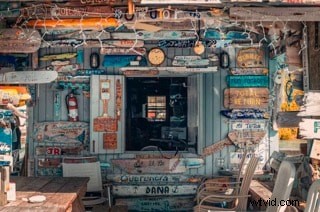
3. Wymagające środowiska:ekstremalne dostosowania
- Sceny na śniegu lub na plaży:mogą wyglądać na zbyt niebieskie ze względu na jasne światło słoneczne. Dodanie odrobiny ciepła pomaga zrównoważyć odcienie skóry i biel.
- Wygląd science-fiction lub futurystyczny:zmiana balansu bieli w stronę chłodnych tonów daje dramatyczny efekt.
- Poczucie złotej godziny:rosnące ciepło sprawia, że zdjęcie wygląda bogato i kinowo.
- Zbyt duża regulacja:zachowaj ostrożność, ponieważ nadmierna regulacja może sprawić, że kolory będą wyglądać nienaturalnie. Ekstremalne efekty mogą być zabawne, ale wyważone edycje dają najlepsze rezultaty.

Wniosek
Balans bieli odgrywa kluczową rolę w zapewnieniu naturalnego i profesjonalnego wyglądu zdjęć. Chociaż balans bieli aparatu iPhone'a działa automatycznie, nie zawsze jest doskonały. Dowiedz się, jak dostosować balans bieli na iPhonie pomaga naprawić niechciane zmiany kolorów i stworzyć inny nastrój na zdjęciach i filmach.
Chociaż w iPhone'ach nie ma ręcznego suwaka balansu bieli, możesz użyć narzędzi do edycji lub aplikacji innych firm, takich jak Filmora, aby uzyskać lepszą kontrolę. Niezależnie od tego, czy chcesz poprawić kolory, czy poeksperymentować z kreatywnymi efektami, opanowanie balansu bieli sprawi, że Twoje zdjęcia będą zawsze wyglądać najlepiej w każdych warunkach oświetleniowych.