

18 listopada 2025 • Sprawdzone rozwiązania
Aplikacja Zdjęcia w systemie Windows 10 to coś więcej niż zwykła przeglądarka; dzięki zintegrowanemu paskowi narzędzi do rysowania umożliwia dodawanie adnotacji do zdjęć i filmów bezpośrednio na pulpicie. Najnowsza aktualizacja dodaje intuicyjne narzędzia do przesyłania, kadrowania, obracania i stosowania filtrów, a teraz umożliwia dodawanie odręcznych szkiców, tekstu i kształtów za pomocą różnych piór, markerów i gumek. Te adnotacje można udostępniać w mediach społecznościowych lub łączyć w animowane klipy, które odtwarzają widzom proces rysowania.
- Część 1:Jak rysować w aplikacji Zdjęcia w systemie Windows 10
- Część 2:Jak rysować na zdjęciach w Internecie
Część 1:Jak rysować w aplikacji Zdjęcia w systemie Windows 10
Dodawanie osobistych akcentów do zdjęć lub filmów poprawia opowiadanie historii i zaangażowanie. Wykonaj poniższe kroki, aby rozpocząć rysowanie:
- Otwórz zdjęcie lub film ze swojej biblioteki.
- Kliknij Edytuj i utwórz i wybierz Rysuj z paska narzędzi.
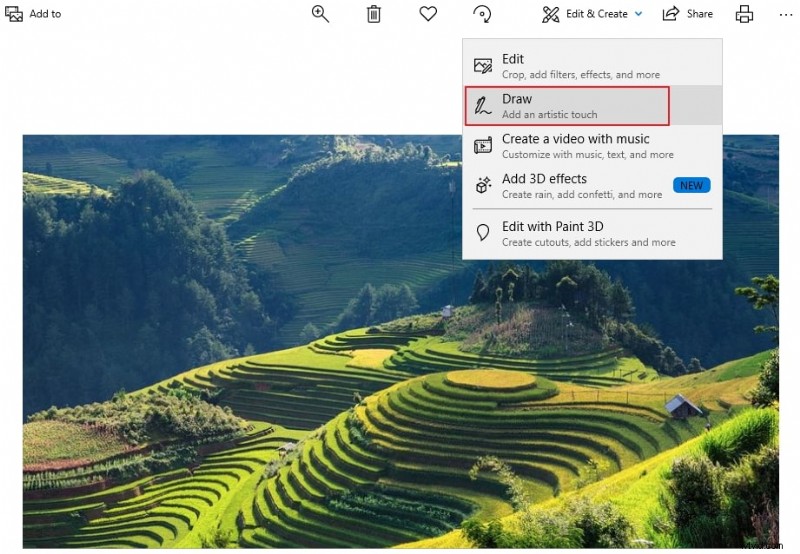
- Wybierz preferowane pióro z paska narzędzi Windows Ink. Możesz wybrać marker, ołówek lub pędzel.
- Dostosuj rozmiar i kolor za pomocą palety. Dostępna jest szeroka gama odcieni i grubości.
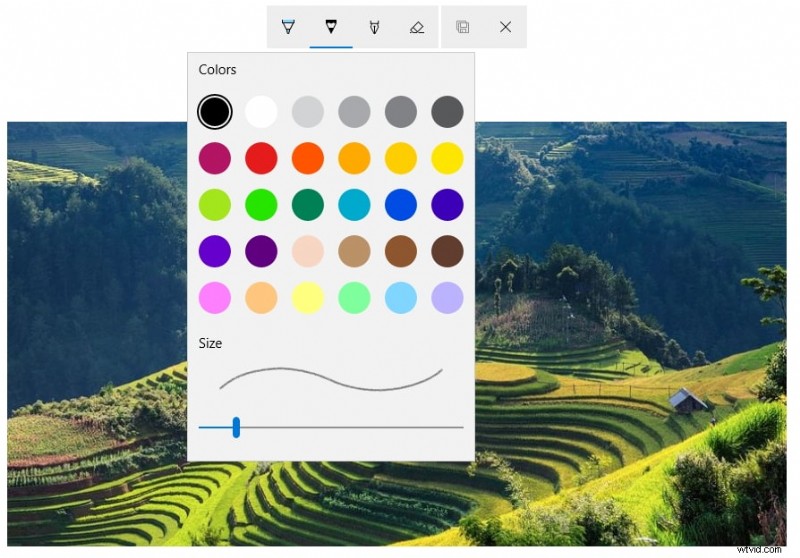
- Rysuj bezpośrednio na nośniku. Na pasku narzędzi dostępna jest także gumka o różnych rozmiarach, umożliwiająca korygowanie błędów.
- W przypadku filmów możesz przypisać atrament do konkretnego obiektu lub osoby. Adnotacja będzie podążać za obiektem w miarę ruchu kamery.

Ulepsz swój kreatywny przepływ pracy
Chociaż aplikacja Zdjęcia zaspokaja większość podstawowych potrzeb w zakresie adnotacji, twórcy poszukujący zaawansowanej edycji wideo i rysowania mogą rozważyć dodatkowe narzędzia. Na przykład Wondershare Filmora oferuje rozbudowane opcje rysowania i tekstu, edycję wielościeżkową i obszerną bibliotekę efektów.
Część 2:Jak rysować na zdjęciach w Internecie
Jeśli wolisz rozwiązanie online, LunaPic to darmowy edytor internetowy, który obsługuje rysowanie, filtry i animacje. Oto jak korzystać z jego funkcji rysowania:
- Przejdź do LunaPic i prześlij obraz, do którego chcesz dodać adnotację.
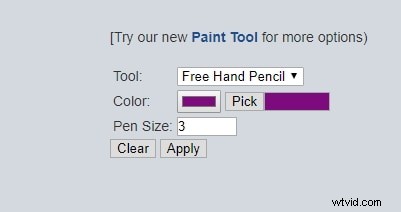
- Wybierz Rysuj z górnego menu, a następnie wybierz narzędzie ołówek odręczny.
- Wybierz kolor i rozmiar pisaka z paska narzędzi. Kliknij Zastosuj aby wykonać każdą akcję rysowania.
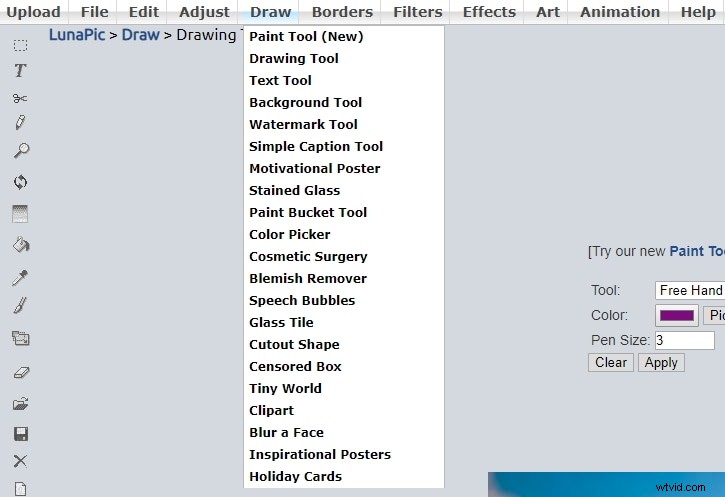
Po zakończeniu kliknij Zastosuj aby zapisać zmiany. Możesz pobrać edytowany obraz lub udostępnić go bezpośrednio z platformy.
Wniosek
Odnowiona aplikacja Zdjęcia w systemie Windows 10 oferuje dopracowany interfejs, obsługę ciemnych motywów i niezawodne narzędzia do rysowania, dzięki którym dodawanie komentarzy do zdjęć i filmów jest proste. Użytkownikom potrzebującym bardziej zaawansowanej edycji wideo aplikacje innych firm, takie jak Wondershare Filmora, zapewniają rozszerzone możliwości rysowania i kreatywne efekty.
Wypróbuj bezpłatnie w systemie Windows 7 lub nowszym (64-bitowym): Bezpieczne pobieranie


Shanoon Cox
Shanoon Cox jest pisarką i miłośniczką wszystkiego, co związane z wideo.
Obserwuj @Shanoon Cox