

18 listopada 2025 r. • Sprawdzone rozwiązania
Cóż, wraz z postępem technologii każdy przechodzi na lepszą wersję wszystkiego, co istnieje. Podobnie było, gdy Przeglądarka fotografii systemu Windows została zaktualizowana do wersji Zdjęć systemu Windows 10 i dodano do niej mnóstwo nowych funkcji.
Ale co, jeśli nie chcesz rezygnować z przeglądarki zdjęć systemu Windows i wolisz zrezygnować z aplikacji Zdjęcia dla systemu Windows 10? Aby przywrócić przeglądarkę fotografii systemu Windows, w tym artykule mamy dla Ciebie wiele rozwiązań.
Bądź na bieżąco, aby dowiedzieć się więcej!
- Część 1:Dlaczego wolisz przeglądarkę zdjęć systemu Windows
- Część 2:Metoda 1 przywracania Przeglądarki fotografii systemu Windows
- Część 3:Metoda 2, aby odzyskać przeglądarkę fotografii systemu Windows
Część 1:Dlaczego wolisz przeglądarkę zdjęć systemu Windows
Chcielibyśmy wyjaśnić, dlaczego większość ludzi wciąż nie skończyła z przeglądarką fotografii systemu Windows? Stara, dobra przeglądarka zdjęć ma cichych, wiernych fanów, którzy śpiewają o jej chwale. Ta część artykułu zawiera najważniejsze informacje na temat Przeglądarki fotografii systemu Windows.
Oto dlaczego chcą przywrócić przeglądarkę fotografii systemu Windows –
- Przeglądarka fotografii systemu Windows oferuje lepszy interfejs użytkownika, dzięki czemu wszystkie informacje znajdują się na dole ekranu. Przyspiesza dostęp, podczas gdy interfejs użytkownika Zdjęć systemu Windows 10 jest czasami ukryty. Chyba że przesuniesz myszką po całym ekranie, aby przełączać się między zdjęciami.
- Kółko przewijania umożliwia szybsze i precyzyjne powiększanie.
- Pomiędzy obrazami nie występuje efekt przesuwania ani ekran powitalny/opóźnienia podczas inicjowania aplikacji. Zapewnia szybsze działanie bez zbędnych ulepszeń.
- Możesz używać myszy do przodu lub do tyłu, aby przejść do następnego lub poprzedniego zdjęcia.
- Nazwę zdjęcia możesz zobaczyć w przeglądarce zdjęć systemu Windows.
- Kliknięcie prawym przyciskiem myszy umożliwia dostęp do opcji kopiowania, otwierania, właściwości itp. zdjęć na komputerze z systemem Windows.
- Możesz wstrzymać, aby wyświetlić pojedyncze zdjęcie w trybie pełnoekranowym.
- Możesz wyświetlić obraz w rzeczywistym rozmiarze za pomocą przycisku interfejsu użytkownika, bez żadnego skalowania.
- Obraz ma solidny interfejs, który go nie zakrywa, ale działa jak ładna ramka.
- Możesz tutaj usunąć obraz bez żadnego potwierdzenia.


Chociaż Zdjęcia systemu Windows 10 oferują ciemny motyw, skuteczność, responsywność i funkcje dostępne w Przeglądarce fotografii systemu Windows są trudne do kompromisu.
Metoda 1 przywrócenia Przeglądarki fotografii systemu Windows
Pierwsza metoda dotyczy sytuacji, w której komputer z systemem Windows 7/8/8.1 został uaktualniony do systemu Windows 10. Możesz z łatwością wrócić do swojej ulubionej przeglądarki zdjęć systemu Windows w mgnieniu oka. Oto szczegółowy przewodnik –
Krok 1:Przejdź do „Ustawień” i otwórz „Aplikacje”. Kliknij „Aplikacje domyślne” i zaznacz „Przeglądarka zdjęć”. Tutaj będzie widoczna domyślna przeglądarka zdjęć.
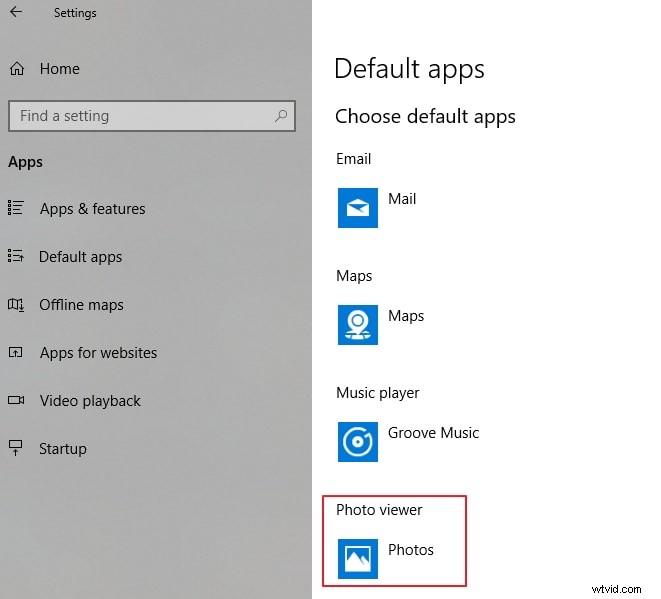
Krok 2:Kliknij obecną aplikację do przeglądania zdjęć i poszukaj „Przeglądarki zdjęć systemu Windows”. Zakładamy, że dokonałeś aktualizacji ze starszej wersji systemu Windows, a w opcjach dostępna jest przeglądarka fotografii systemu Windows.
Krok 3:Stuknij w „Przeglądarka zdjęć systemu Windows”, a następnie wyjdź z „Ustawień”. Teraz pomyślnie przywróciłeś przeglądarkę fotografii systemu Windows i możesz otwierać zdjęcia w przeglądarce fotografii systemu Windows.
Metoda 2, aby odzyskać Przeglądarkę fotografii systemu Windows
Oto inny sposób przywrócenia przeglądarki fotografii systemu Windows na komputerze. Jeśli Twój komputer został uaktualniony do systemu Windows 10 ze starszej wersji, przeglądarka fotografii systemu Windows może gdzieś się znajdować. Możesz go pobrać, aby wyświetlić obrazy.
Oto szczegółowy przewodnik –
Krok 1 – Przejdź do folderu obrazu lub zdjęć na komputerze z systemem Windows 10 i kliknij dowolny obraz prawym przyciskiem myszy. Teraz wybierz „Otwórz za pomocą” i kliknij „Wybierz inną aplikację”.
Krok 2 – Kliknij tutaj opcję „Więcej aplikacji”, na wypadek gdyby na liście nie było przeglądarki zdjęć systemu Windows.
Krok 3 – Przewijaj w dół ekranu, aby znaleźć „Przeglądarkę zdjęć systemu Windows”. Jeśli widoczna jest „Przeglądarka zdjęć systemu Windows”, oznacza to, że została tam zainstalowana i można z niej korzystać bez problemu.
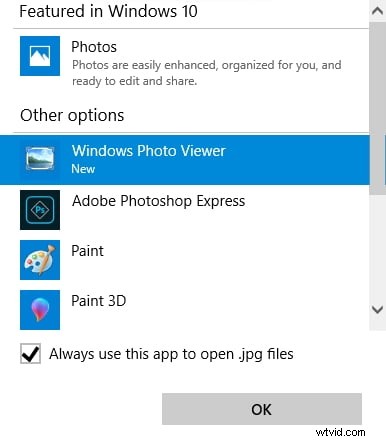
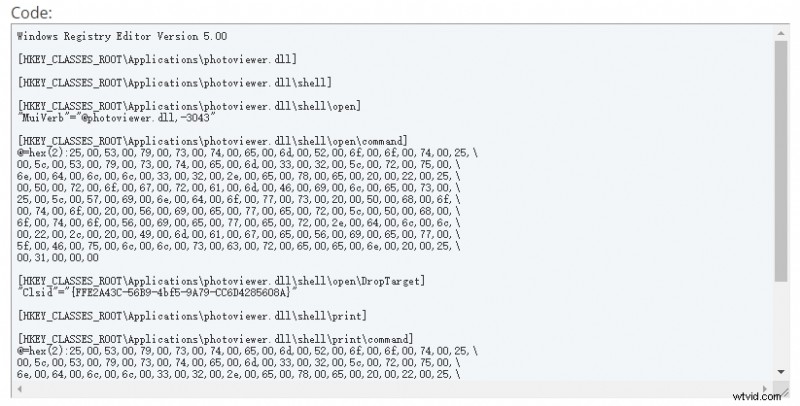
Uwaga:jeśli nie ma przeglądarki fotografii systemu Windows, poniżej znajduje się kopia zapasowa. Aby przywrócić przeglądarkę fotografii systemu Windows, należy zmienić rejestr systemu Windows. Musisz udać się do Edwina na dziesięciu forach, aby dodać kod na swoim komputerze.
Wniosek
Z powyższego artykułu dowiedzieliśmy się, że przywrócenie przeglądarki fotografii systemu Windows w systemie nie jest trudnym zadaniem. Ale bez odpowiedniej wiedzy nie powinieneś bawić się aplikacją Zdjęcia. W tym artykule przedstawiono niezawodną metodę przywracania Przeglądarki fotografii systemu Windows i przeglądania zdjęć w sposób, jaki zawsze kochałeś. Mamy nadzieję, że spodobały Ci się nasze wysiłki mające na celu przybliżenie Ci Przeglądarki fotografii systemu Windows i uzyskanie niezbędnych informacji. Ponadto, jeśli żadne z nich nie zadziała, możesz skorzystać z alternatywnych aplikacji Zdjęcia systemu Windows 10. Dziękuję za przeczytanie! Skomentuj nas poniżej, aby podzielić się z nami swoją opinią.
Shanoon Cox
Shanoon Cox jest pisarką i miłośniczką wszystkiego, co związane z wideo.
Obserwuj @Shanoon Cox