
Jak szybko rozwiązać awarię aplikacji Zdjęcia w systemie Windows 10

6 stycznia 2026 r. • Sprawdzone rozwiązania
Zdjęcia systemu Windows 10 to podstawowa funkcja umożliwiająca przechowywanie wspomnień i cieszenie się nimi. Kiedy ulegnie awarii, tracisz szybki dostęp do tych chwil. Poniżej znajduje się pięć niezawodnych, krok po kroku metod przywracania aplikacji online.
- Użyj wbudowanego narzędzia do rozwiązywania problemów z systemem Windows
- Przywróć domyślną bibliotekę Obrazy
- Zresetuj aplikację Zdjęcia
- Napraw pakiet aplikacji za pomocą programu PowerShell
- Zainstaluj ponownie aplikację ze sklepu Microsoft Store
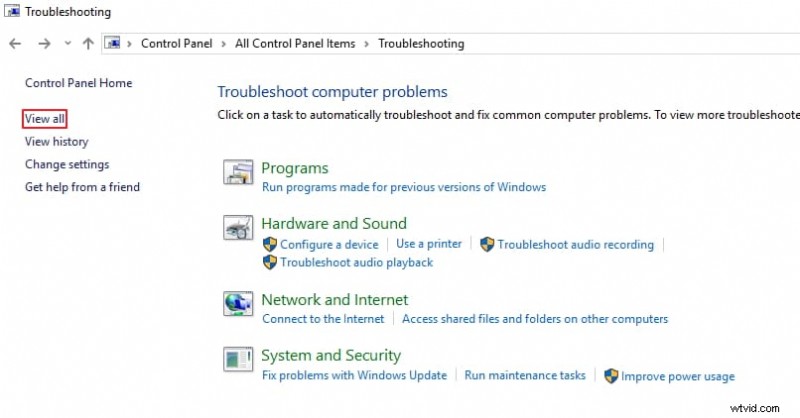
1. Uruchom narzędzie do rozwiązywania problemów z systemem Windows
Narzędzie do rozwiązywania problemów z systemem Windows identyfikuje i rozwiązuje typowe problemy z aplikacjami.
- Naciśnij Windows + X i wybierz Panel sterowania (lub wyszukaj).
- Kliknij Rozwiązywanie problemów → Wyświetl wszystko → Aplikacje ze Sklepu Windows → Dalej .
- Postępuj zgodnie z instrukcjami; narzędzie przeskanuje i naprawi wszelkie problematyczne aplikacje sklepu.
2. Przywróć domyślną bibliotekę obrazów
Uszkodzone ustawienia biblioteki mogą spowodować awarię aplikacji Zdjęcia.
- Otwórz Eksplorator plików (Windows + E ) i kliknij prawym przyciskiem myszy lewy panel, aby włączyć funkcję Pokaż biblioteki .
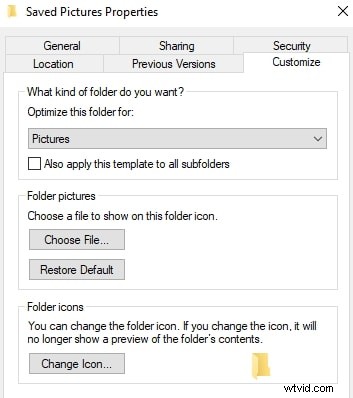
- Kliknij prawym przyciskiem Obrazy → Właściwości → Przywróć ustawienia domyślne .
- Kliknij Zastosuj a następnie OK aby potwierdzić.
3. Zresetuj aplikację Zdjęcia
Zresetowanie przywraca aplikację do pierwotnego stanu i usuwa uszkodzone dane.
- Otwórz Ustawienia → Aplikacje i funkcje .
- Znajdź Zdjęcia kliknij Opcje zaawansowane → Resetuj .
- Uruchom ponownie system Windows, aby dokończyć resetowanie.
4. Napraw pakiet aplikacji za pomocą programu PowerShell
Naprawienie pakietu rozwiązuje podstawowe problemy ze składnikami.
- Kliknij prawym przyciskiem myszy przycisk Start → Windows PowerShell (administrator) i wpisz
PowerShellnastępnie naciśnij Enter . - Wykonaj:
Get-AppXPackage -AllUsers | Foreach {Add-AppxPackage -DisableDevelopmentMode -Register "$($_.InstallLocation)\AppXManifest.xml"} - Poczekaj kilka minut, a następnie uruchom ponownie komputer.
5. Zainstaluj ponownie aplikację Zdjęcia
Jeśli poprzednie kroki nie powiodą się, ponowna instalacja zapewni nową kopię.
- Otwórz PowerShell (administrator) i uruchom:
Get-AppxPackage *Microsoft.Windows.Photos* | Remove-AppxPackage. - Po usunięciu uruchom ponownie system.
- Otwórz Microsoft Store , wyszukaj Zdjęcia Microsoft i kliknij Zainstaluj .
Po zastosowaniu tych metod aplikacja Zdjęcia powinna działać normalnie. Jeśli problemy będą się powtarzać, rozważ aktualizację systemu Windows lub skontaktowanie się z pomocą techniczną firmy Microsoft.
Wniosek
Awarie Zdjęć systemu Windows 10 są zwykle spowodowane drobnymi problemami z konfiguracją lub pakietem. Systematycznie stosując powyższe kroki rozwiązywania problemów, większość użytkowników może przywrócić płynne przeglądanie zdjęć bez konieczności posiadania zaawansowanych umiejętności technicznych.
Autor
Shanoon Cox – pisarka i miłośniczka wideo
Obserwuj @ShanoonCox