
Windows Movie Maker to lekki edytor wideo dostarczany z wieloma komputerami z systemem Windows. Jeśli jeszcze jej nie masz, możesz pobrać najnowszą wersję z oficjalnej strony Microsoftu.
Płynne przejścia między klipami zapobiegają ostrym cięciom i zapewniają dopracowany materiał filmowy. Przejście zanikające do czerni to jeden z najbardziej dyskretnych, a jednocześnie skutecznych sposobów zakończenia klipu lub przejścia do nowej sceny.
Poniżej znajduje się przejrzysty przewodnik krok po kroku dotyczący dodawania efektu przejścia do czerni w programie Windows Movie Maker oraz krótkie wskazówki dla innych popularnych edytorów, takich jak Filmora, iMovie i FlexClip.
Część 1. Zaciemnienie do czerni w programie Windows Movie Maker
Windows Movie Maker oferuje prosty efekt „Zanikania”, który można zastosować do dowolnego klipu. Aby dodać efekt, wykonaj poniższe kroki:
1. Otwórz Movie Maker i zaimportuj klip, który chcesz wyciszyć. Przeciągnij go na oś czasu.
2. Na górnym pasku narzędzi kliknij Efekty wizualne zakładka. Naciśnij Więcej aby otworzyć pełną listę efektów.
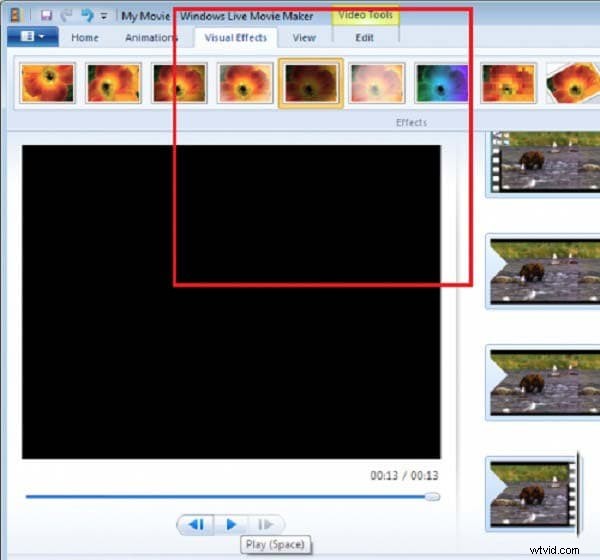
3. Przewiń listę, aż znajdziesz opcję Zanikanie . Kliknij Dodaj a następnie Zastosuj aby dołączyć efekt do klipu.

4. Obejrzyj klip, klikając Odtwórz aby potwierdzić, że zanikanie wygląda zgodnie z oczekiwaniami.
5. Po zakończeniu zapisz lub wyeksportuj swój projekt. Plik można następnie udostępnić lub przesłać na dowolną platformę mediów społecznościowych.
Część 2. Zaawansowane ustawienia zaciemnienia w programie Windows Movie Maker
Aby uzyskać większą kontrolę nad czasem i stylem przejścia, użyj wbudowanych opcji edycji:
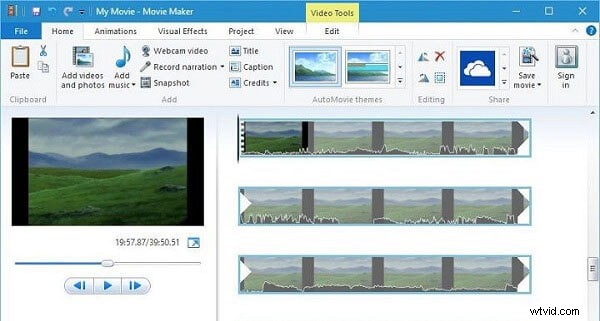
- Kliknij prawym przyciskiem myszy klip na osi czasu i wybierz Edytuj/Zanikanie .
- Przeciągnij suwak, aby ustawić czas pojawiania się i zanikania.
- Kliknij Powrót aby zastosować zmiany.

Te kroki działają zarówno w wersji Movie Maker dla systemu Windows, jak i Mac.
Inni redaktorzy, których możesz użyć
Chociaż Movie Maker jest świetny dla początkujących, bardziej zaawansowani edytorzy oferują dodatkowe opcje przejścia:
- Filmora: Przeciągnij klip na oś czasu, a następnie dodaj Rozpuszczenie przejście z menu Podstawowe na początku i na końcu klipu.
- iMovie (komputer stacjonarny): Utwórz nowy projekt, dodaj klip, a następnie wybierz Zanikanie do czerni z menu rozwijanego Ustawienia.
- FlexClip (online): Prześlij swoje multimedia i kliknij Przejścia wybierz opcję Zaciemnij do czerni i zastosuj go do żądanego klipu.
Każda z tych platform działa w podobny sposób:importowanie, wybieranie przejścia zanikania, dostosowywanie czasu, podgląd i eksportowanie.
Podsumowanie
Zanikanie czerni to szybki i skuteczny sposób na zakończenie klipu wideo lub przejście do nowej sceny. Dzięki prostemu panelowi efektów wizualnych programu Windows Movie Maker proces ten wymaga zaledwie kilku kliknięć. Aby uzyskać bardziej dopracowaną kontrolę, wypróbuj opcje edycji lub przełącz się na inny edytor, taki jak Filmora, iMovie lub FlexClip.