
Odkryj 10 najlepszych aplikacji do pokazu slajdów na iPada, dzięki którym możesz projektować dopracowane, wciągające prezentacje, gdziekolwiek jesteś.
Niezależnie od tego, czy dzielisz się wspomnieniami, promujesz produkt, czy przedstawiasz ofertę biznesową, atrakcyjny pokaz slajdów może podnieść poziom Twojego przekazu. Poniżej oceniamy najpopularniejsze aplikacje na iPada, podkreślając najważniejsze funkcje, zalety i wady, aby pomóc Ci wybrać narzędzie odpowiednie do Twoich potrzeb.
Część 1:10 najlepszych aplikacji do pokazu slajdów na iPadzie
-
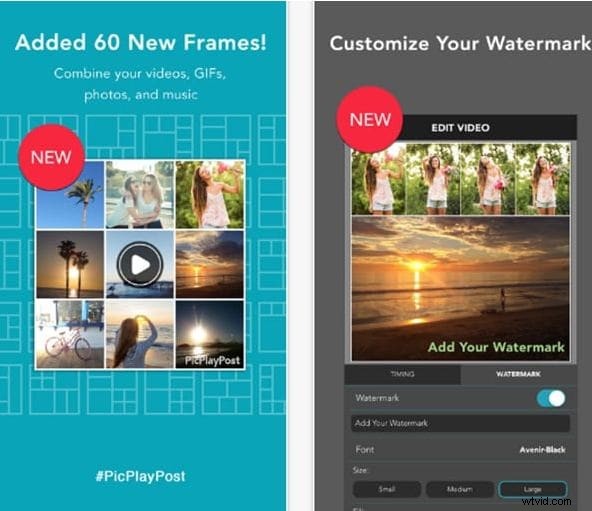
PicPlayPost
PicPlayPost łączy intuicyjny interfejs „przeciągnij i upuść” z solidną biblioteką multimediów, umożliwiając łączenie zdjęć, filmów, plików GIF i plików audio w jeden projekt. Obsługuje do dziewięciu elementów multimedialnych na slajd i oferuje różnorodne filtry i efekty. Darmowa wersja zawiera znak wodny i ograniczone opcje muzyczne, ale podstawowy interfejs jest przyjazny dla początkujących.
-
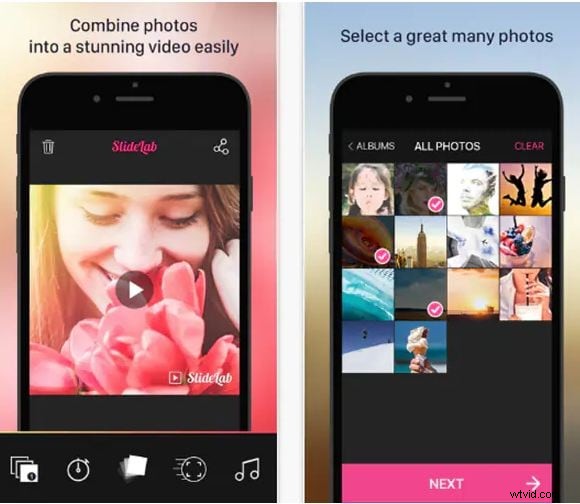
SlideLab
SlideLab specjalizuje się w fotocentrycznych pokazach slajdów. Jego edytor zachowuje proporcje obrazu i zapewnia tysiące przejść i filtrów. Użytkownicy mogą importować muzykę z iPada lub biblioteki SlideLab i udostępniać ją bezpośrednio na Instagramie, Facebooku lub innych platformach. Uwaga:eksportowanie do Instagrama lub Facebooka może ograniczyć import audio z iTunes.
-
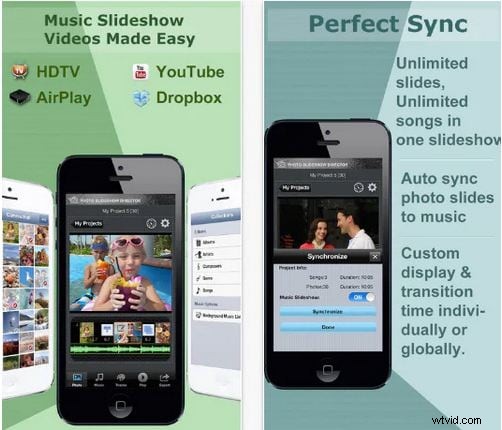
Reżyser pokazu slajdów
Ta aplikacja, znana ze swojej przystępności cenowej, oferuje eksport w jakości Full HD i interaktywny interfejs, który prowadzi Cię przez każdy krok. Obsługuje warstwy audio, wideo i zdjęć, ale użytkownicy zgłaszają sporadyczne usterki i problemy z wydajnością na starszych iPadach.
-
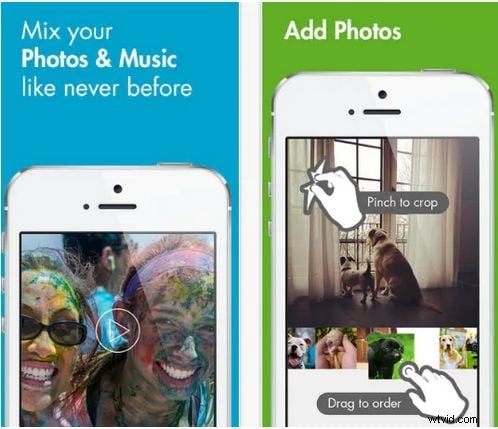
PicFlow
PicFlow umożliwia precyzyjną kontrolę czasu slajdów i oferuje wybór 18 stylów przejść. Dźwięk można importować z iPoda, a aplikacja obsługuje bezpośredni eksport do Rolki z aparatu. Darmowa wersja ogranicza liczbę klatek na sekundę do 30 klatek na sekundę i oferuje mniej funkcji.
-
iMovie
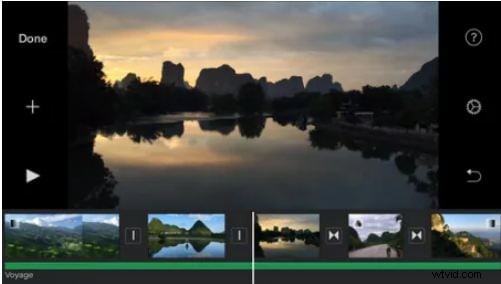
iMovie firmy Apple to potężna, bezpłatna opcja obsługująca złożone edycje, tytuły i ścieżki audio. Oferuje bogatą bibliotekę motywów i efektów, ale może ograniczać zaawansowane dostosowania parametryczne i jest dostępna tylko na iOS/Mac.
-
PIXGRAM – pokaz slajdów ze zdjęciami muzycznymi
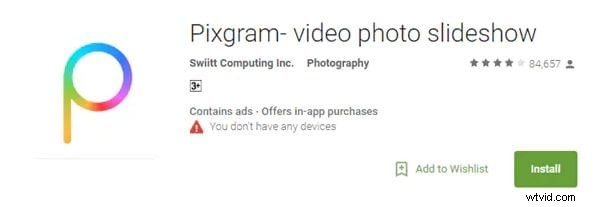
PIXGRAM jest idealny dla początkujących, umożliwia tworzenie pokazów slajdów z podkładem muzycznym za pomocą prostego przeciągania i upuszczania. Obsługuje elastyczność rozmiaru plików i eksport społecznościowy, chociaż brakuje mu zintegrowanej biblioteki muzycznej i zaawansowanych narzędzi do edycji.
-
Klipy Movavi
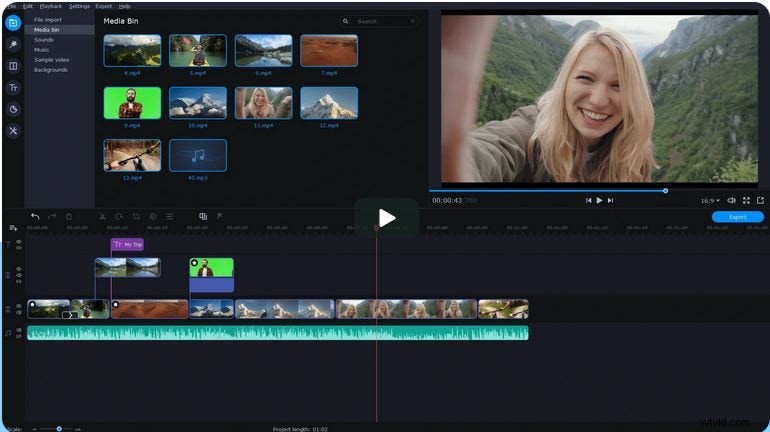
Movavi Clips zapewnia przejrzysty przepływ pracy:importuj multimedia, dodawaj przejścia i miksuj dźwięk za pomocą miksera w aplikacji. Darmowa wersja pozostawia znak wodny, ale aktualizacja usuwa go i odblokowuje dodatkowe naklejki i funkcje.
-
Twórca pokazu slajdów Animoto
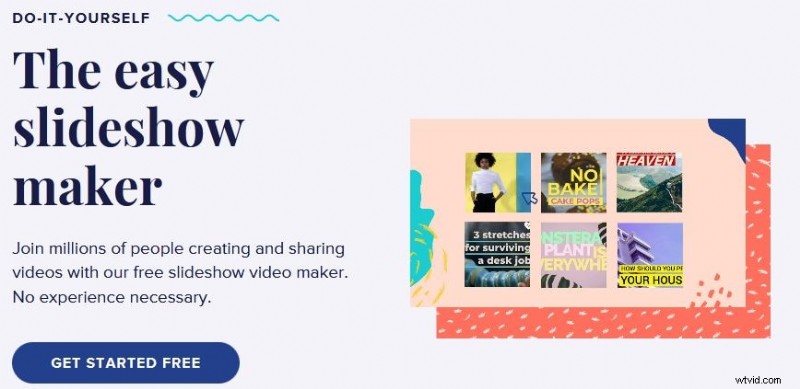
Animoto udostępnia bibliotekę licencjonowanej muzyki i ponad 100 szablonów tematycznych. Zapewnia wysoką jakość sygnału wyjściowego HD, ale aplikacja jest płatna i dla okazjonalnych użytkowników może być droga.
Oficjalne pobieranie:https://animoto.com/
-
Wiecznie zmieniające się
EverChanging oferuje przejrzysty interfejs z naciskiem na szybkie tworzenie. Umożliwia regulację czasu slajdów i animowane przejścia, ale ma ograniczony zestaw narzędzi do edycji w porównaniu do swoich odpowiedników.

-
Twórca slajdów
Slide Maker zawiera wbudowany edytor zdjęć i bibliotekę muzyki wolnej od tantiem. Bezpłatny poziom ogranicza projekty do 10 elementów multimedialnych; subskrypcja odblokowuje nieograniczone wykorzystanie i upraszcza proces eksportu.

Część 2:Tworzenie pokazów slajdów za pomocą natywnej aplikacji Zdjęcia na iPada
Aplikacja Zdjęcia to niezawodne i bezpłatne rozwiązanie umożliwiające szybkie tworzenie pokazów slajdów. Poniżej znajduje się zwięzły przewodnik krok po kroku.
Krok 1 – Uruchom Zdjęcia
Otwórz ikonę Zdjęcia na ekranie głównym.
Krok 2 – Utwórz automatyczny pokaz slajdów
- Wybór losowy :na karcie Biblioteka wybierz zdjęcia według daty lub wybierz wszystkie.
- Album wspomnień :dotknij karty Dla Ciebie, wybierz wspomnienie, a następnie naciśnij Odtwórz.
- Album niestandardowy :utwórz nowy album za pomocą przycisku +, dodaj zdjęcia, a następnie otwórz go i wybierz opcję Pokaz slajdów z menu wielokropka.
Po wybraniu albumu możesz dostosować motyw, muzykę, przejście i czas trwania w menu Opcje.
Krok 3 – Edytuj pokaz slajdów
Wstrzymaj pokaz slajdów, dotknij przycisku Opcje i dostosuj motyw, muzykę, styl przejścia i suwak czasu trwania. Włącz opcję Powtórz dla zapętlenia.
Krok 4 – Graj i udostępniaj
Kliknij opcję Rozpocznij pokaz slajdów, aby wyświetlić. Następnie możesz wyeksportować pokaz slajdów do rolki z aparatu lub udostępnić bezpośrednio na platformach społecznościowych.
Część 3:Często zadawane pytania
- Co powinienem rozważyć przed rozpoczęciem? Zdefiniuj cel prezentacji, nakreśl kluczowe punkty i zapewnij logiczny przebieg.
- Jaka ilość tekstu jest odpowiednia? Zachowaj minimalną ilość tekstu; używaj dużych, czytelnych czcionek i kontrastujących kolorów.
- Jaka jest idealna liczba slajdów? Dopasuj liczbę slajdów do głębokości treści; unikaj przeludnienia.
- Jak wybierać obrazy? Używaj zdjęć w wysokiej rozdzielczości; unikaj nieostrych lub niskiej jakości zdjęć, które osłabiają profesjonalizm.
- A co z dźwiękiem i obrazem? Zapisuj multimedia lokalnie, aby uniknąć buforowania. Nadaj priorytet przejrzystym plikom wysokiej jakości.
Premia:zaawansowane pokazy slajdów w Wondershare Filmora
Użytkownikom poszukującym solidnych możliwości edycji wykraczających poza aplikację Zdjęcia Wondershare Filmora oferuje intuicyjny, wieloplatformowy edytor. Obsługuje wszystkie główne formaty multimediów, zapewnia zaawansowane narzędzia do powiększania, przesuwania i przycinania oraz zawiera obszerną bibliotekę efektów, przejść i szablonów muzycznych. Dostępne jest także nagrywanie głosu i przechwytywanie ekranu.
Wniosek
Tworzenie pokazów slajdów na iPadzie jest proste — niezależnie od tego, czy korzystasz z wbudowanej aplikacji Zdjęcia, czy z dedykowanego rozwiązania innej firmy. Wymienione powyżej aplikacje zaspokajają spektrum potrzeb, od szybkich, swobodnych projektów po profesjonalne, dopracowane prezentacje. Dla twórców dbających o budżet doskonałym wyborem będzie aplikacja Zdjęcia lub bezpłatne poziomy wymienionych aplikacji; w przypadku zaawansowanych użytkowników inwestycja w aplikację premium, taką jak Filmora lub Animoto, może się opłacić bogatszymi funkcjami.