

Shreshtra – 5 września 2025 r. – Zostaw swoje myśli. 11 minut czytania
Avatar, Avatar Maker, tworzenie awatarów, postać, stwórz awatara postaci, stwórz awatara, utwórz własny awatar, jak zrobić awatara, jak zrobić sobie awatara, jak stworzyć awatara, jak stworzyć awatara na iPhonie, jak stworzyć awatara, jak zrobić awatara, jak zrobić awatara, jak zrobić awatara na iPhonie, jak zrobić awatary, jak stwórz własnego awatara, stwórz awatara, unikalnego awatara
Czy chcesz stworzyć uroczą mini wersję siebie (czyli awatara), ale nie wiesz od czego zacząć?
Nie jesteś sam!
W ciągu ostatnich kilku lat awatary zyskały na popularności w mediach społecznościowych, komunikatorach, a nawet na platformach profesjonalnych.
Ludzie używają ich do wszystkiego, od zdjęć profilowych i naklejek po GIF-y i animowane filmy. Są zabawne, wyraziste i można je w pełni dostosować.
Ale oto prawdziwe pytanie – jak stworzyć awatara, który będzie dla Ciebie wyjątkowy, a nie tylko kolejny sobowtór, który stworzył już Twój znajomy?
Właśnie w tym ma Ci pomóc ten przewodnik.
Niezależnie od tego, czy używasz komputera, czy iPhone'a, przeprowadzimy Cię krok po kroku przez proces tworzenia takiego awatara od podstaw.
Zacznijmy!
W zależności od urządzenia możesz przejść do sekcji, która najbardziej Ci odpowiada.
- Jak zrobić awatar na iPhonie?
- Jak zrobić awatar za pomocą komputera lub laptopa?
Jak zrobić awatar na iPhonie?
Tworzenie awatara na iPhonie jest szybkie, przyjemne i niezwykle intuicyjne. Dzięki aplikacji Animaker możesz zaprojektować swoją postać, gdziekolwiek jesteś, za pomocą kilku kliknięć.
Oto, czego dowiesz się w tej sekcji -
Krok 1: Pobierz aplikację Animaker na iOS
Krok 2: Wybierz bazę swojego awatara
Krok 3: Dostosuj wygląd swojego awatara
Krok 4: Zapisz i animuj swojego awatara
Krok 1:Pobierz aplikację Animaker na iOS
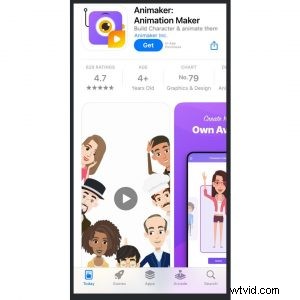
Aby rozpocząć, pobierz Animaker Animation Video Maker z App Store i zarejestruj się za darmo!
Po zalogowaniu wylądujesz na pulpicie nawigacyjnym. Kliknij „Utwórz własną postać”, aby uzyskać dostęp do Kreatora awatarów.
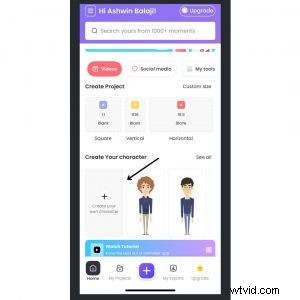
Tutaj zaczyna się zabawa!
Stwórzmy teraz naszego awatara! 😀
Krok 2:Wybierz bazę swojego awatara
Najpierw wybierz podstawę swojego awatara. Możesz wybrać awatara męskiego lub awatara żeńskiego.
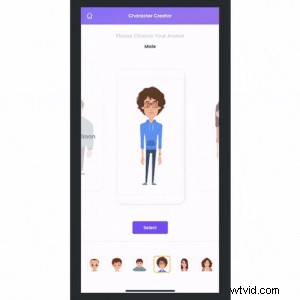
Najlepsze jest to, że wkrótce będziesz mieć do wyboru szeroką gamę alternatyw, w tym postacie plus size, dzieci, a nawet niemowlęta! Dzięki aplikacji korzystanie z aplikacji stanie się jeszcze bardziej ekscytujące! 😀
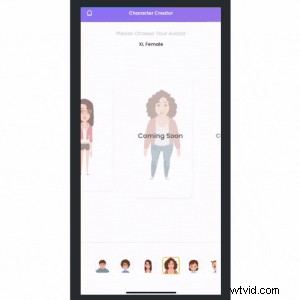
Teraz, po wybraniu bazy, wybierz szablon, który bardzo przypomina awatara, który chcesz utworzyć, aby rozpocząć jego dostosowywanie.
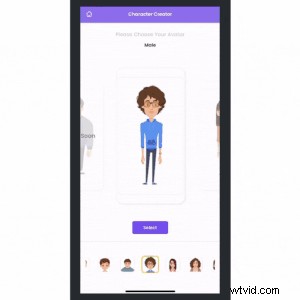
Aby rozpocząć, naciśnij przycisk „Dostosuj”. Będziesz mieć dostęp do całego pakietu tworzenia awatarów, w którym możesz zmieniać swoją postać od stóp do głów!
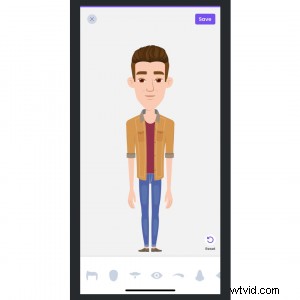
Krok 3:Dostosuj wygląd swojego awatara
Zacznijmy nadawać Twojemu awatarowi własną osobowość.
1. Fryzura i kolor włosów
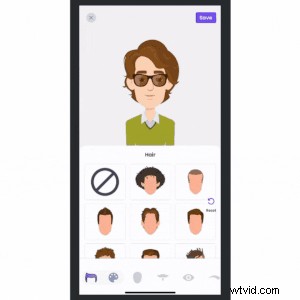
Dostępnych jest kilka stylowych fryzur do wyboru. Po prostu dotknij jednego, aby spróbować.
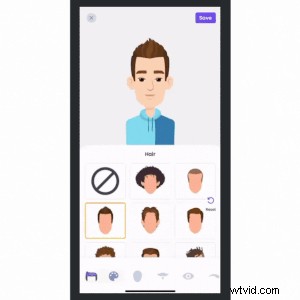
Możesz także zmodyfikować kolor włosów, przechodząc do sekcji kolorów.
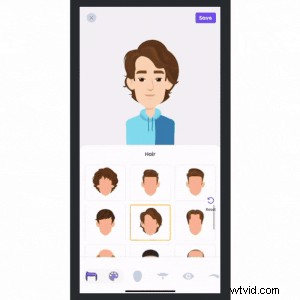
Wygląda przyzwoicie, prawda? Kontynuujmy.
2. Rysy twarzy
Dostosuj rysy twarzy naszej postaci, takie jak brwi, oczy, nos i usta, a także dodaj wąsy lub brodę, jeśli szukasz charakterystycznego stylu! Po prostu dotknij, aby zastosować do postaci.
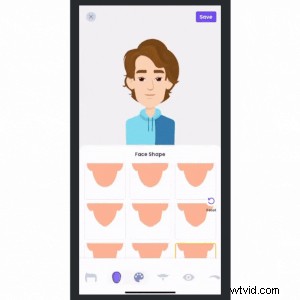
Chcesz, aby Twój awatar wyglądał na starszego? Bez problemu! Mamy zmarszczki i zmarszczki dla dojrzałego wyglądu!
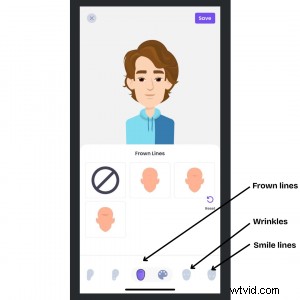
Świetnie, prawda?
Tak szczegółowo możesz spersonalizować rysy twarzy swojego awatara.
Gotowy, aby upiększyć swój awatar? Zajrzyjmy do strojów i akcesoriów!
3. Stroje
Szafa Avatara Animakera jest ogromna! Niezależnie od tego, czy wolisz styl modny i swobodny, czy odważny i efektowny, każdy znajdzie coś dla siebie.
Do tego stopnia, że możesz godzinami przewijać strony, próbując wybrać idealny wygląd.
Oto krótki rzut oka na Garderobę Animakera.
Nadaj swojemu awatarowi pełny wygląd dzięki klasycznym strojom, takim jak eleganckie garnitury, stroje imprezowe, a nawet dziwaczne kostiumy tematyczne. (Psst… w przypadku postaci kobiecych szafa otwiera się na dodatkowe efektowne suknie, eleganckie sukienki i bardziej modne wybory!)
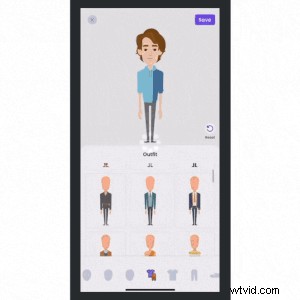
A jeśli chcesz pochwalić się swoim wyczuciem mody, możesz nawet mieszać i dopasowywać różne pary spodni i koszul z sekcji Odzież górna i dolna!
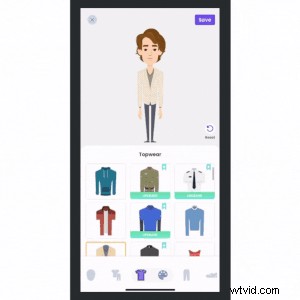
To całkowicie Twój wybór! 😀
Aby naprawdę dopełnić wygląd, dodajmy do Twojego awatara idealny zestaw akcesoriów.
4. Akcesoria
Animaker oferuje szeroką gamę stylowych dodatków, od praktycznych po zabawne, które pomogą Ci dodać idealne wykończenia.
Możesz zacząć od dodania fajnych okularów lub stylowych czapek i słuchawek, które pasują do Twojego nastroju.

Następnie, jeśli chcesz dodać trochę blasku lub odrobiny elegancji, wypróbuj naszyjniki i biżuterię, aby dodać blasku.
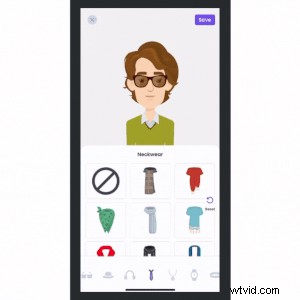
Jeśli szukasz ostrego wyglądu, sięgnij po opaski na nadgarstki, zegarki, tatuaże, a nawet dziwaczne maski na twarz.
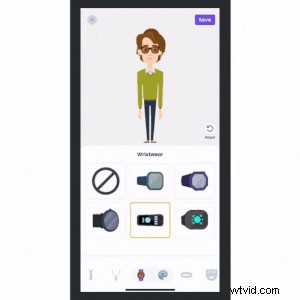
Przy tak wielu opcjach akcesoriów do odkrycia możliwości są nieograniczone!
Krok 4:Zapisz i animuj swojego awatara
Gdy będziesz zadowolony z wyglądu swojego awatara, po prostu kliknij przycisk „Zapisz”, aby nadać mu nazwę i zapisać.
Po zapisaniu postaci zobaczysz wyskakujące okienko z dwiema opcjami -
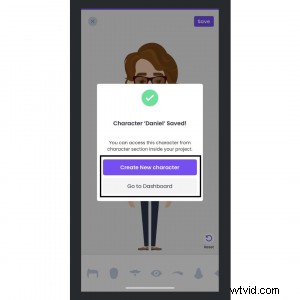
Jeśli chcesz stworzyć nowy awatar, zrób to! Teraz wiesz, jak łatwo jest utworzyć awatar w aplikacji Animaker.
Jeśli jednak chcesz przejść do następnego kroku, kliknij opcję „Przejdź do panelu”.
Po przekierowaniu do panelu kontrolnego utworzony awatar pojawi się w sekcji „Utwórz swoją postać”. Możesz go rozpoznać po nadanej mu nazwie.
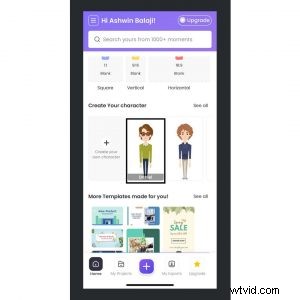
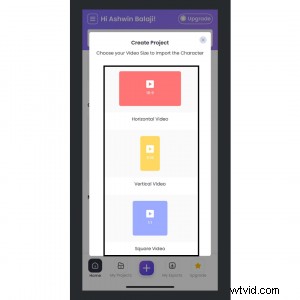
Wybierz go i wybierz rozmiar projektu (poziomy, pionowy lub kwadratowy), do którego chcesz dodać awatara.
Otworzy się obszar roboczy z właśnie utworzonym awatarem!
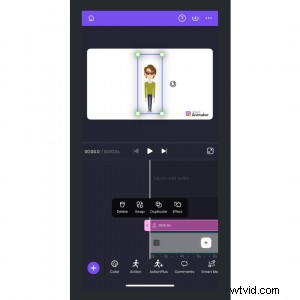
Aby animować swojego awatara, kliknij go i naciśnij przycisk „Akcja” na pasku narzędzi poniżej.
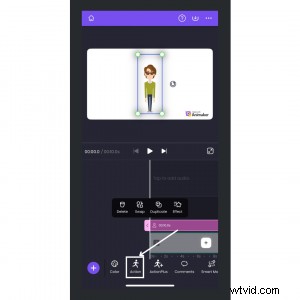
Biblioteka akcji (czyli predefiniowane animacje) otworzy się poniżej (załadowana ponad 100 unikalnymi animacjami). Wybierz ten, którego chcesz użyć!
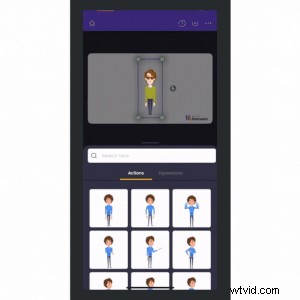
Możesz także zmienić wyraz swojej postaci, przełączając się na „Wyrażenia” i wybierając spośród ponad 20 unikalnych!
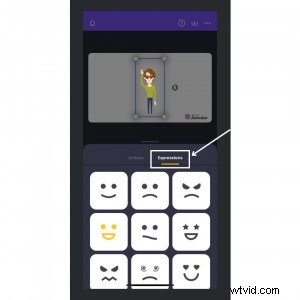
Teraz, gdy Twoja postać ma idealną animację i ekspresję, czas ustawić scenę!
Kliknij przycisk „+” i przewiń do sekcji Tło. Wybierz tło pasujące do nastroju lub historii Twojego awatara.
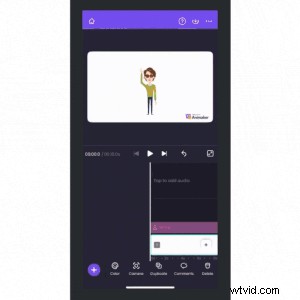
Daję mojemu awatarowi tło w klasie, aby pasowało do fajnej atmosfery nauczyciela!
Aby podnieść poprzeczkę, możesz ulepszyć swoją scenę za pomocą rekwizytów, tekstu, efektów specjalnych, muzyki i wielu innych elementów. Po prostu przewiń pasek narzędzi poniżej, aby sprawdzić dostępne opcje.
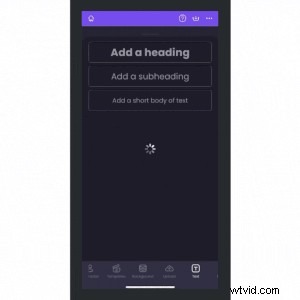
Gdy będziesz zadowolony ze swojego dzieła, kliknij ikonę Pobierz w prawym górnym rogu.
Stamtąd możesz pobrać swój awatar jako obraz, film lub nawet GIF (jeśli czas trwania jest krótszy niż 30 sekund).
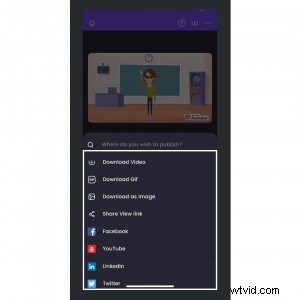
W zależności od wybranego formatu możesz użyć swojego awatara jako zdjęcia profilowego, udostępnić go jako zabawny animowany GIF na czatach, a nawet opublikować jako film — wszystko zależy od Ciebie!
Nie zapomnij udostępnić swojego awatara znajomym i rzuć im wyzwanie, aby też stworzyli własnego!
Jak zrobić awatar za pomocą komputera lub laptopa?
Tworzenie awatara na stronie internetowej Animaker jest bezproblemowe i zawiera mnóstwo opcji dostosowywania. Żadnych instalacji, żadnych kłopotów, po prostu otwórz przeglądarkę i zacznij projektować.
Oto, czego dowiesz się w tej sekcji -
Krok 1: Zarejestruj się/zaloguj się do Kreatora awatarów Animakera
Krok 2: Wybierz bazę swojego awatara
Krok 3: Dostosuj wygląd swojego awatara
Krok 4: Zapisz i animuj swojego awatara
Krok 1:Zarejestruj się/zaloguj się do Kreatora awatarów Animakera
Zacznij od zarejestrowania się w Avatar Maker Animakera lub po prostu zaloguj się, jeśli masz już konto!
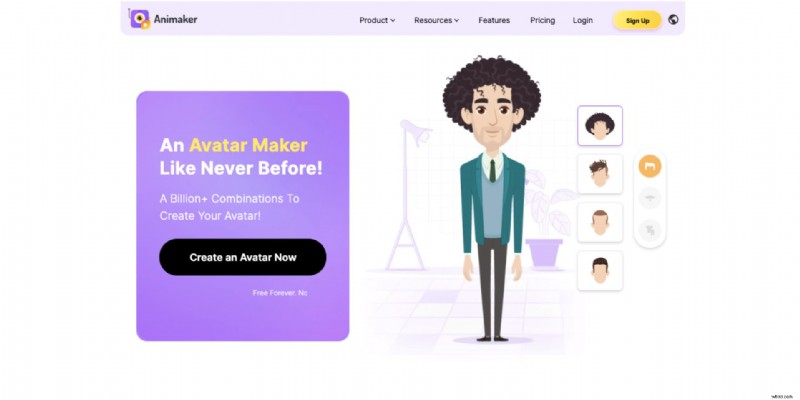
Gdy już wejdziesz, wylądujesz na pulpicie nawigacyjnym z różnymi narzędziami kreatywnymi Animakera.
Stąd kliknij ikonę Więcej narzędzi i wybierz Kreator postaci, aby otworzyć zestaw kreatorów postaci.
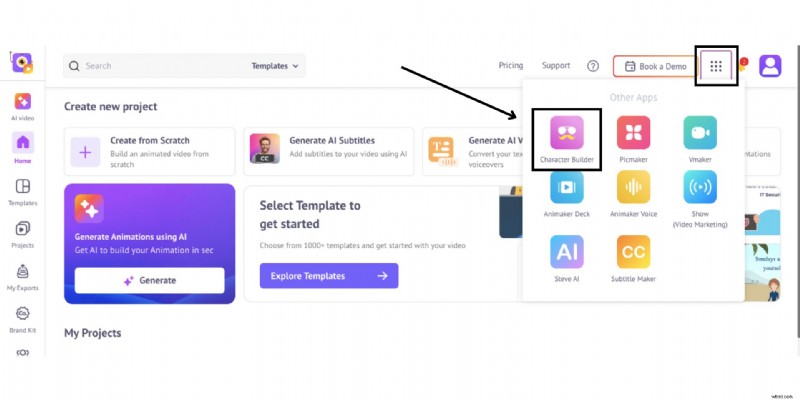
Stwórzmy teraz naszego awatara!
Krok 2:Wybierz bazę swojego awatara
Najpierw zobaczysz dwie opcje stylu – Kreskówka i Tablica.
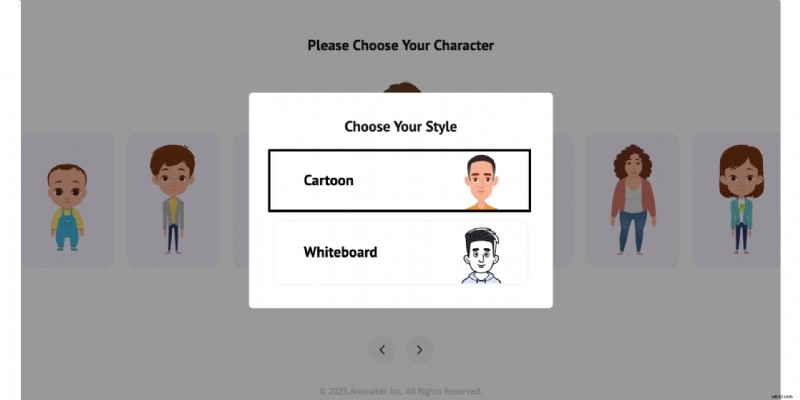
Na razie pozostaniemy w stylu „Kreskówkowy”.
Po kliknięciu wyświetli się dostępne typy postaci oferowane przez Animaker.
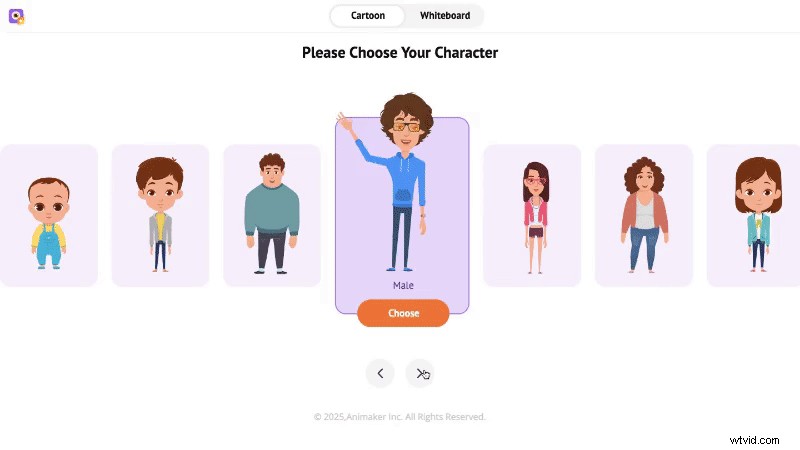
Kliknij typ postaci, który pasuje do Twojego stylu, a następnie wybierz szablon, który najlepiej pasuje do awatara, o którym myślisz.
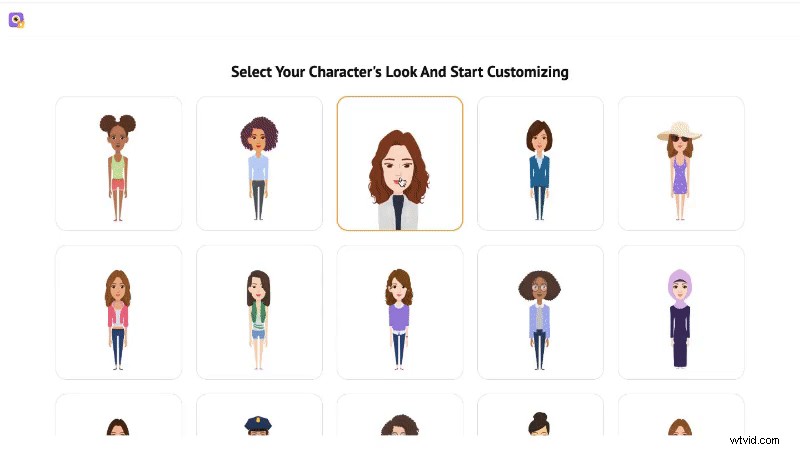
Stamtąd wejdziesz do Kreatora awatarów, wyposażonego w narzędzia do dostosowywania, dzięki którym Twoja postać będzie naprawdę wyjątkowa.
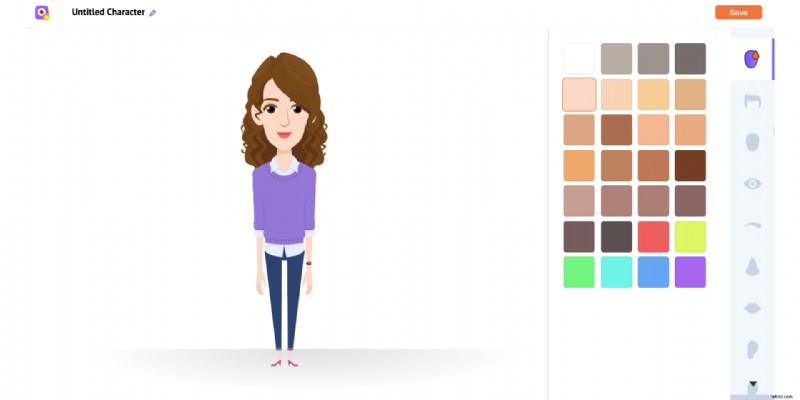
Krok 3:Dostosuj wygląd swojego awatara
A teraz zobaczmy, jak stworzyć własnego awatara na podstawie tej podstawowej postaci.
1. Cera
Zacznijmy od dostosowania odcienia skóry swojej postaci.
Znajdziesz szeroką paletę odcieni, od naturalnych odcieni celebrujących różnorodność po odważne i żywe kolory, jeśli masz ochotę na kreatywność.
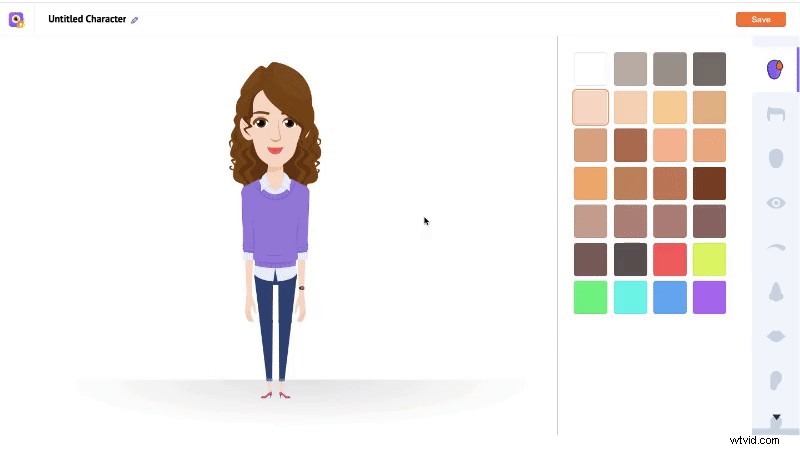
Dzięki tak wielu opcjom do odkrycia możesz stworzyć postać wyglądającą dokładnie tak jak Ty lub zaprojektować coś zupełnie wyjątkowego.
2. Fryzura i kolor włosów
Następnie wybierz fryzurę pasującą do Twojego charakteru. Możesz przeglądać różne style, od swobodnego po formalne, i wybrać ten, który pasuje do Twojego wyglądu.
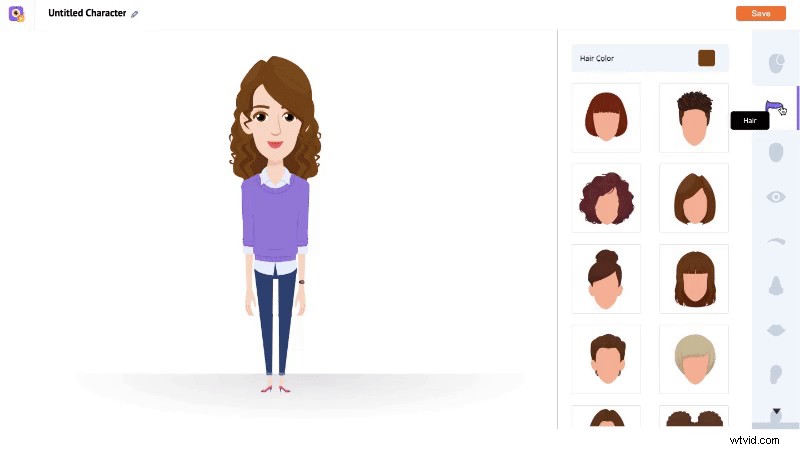
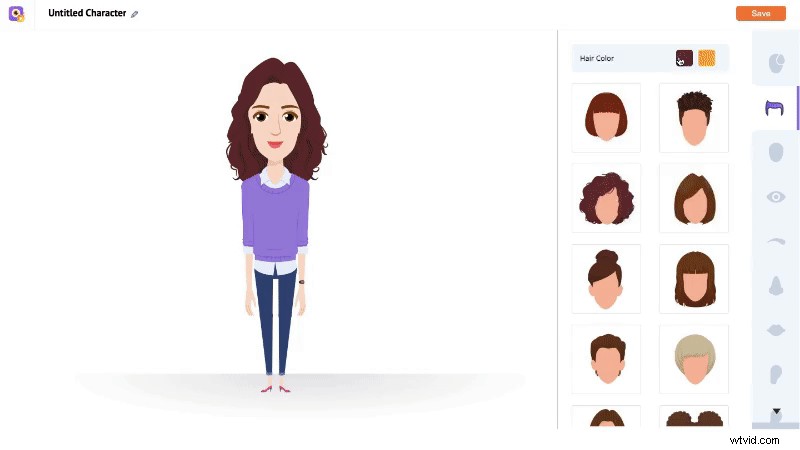
Możesz także zmienić kolor włosów, klikając pole koloru nad opcjami fryzury i wybierając odcień odpowiadający Twoim preferencjom.
 3. Cechy twarzy
Następnie przejdź do rysów twarzy – dostosuj oczy, nos, usta i brwi, aby ukształtować rysy twarzy swojego awatara.

Chcesz nadać swojej postaci bardziej dojrzały wygląd? Znajdziesz także opcje dodania piegów, zmarszczek, linii uśmiechu lub zmarszczek, aby uzyskać odrobinę wieku i realizmu.
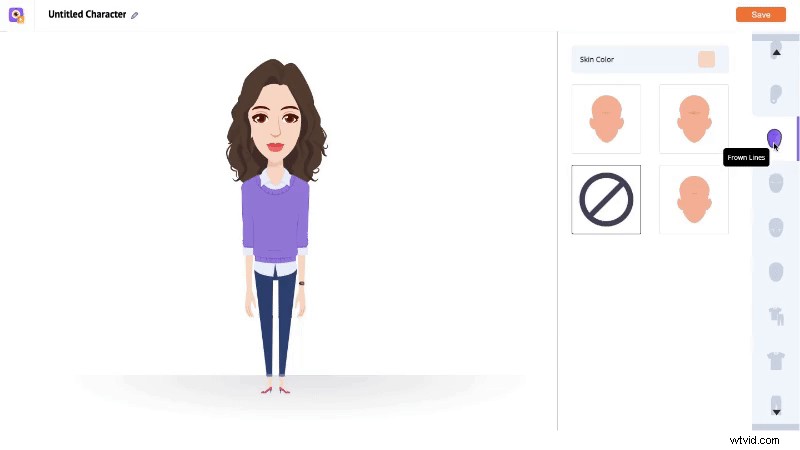
Jak widać, poziom szczegółowości, jaki możesz dodać do twarzy swojego awatara, jest imponujący.
4. Stroje
Szafa Animaker oferuje szeroki wybór strojów dostosowanych zarówno do postaci męskich, jak i żeńskich.
W przypadku postaci kobiecych znajdziesz opcje takie jak strój profesjonalny, suknie wieczorowe, sukienki codzienne, a nawet kostiumy tematyczne.
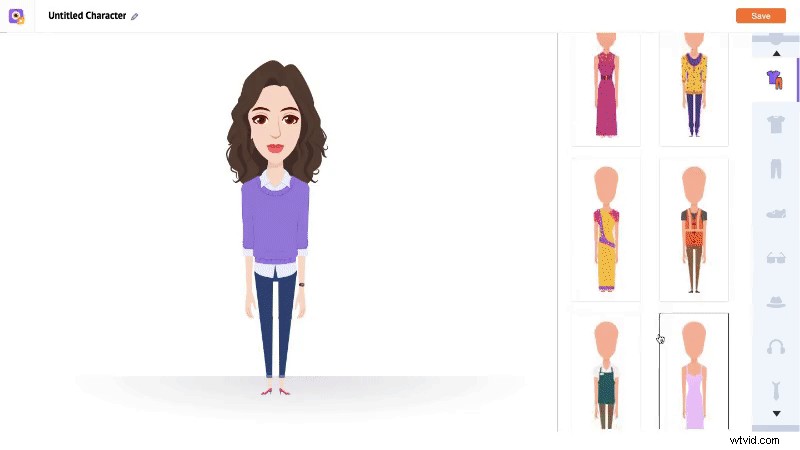
Jeśli wolisz mieszać, możesz udać się do sekcji Odzież górna i dolna, aby skomponować niestandardowy strój z indywidualnymi górami i dołami.
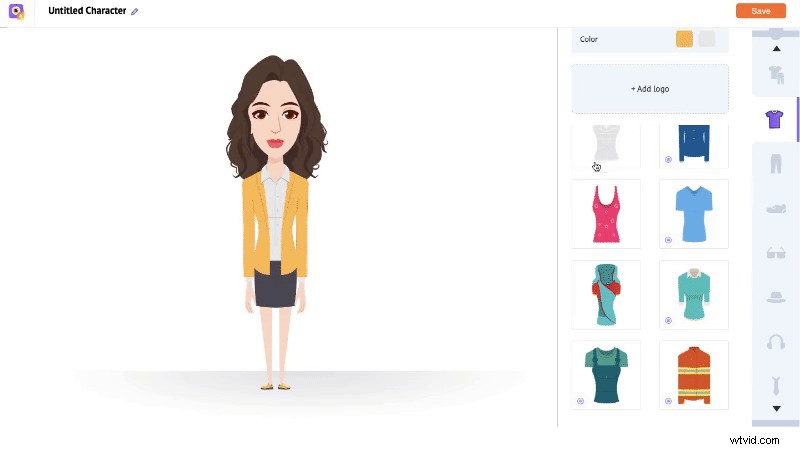
A kiedy strój będzie już uporządkowany, uzupełnijmy go dodatkami!
5. Akcesoria
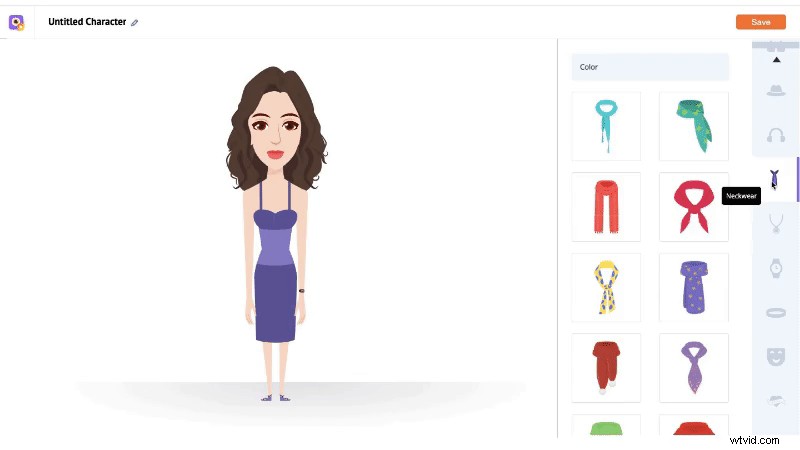
Przeglądaj przedmioty, takie jak obuwie, okulary, czapki i słuchawki, aby nadać swojej postaci wyraźną osobowość.
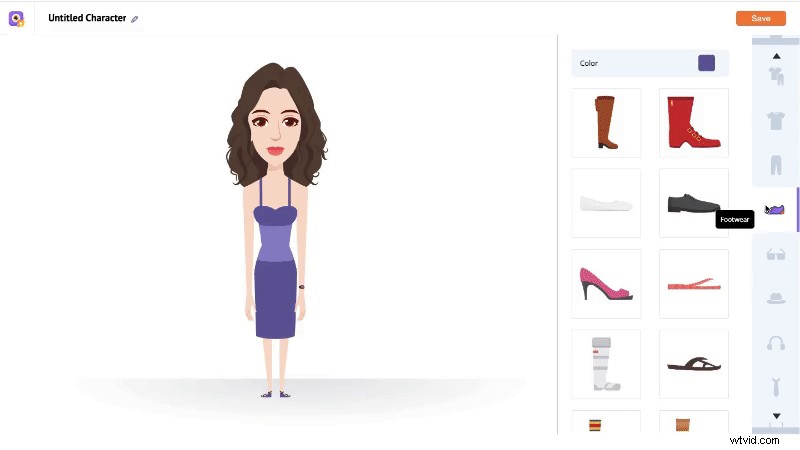
Możesz nawet dodać elegancką biżuterię lub subtelny naszyjnik, aby uzyskać bardziej dopracowany wygląd.
Aby uzyskać stylowy lub ostry akcent, wypróbuj opaski na rękę, zegarki, tatuaże, a nawet zabawne maski na twarz.
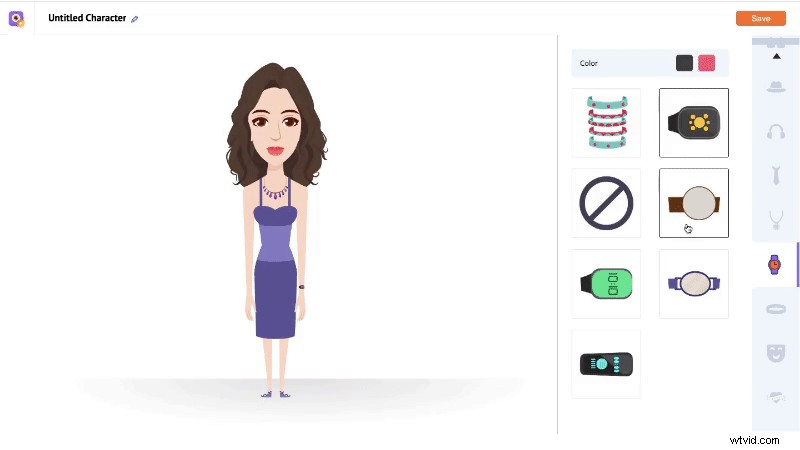
Dostosuj i poznaj więcej opcji, aby udoskonalić swojego awatara.
Krok 4:Zapisz i animuj swojego awatara
Gdy będziesz zadowolony ze swojego awatara, nadaj mu nazwę za pomocą pola tekstowego po lewej stronie i kliknij „Zapisz”.
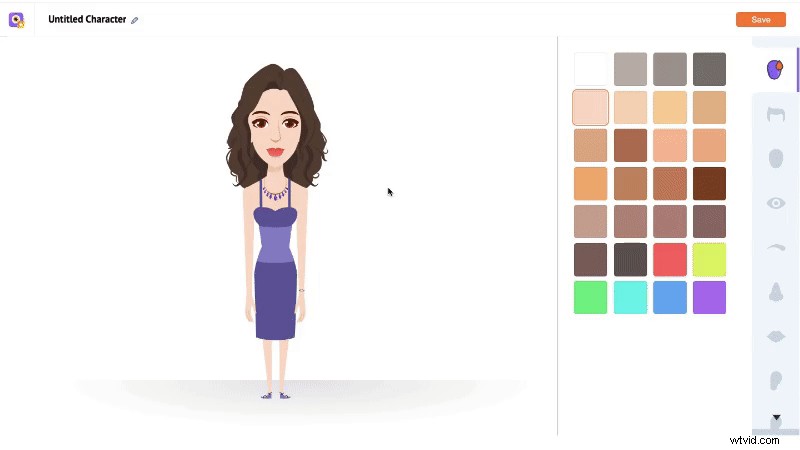
I tak po prostu Twój awatar jest gotowy!
Po zapisaniu zobaczysz wyskakujące okienko z opcją „Utwórz nowy projekt”. Kliknij, aby rozpocząć animację!
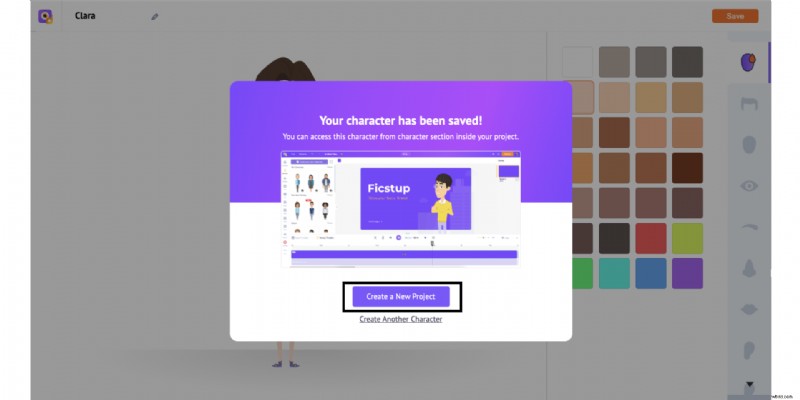
Po kliknięciu zostaniesz przeniesiony na stronę Chwil z opcjami dodawania awatarów w -
- szablon
- Lub pusty projekt
W tym przewodniku skorzystamy z opcji Pusty projekt.
Jak dodać awatar do pustego projektu?
Wybierz opcję „Utwórz pusty projekt” na stronie Moments.
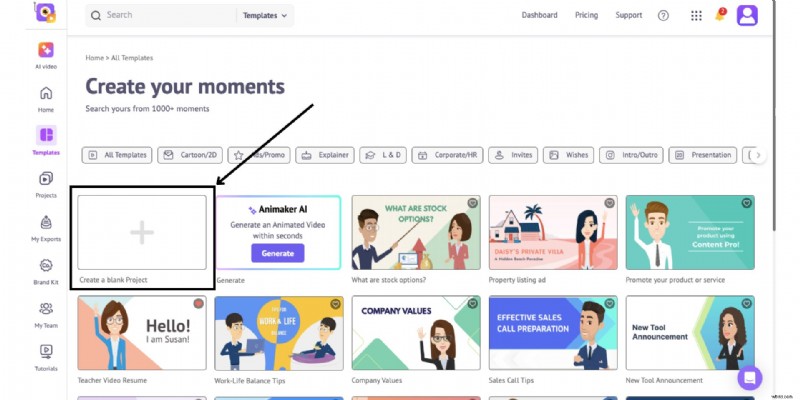
Pojawi się wyskakujące okienko z prośbą o wybranie stylu wideo i rozmiaru projektu.
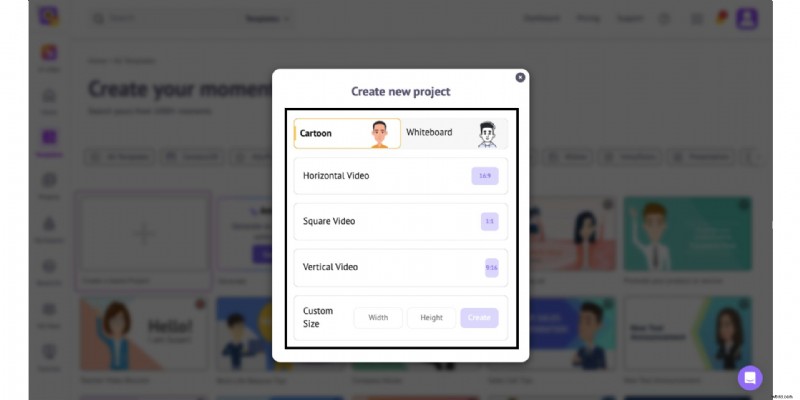
Wybierz dowolny rozmiar, który odpowiada Twoim potrzebom, ale pamiętaj, aby wybrać styl kreskówkowy, ponieważ Twój awatar został utworzony w tym stylu.
Po wejściu do obszaru roboczego znajdziesz wszystkie narzędzia potrzebne do rozpoczęcia animacji.
Twój awatar pojawi się u góry sekcji „Postać”.
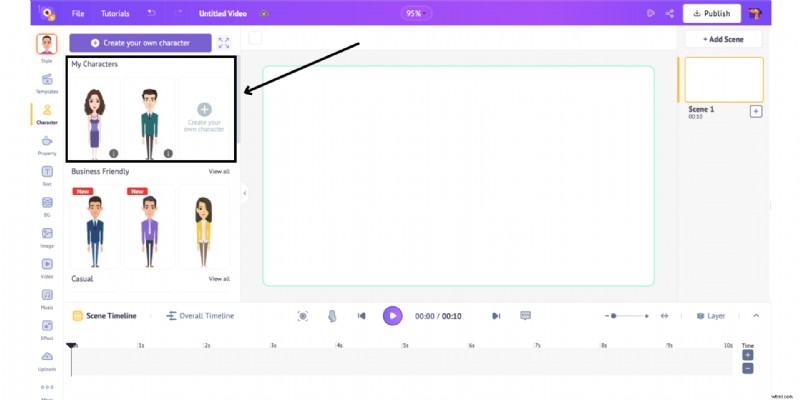
Kliknij na niego, aby dodać go do sceny. Spowoduje to otwarcie „Biblioteki akcji” po lewej stronie, zawierającej ponad 1000 predefiniowanych animacji.
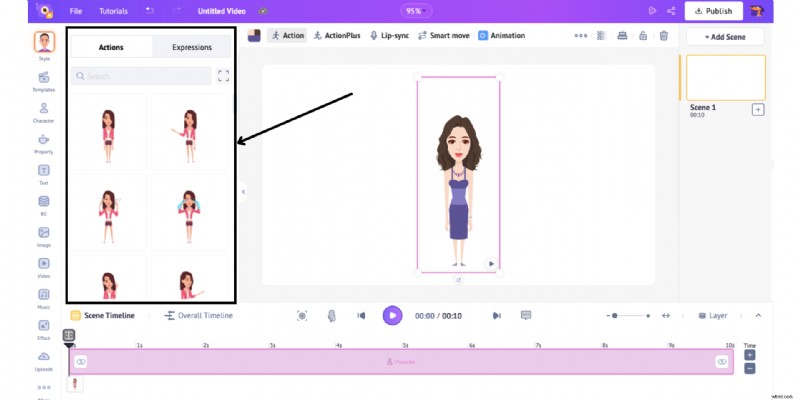
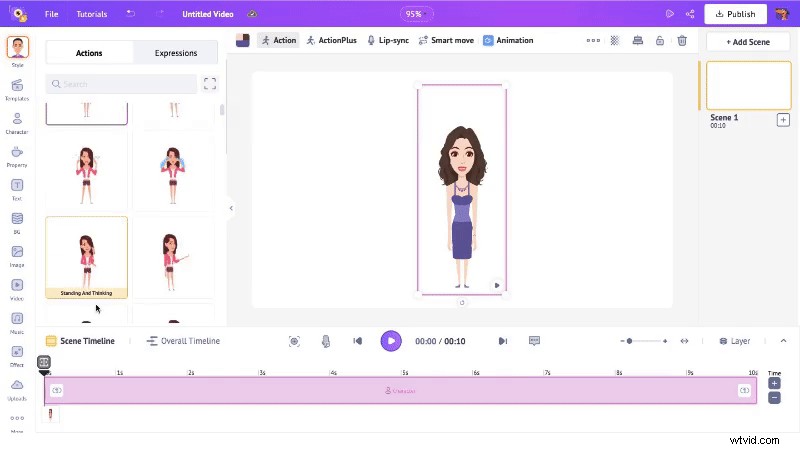
Wybierz ten, którego chcesz użyć!
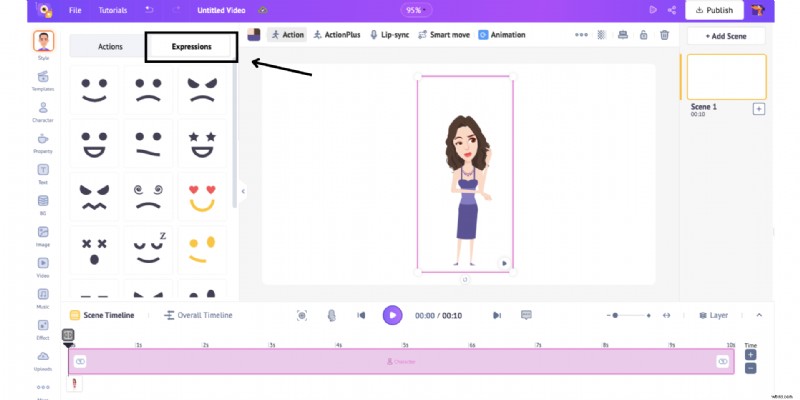
Możesz także przejść do zakładki „Wyrażenia”, aby zmienić sposób odczuwania i reakcji swojej postaci.
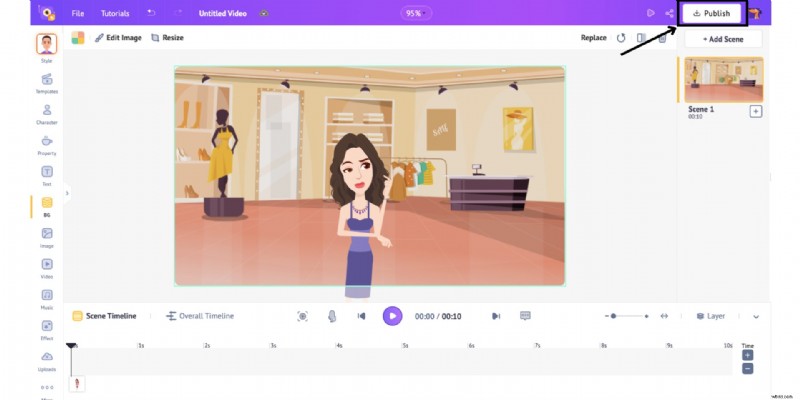
Możesz dodatkowo uszczegółowić swoją scenę, dodając wspaniałe tło z sekcji „Bg” i dostosowując rozmiar i położenie swojej postaci, aby idealnie pasowały do sceny.
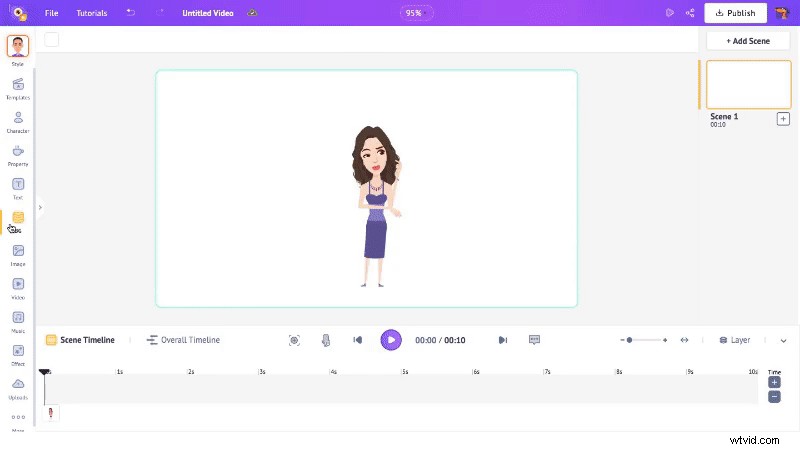
(Uwaga:do swojego projektu możesz dodawać rekwizyty, teksty, efekty specjalne i więcej scen. Pełny przewodnik na temat tworzenia filmów e-learningowych znajdziesz pod podanym linkiem.)
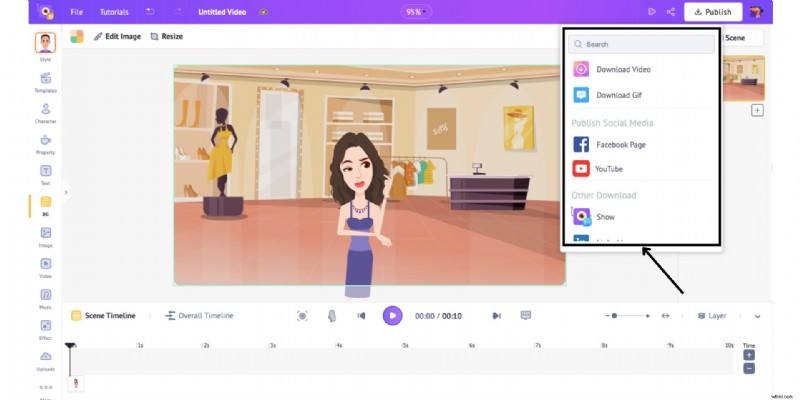
Kiedy będziesz gotowy, aby udostępnić animowany awatar, kliknij przycisk „Opublikuj”.
Możesz pobrać go jako wideo, GIF (w przypadku projektów krótszych niż 30 sekund) lub udostępnić bezpośrednio w mediach społecznościowych!
***
Teraz, gdy znasz już wersję na iOS i wersję internetową, wiesz dokładnie, jak zrobić awatar za pomocą Animakera, bez umiejętności projektowania!
Niezależnie od tego, czy korzystasz z telefonu, czy komputera, proces jest szybki, intuicyjny i w pełni konfigurowalny.
Od poprawiania rysów twarzy po wybieranie strojów, dodawanie akcesoriów, a nawet animowanie swojej postaci – masz pełną kontrolę na każdym kroku.
Jeśli więc zastanawiasz się, jak stworzyć awatar, który naprawdę Cię reprezentuje, teraz masz odpowiedź.
Śmiało, zacznij tworzyć i pozwól swojej wyobraźni zabłysnąć dzięki nowej animowanej postaci. Wypróbuj już dziś na iOS lub w Internecie i ożyj swoją postać dzięki Animakerowi!
Szresztra
Shreshtra jest specjalistką ds. marketingu treści w Animaker, gdzie od ponad 3 lat pomaga twórcom i firmom ożywiać ich historie za pomocą animacji 2D.
Odkąd dołączyła, przyczyniła się do powstania łatwych do zrozumienia przewodników i treści opartych na SEO, pomagając społeczności Animaker w organicznym rozwoju z 18 milionów do ponad 30 milionów użytkowników na całym świecie.
Porusza szeroki zakres tematów, w tym narzędzia głosowe oparte na sztucznej inteligencji, generatory napisów i najnowsze technologie tworzenia wideo, mając na celu uczynienie animacji prostą, zabawną i dostępną dla każdego.
Shreshtra napisała także obszernie o tym, jak animacja może zmienić naukę i rozwój oraz szkolenia, podkreślając rosnący wpływ Animakera na przestrzeń korporacyjną.
Kiedy nie jest zajęta pisaniem treści dla Animakera, często można ją spotkać zatraconą w thrillerze lub w rytmie ulubionych playlist K-pop.
Wierzy, że tak jak dobra historia czy świetna piosenka, odpowiedni film może połączyć ludzi na całym świecie.