
Jak stworzyć efekt Anime Super Speed Dash
Fani anime uwielbiają ekscytującą „superszybką” kreskę, która rozmywa ruch w smugę światła. W tym przewodniku dowiesz się, jak uzyskać taki efekt w Filmorze, od zdjęć po końcowe dopracowanie.
Czego potrzebujesz
- Komputer (Windows lub macOS)
- Surowy materiał filmowy przedstawiający Twoją postać w ruchu
- Wondershare Filmora (najnowsza wersja)
Krok 1:Nagraj swój materiał
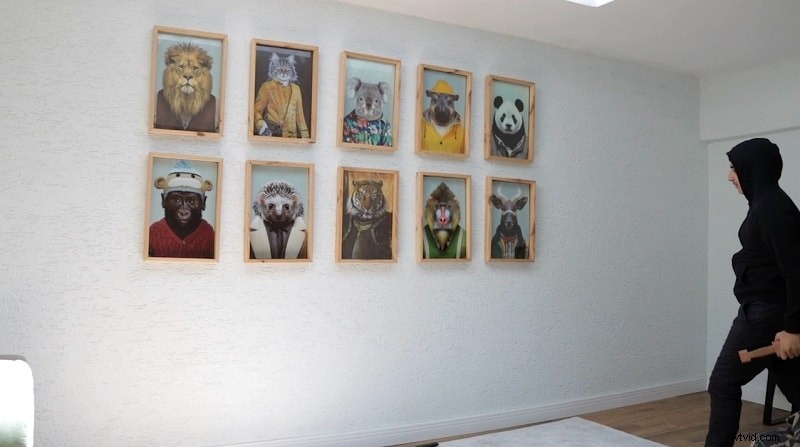
Najpierw zrób czyste ujęcie tła, a następnie sfilmuj swoją postać wykonującą szybkie akcje — skakanie, machanie mieczem, taniec itp. Fotografuj w pomieszczeniach zamkniętych, aby zapewnić kontrolowane oświetlenie.
Krok 2:Zainstaluj Filmorę
Pobierz najnowszą wersję Filmory z oficjalnej strony. Postępuj zgodnie z instrukcjami wyświetlanymi na ekranie, aby zainstalować w systemie Windows lub macOS.
Krok 3:Importuj i porządkuj
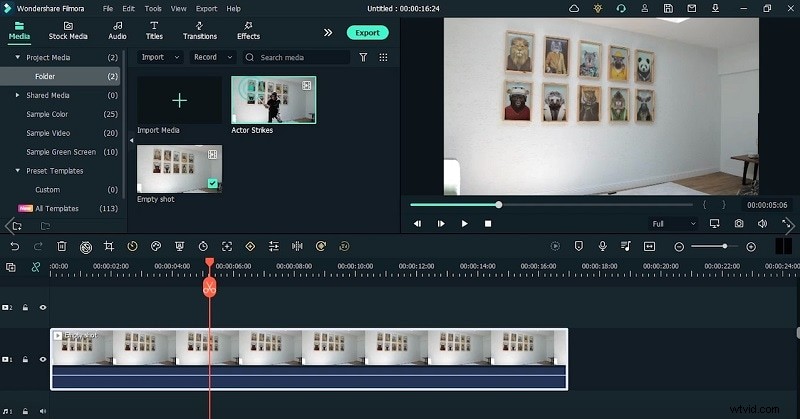
Otwórz Filmorę i kliknij Importuj , aby dodać klipy, a następnie przeciągnij je na oś czasu. Trzymaj nagrania tła i akcji na oddzielnych ścieżkach, aby ułatwić montaż.
Krok 4:Przytnij i zamroź
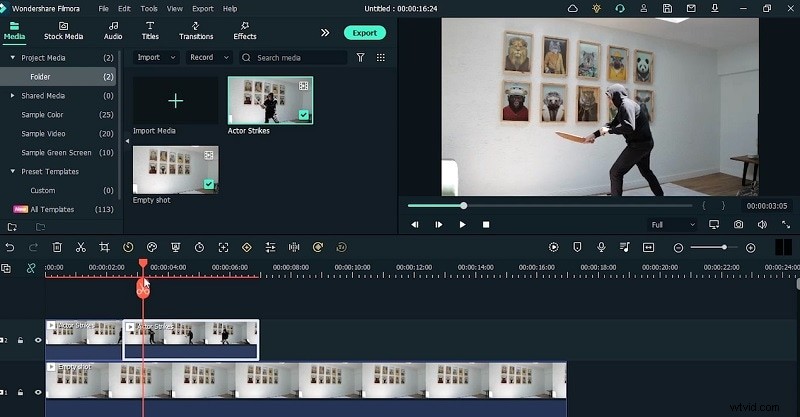
Użyj Podziel narzędzie do izolowania każdego segmentu działania. Kliknij klip prawym przyciskiem myszy i wybierz opcję Zatrzymaj klatki do robienia zdjęć, na których ruch będzie intensywniejszy.
Krok 5:Zamaskuj obiekt
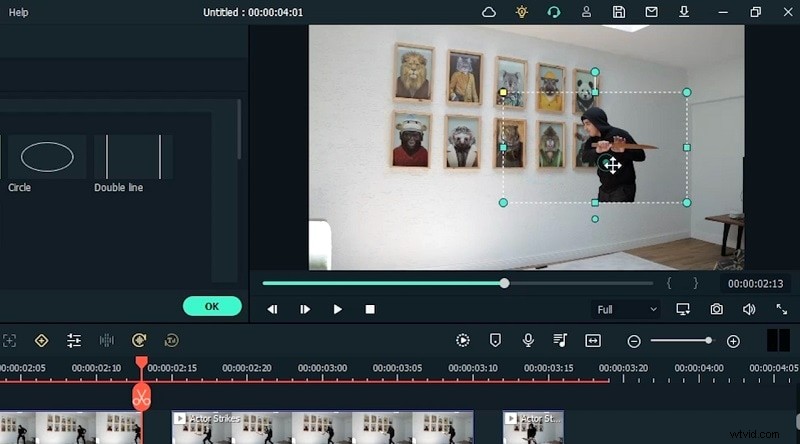
Kliknij dwukrotnie klip, aby otworzyć Maskę okno. Wybierz Prostokąt kształtuj, wykadruj swoją postać i ustaw Stęgę rozmycia aby złagodzić krawędzie.
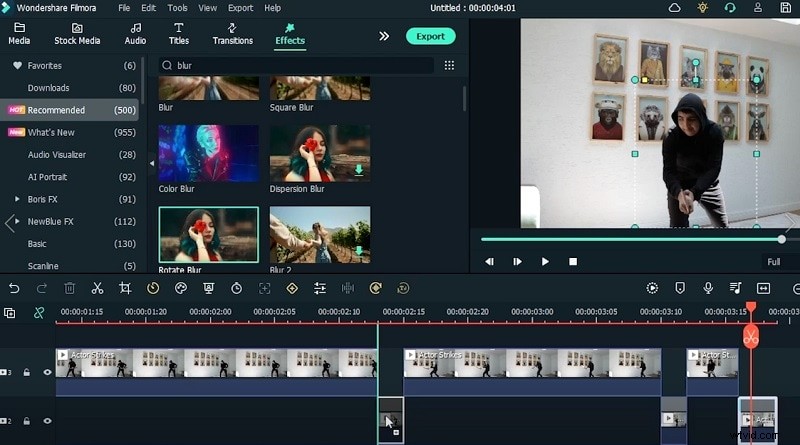
Krok 6:zastosuj rozmycie obrotowe
Przejdź do Efekty menu wybierz Obróć rozmycie i przeciągnij go na zamaskowany klip. Dostosuj suwaki, aż rozmycie w ruchu będzie wyglądało jak kinowe.
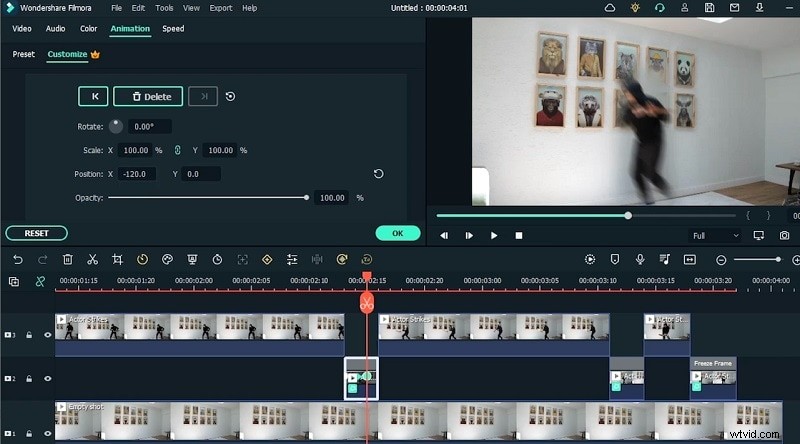
Krok 7:Dodaj klatki kluczowe
Włącz Animację dla każdego klipu. Wstaw klatki kluczowe na początku akcji, a następnie dostosuj Skalację i Pozycja aby stworzyć wrażenie szybkiego przewijania do przodu.
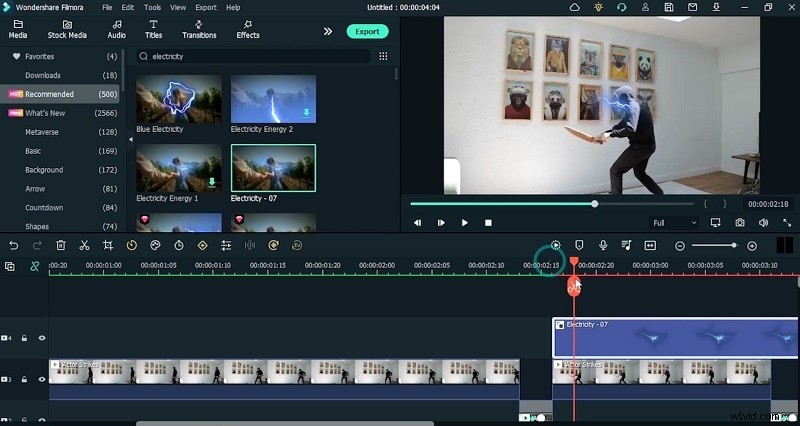
Krok 8:Ulepszaj elementami
Warstwa dodatkowego akcentu wizualnego:Elektryczność , Wiatr , Rozmycie i LUT . Przeciągnij je na oś czasu nad głównym klipem, dostosuj czas trwania i intensywność.
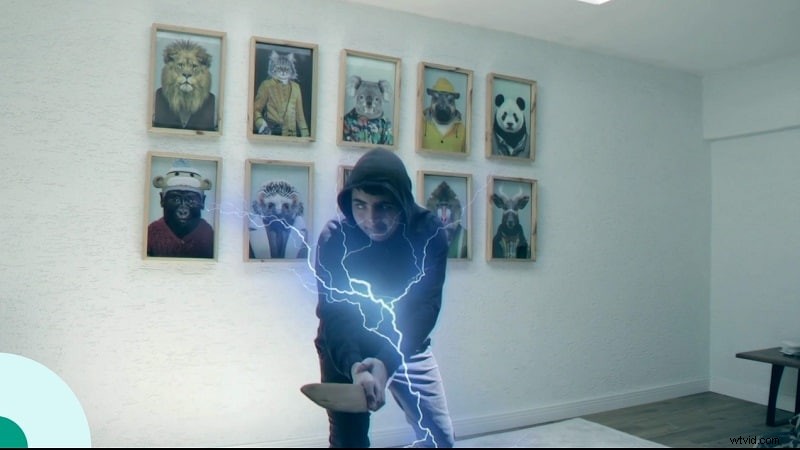
Krok 9:Końcowy podgląd i eksport
Odtwórz sekwencję, aby zapewnić synchronizację wszystkich przejść. Eksportuj jako MP4 lub MOV; oba formaty działają bezproblemowo w mediach społecznościowych.
Szybkie podsumowanie
Dzięki surowemu materiałowi, maskowaniu Filmory, zamrożeniu klatek i rozmyciu obrotowemu możesz stworzyć przekonujący, superszybki bieg, który zachwyci widzów. Pobierz Filmorę, wykonaj poniższe kroki i ożyj akcję anime.