
Czy szukasz własnego filmu z efektami anime VFX? Musisz nauczyć się sztuki odtwarzania scen VFX zgodnie ze światem anime. Nauczmy się znaleźć najłatwiejszy sposób na rozpoczęcie tworzenia filmów z efektami VFX Anime.
Narzędzie
Transkrypcja
0:27
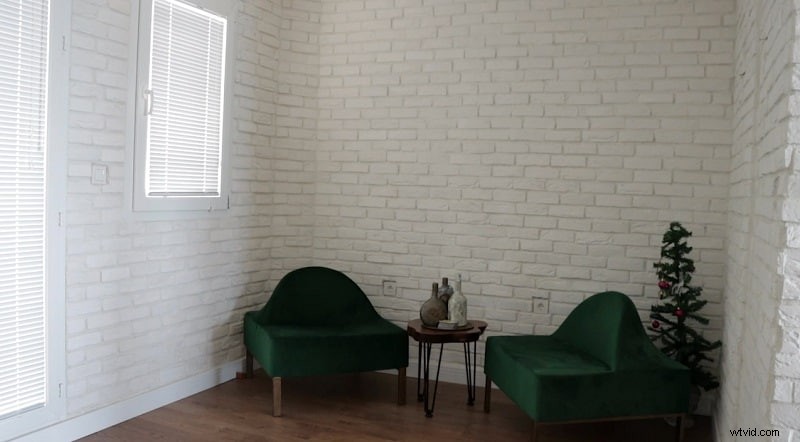
Demo sceny, w której należy nagrać wideo w celu uzyskania efektu VFX. Potrzebujesz dwóch strzałów, z których pierwszy dotyczy obszaru, a drugi postaci wykonującej różne akcje.
1:08
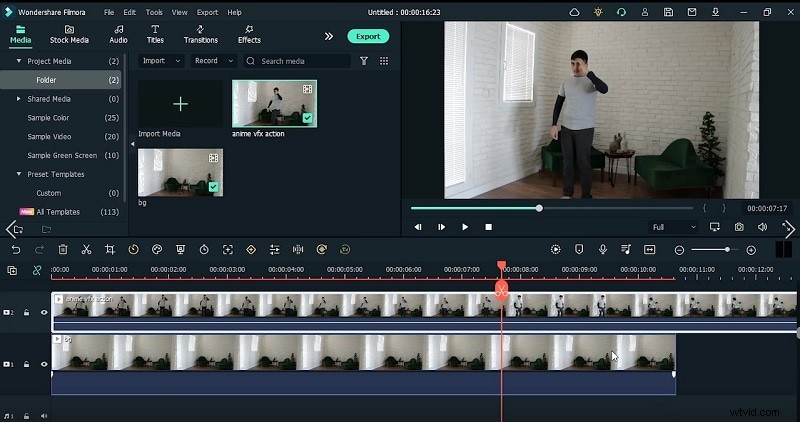
Rozpocznij pracę z Filmorą i zaimportuj materiał na oś czasu. Tutaj możesz dostosować długość filmów zgodnie z wymaganym czasem trwania lub zamiast tła. Niezależnie od ustawienia, możesz bezproblemowo wydłużyć czas trwania treści.
1:14
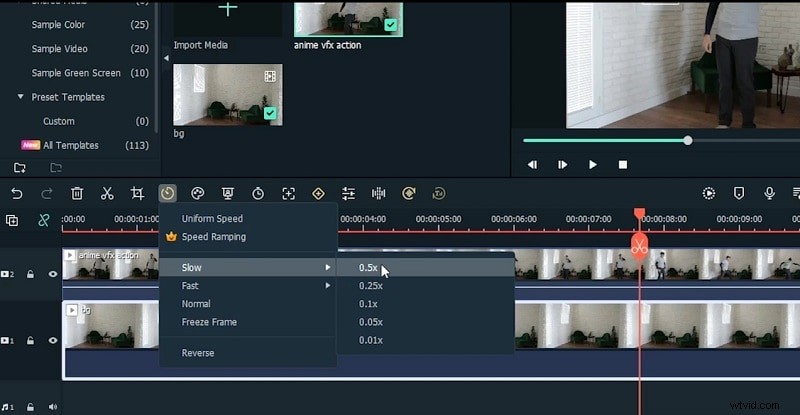
Wybierz wideo w tle i przyspiesz czas trwania filmu. Następnie wybierz ramę w najwyższym punkcie i wytnij ramę. Użyj prawego klawisza wiersza, aby przesunąć klatki wideo.
1:48
Poszukaj części, w której postać w pełni wylądowała i wykonaj cięcie. W przypadku tej ramki użyj także klawisza strzałki w prawo. Następnie możesz wykonać cięcie, korzystając z funkcji podziału, gdziekolwiek jesteś.
1:58
Złap kilka klatek po całkowitym wylądowaniu postaci i usuń resztę wideo z osi czasu. Przejdź do następnego filmu i wykonaj cięcie w miejscu, w którym postać znajduje się w najwyższym punkcie, i oddziel klatkę od pozostałych.
2:30
Teraz poszukaj wylądowanej ramy i wykonaj cięcie od tego punktu. Przesuń cztery klatki za pomocą strzałki w prawo i stamtąd również wykonaj cięcie. Następnie możesz przeciągnąć ten film do poprzedniego i dołączyć do nich na osi czasu.
2:58
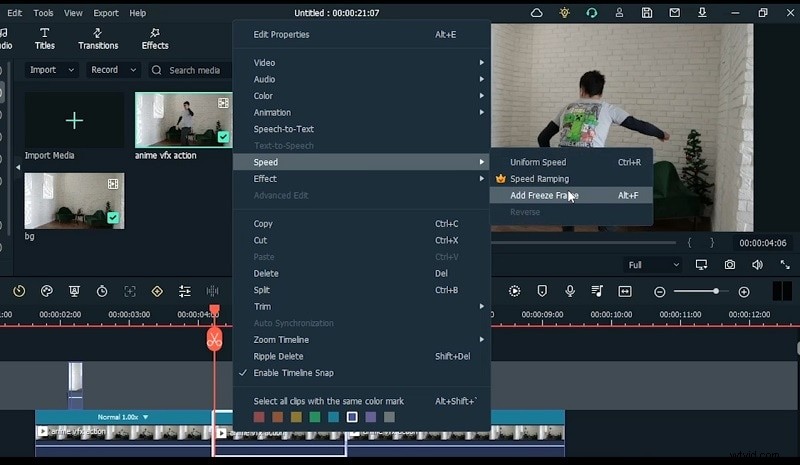
Następnie znajdź część, w której postać zaczyna się poruszać, i zatrzymaj klatkę w tym miejscu. Aby to zrobić, kliknij wideo prawym przyciskiem myszy i wybierz opcję Szybkość i zatrzymaj klatkę.
3:05
Do klatki, w której ją zamroziłeś, przesuń pięć klatek w prawo i tam wytnij. Następnie wykonaj cięcie do punktu, w którym ponownie rozpoczął ruch i usuń klip pośredni z osi czasu.
3:42
Poszukaj, kiedy ma zamiar się poruszyć i wykonać cięcie, a następnie poszukaj innej zakończonej pozycji i stamtąd zamroź kadr. Podziel stopklatkę po pięciu klatkach i pozbądź się dodatkowej części.
4:14
Teraz otrzymasz cztery oddzielne ścieżki, z których oddzielna ścieżka dla klonów pojawia się podczas skoków, ścieżka dla normalnych filmów, jedna dla filmów przyspieszających i druga dla wideo w tle.
4:34
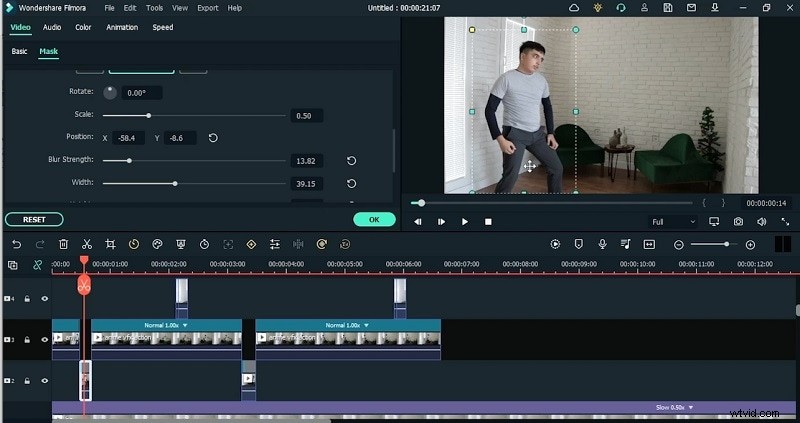
Zamaskuj obiekt w stopklatkach wideo i kliknij dwukrotnie maskę, a następnie przesuń prostokątną maskę i upewnij się, że krawędzie są rozmyte. Następnie naciśnij przycisk OK.
5:00
Klatka kluczowa pozycji od pierwszej lokalizacji do drugiej lokalizacji obiektu. Otwórz okno dostosowywania i zmniejsz krycie przed dodaniem klatek kluczowych.
5:30
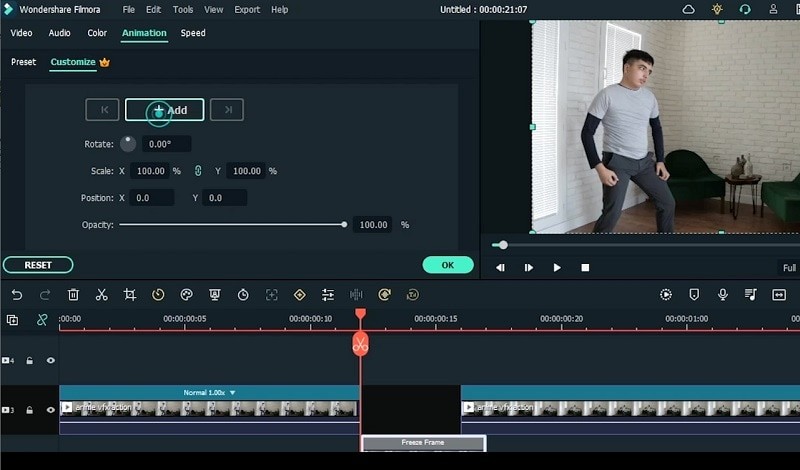
Kliknij dwukrotnie zatrzymaną klatkę i dodaj animację, aby teraz dodać klatkę kluczową. Ustaw postać za pomocą suwaków pozycji X i Y w oknie animacji.
5:58
Aby było szybciej i efektownie, zmniejsz liczbę klatek i pozbądź się podobnych na osi czasu. Upewnij się, że filmy nie nakładają się na siebie w dużym stopniu, ponieważ w przeciwnym razie postać będzie wyblakła.
6:13
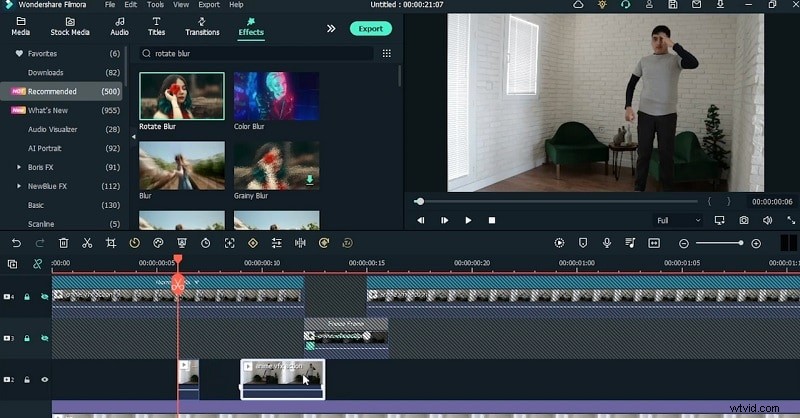
Przejdź do menu efektów dla Rozmycia ruchu, aby nadać ruchom postaci realistyczny wygląd. Edytuj efekt rozmycia ruchu, otwierając okno stopklatki i ściskając postać, aby ruch stał się płynniejszy. Dodaj tę samą liczbę pozycji dla obu klatek kluczowych.
7:15
Przed dodaniem efektu klonowania przesuń klipy wideo znajdujące się najwyżej pod normalną ścieżkę wideo. Teraz zablokuj inne ścieżki, aby filmy z tych ścieżek pozostały nienaruszone w ich aktualnej pozycji.
7:40
Teraz dostosuj sklonowane klatki wideo i dodaj klatkę zatrzymania do klipów. Następnie dodaj efekt maski i przeskaluj go, aby jeszcze bardziej go zacisnąć.
8:30
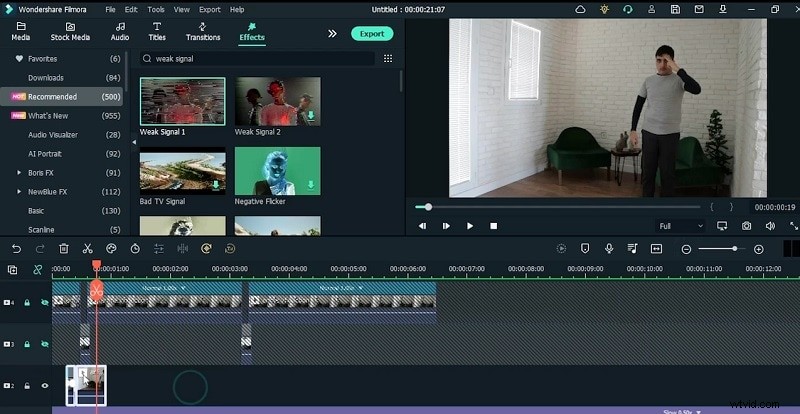
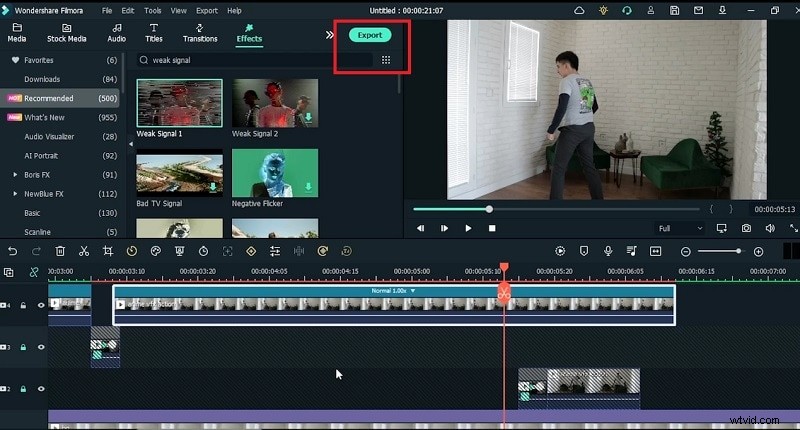
W menu Efekty dodaj efekt Słaby sygnał do zamrożonego wideo, wpisując słaby sygnał w polu wyszukiwania efektów. Dostosuj efekt, przesuwając suwaki. Skopiuj i wklej ten efekt edycji także do drugiej części filmu.
8:51
Zamaskuj temat z filmów o normalnej szybkości. Kliknij wideo i zamaskuj inne filmy, a także dodaj klatki kluczowe animacji. Pamiętaj, aby dodać siłę rozmycia do maski i aktywować maskę. Powtórz tę czynność także z innymi szybkimi filmami.
9:19
Teraz obejrzyj wideo po zakończeniu i sprawdź, czy jest jakaś dwuznaczność co do efektu supermocy na postaci. Zawsze możesz dodać dowolną liczbę efektów do filmu, aby uczynić go bardziej epickim i klasycznym.
Pokaż więcej>> Pokaż mniej>>
Jak zrobić film z efektami anime
Przygotowanie
Co musisz przygotować:
- Komputer (Windows lub macOS)
- Twoje materiały wideo.
- Edytor wideo Filmora
Krok 1
Nagraj wstępnie filmy
Aby stworzyć ten efekt supermocy, potrzebujesz przyzwoitej przestrzeni, w której oświetlenie nie jest tak oczywiste, a także z minimalną liczbą okien, jak pokazano poniżej. Następnie nagraj materiał przedstawiający postać wykonującą różne czynności w różnych scenach w tej samej przestrzeni.
Krok 2
Pobierz i otwórz Filmorę
Teraz potrzebujesz Filmory, aby przejęła dowodzenie. Dzięki Filmora stworzenie tego efektu jest wygodnym zadaniem ze względu na przyjazny dla użytkownika projekt i wiele efektów Anime z konfigurowalnymi funkcjami. Oferuje także listę fajnych funkcji, które są niezbędne we współczesnych filmach z efektami VFX Anime. Korzystając z poniższych łączy, możesz bezpłatnie pobrać ten program. Odwiedź wymagany obszar w dowolnym momencie, aby uzyskać wersję dla systemu Windows lub Mac.
Krok 3
Dodaj filmy do Filmory i przeciągnij je na oś czasu
Zacznij od uruchomienia Filmory i zaimportowania nagranego materiału do oprogramowania za pomocą przycisku Importuj. Po pomyślnym imporcie przeciągnij materiał na oś czasu i upewnij się, że materiał tła został umieszczony na ścieżce wideo 1, a materiał postaci nad ścieżką wideo tła, jak pokazano tutaj:
Krok 4
Wyrównaj filmy scen
W kolejnym kroku dokonaj niezbędnych zmian w materiale dodanym na osi czasu. Obejmuje to wydłużenie czasu trwania wideo w tle do ogólnego zakresu projektu i zablokowanie ścieżki wideo, aby nie miało to późniejszego wpływu. Wybierz ramę, w której postać znajduje się w pozycjach najwyższej, stabilnej i podestu. Wykonaj te cięcia w filmie postaci na osi czasu.
Krok 5
Dodaj stopklatkę do klipów akcji sekwencji
Teraz przejdź do różnych scen głównego filmu i dodaj Zatrzymaj klatki, aby wydłużyć czas trwania klatek wymaganej sceny. Przeciągnij klipy wideo na różne ścieżki wideo, na przykład dodając sklonowane klipy wideo do górnej ścieżki, a następnie ustawiając normalną prędkość poniżej, a następnie klip wideo w tle na dolnej ścieżce.
Krok 6
Zamaskuj klipy wideo
Po dokonaniu niezbędnych zmian w filmie na osi czasu, umieść tam główny film i użyj efektu Maski, aby nałożyć go na materiał tła. Możesz wykorzystać kształt prostokąta efektu maskowania, gdzie możesz dostosować rozmiar obszaru maskowania do swoich potrzeb. Możesz użyć suwaka Siła rozmycia, aby dostosować poziom rozmycia krawędzi do ruchu swojej postaci.
Krok 7
Dodaj kluczowe klatki animacji
Po maskowaniu nadszedł czas na dodanie klatek kluczowych w celu animowania klatek zatrzymanych. Kliknij dwukrotnie wideo i przejdź do karty Animacja, aby dostosować klatki kluczowe. Renderuj efekty po zakończeniu dodawania wielu klatek kluczowych do wideo anime, tak aby wszystko znalazło się na właściwym miejscu. Twój film anime będzie gotowy za kilka minut, jeśli klikniesz przycisk Renderuj na osi czasu.
Krok 8
Dodaj efekty rozmycia do filmów
Dodatkowo możesz dodać dodatkowe efekty rozmycia i dostosować klonowane filmy. Celem jest, aby wideo Anime wyglądało spektakularnie, a Filmora zawiera wszystko, czego możesz potrzebować. Przejdź do menu Efekty i wybierz opcję Obróć rozmycie, aby dodać je do klipów VFX na osi czasu. Dostosuj klipy, aby odtworzyć efekt, jak pokazano tutaj:
Krok 9
Dostosuj filmy
Następnie dodaj efekty do swoich filmów i dostosuj je do wymagań sceny. Na przykład możesz użyć efektu Słaby sygnał na klatce szybkiego ruchu, aby wyglądała wyjątkowo. Spowoduje to również odtworzenie ostatecznego efektu VFX w Twoim materiale filmowym.
Krok 10
Wyświetl podgląd i zapisz końcowy film
Wyeksportuj swoje anime w wybranym formacie, a następnie. Z listy formatów możesz wybrać dowolny format. Jeśli chcesz opublikować go na kanale YouTube, dostępna jest również opcja MOV, która dotyczy tylko filmów z materiałami online.
Podsumowanie
Dzięki temu przewodnikowi nauczyłeś się tworzyć efekty wizualne, korzystając z nagranego wcześniej materiału filmowego swojej postaci. Podsumowując proces, Filmora zapewnia szybkie i płynne renderowanie tej podróży polegającej na odtwarzaniu efektów anime. Pobierz więc oprogramowanie i zacznij tworzyć efekty wizualne, gdziekolwiek jesteś.