
Memy z zielonym ekranem stają się popularne z dnia na dzień. Dzięki temu efektowi możesz bardzo płynnie osadzać swoje nagrania. Jak to działa i jak dodać ten szablon mema do swoich zdjęć? Przekonajmy się.
Narzędzie
Transkrypcja
0:25
Znajdź wolne miejsce na materiał filmowy. Jest to bardzo przydatne, jeśli chcesz, aby Twój film z memem wyglądał elegancko. Upewnij się, że postępujesz zgodnie ze wskazówkami, aby znaleźć miejsce, tj. płaską przestrzeń dla postaci mema wideo.
0:45
Demo na żywo tego, jak powinny wyglądać Twoje ramki! Możesz nagrać materiał, aby film z memem był idealnie dopasowany do podstawowego filmu. Po zakończeniu możesz wyświetlić podgląd, aby upewnić się, że jest na swoim miejscu.
0:55
Dodaj oba wymagania dotyczące tego mema wideo do swojej listy. Podstawowy film i film z memem. Możesz wstępnie nagrać oba filmy lub nagrać wideo na miejscu. W przypadku filmu na zielonym ekranie upewnij się, że jego tło ma żywe kolory.
1:19
Zaimportuj oba filmy do oprogramowania, tj. zarówno wideo podstawowe, jak i wideo memowe, i upewnij się, że wybrałeś wideo z funkcją zielonego ekranu, ponieważ możesz wyświetlić jego podgląd w oknie podglądu oprogramowania.
1:39
Nie zapomnij zaimportować podstawowego wideo mema. Możesz go nagrać, a także zaimportować poprzednio nagrany. Obejrzyj film i upewnij się, że został nagrany na potrzeby tworzenia memów.
2:14
Przeciągnij oba filmy na oś czasu i upewnij się, że film z memem znajduje się nad filmem bazowym. W ten sposób możesz umieścić mem wideo w filmie bazowym bezpośrednio na osi czasu.
2:39
Dostosuj wideo mema zgodnie z filmem bazowym, aby pojawił się na miejscu. Upewnij się, że widzisz klatki filmów na osi czasu, aby móc je odpowiednio dostosować.
2:46
Użyj funkcji Chroma Key na osi czasu. Spowoduje to wyeliminowanie zielonego ekranu z filmu memowego po jego edycji za pomocą funkcji Chroma Key. Rozwiń funkcję Chroma Key, włączając ikonę w podstawowym edytorze.
3:12
Użyj funkcji skalowania, aby dostosować wideo mema tuż nad filmem podstawowym. Wyraźnie widać zmianę w filmach, ponieważ będą one wyglądać na nieco wyblakłe.
3:26
Aby wideo było podobne do wideo bazowego, użyj suwaka Tolerancja w dostosowaniu Chroma Key. Dzięki temu Twój film będzie wyglądał dokładnie tak samo, jak film podstawowy, a oba filmy będą wyglądać tak samo.
3:44
Użyj kanału alfa, jeśli chcesz znaleźć jakiekolwiek zniekształcenia w filmie memowym. Dzięki temu uzyskasz przejrzysty przegląd filmu, w którym możesz ponownie sprawdzić mem, aby zidentyfikować wszelkie niejasności.
4:58
Możesz zobaczyć, że wideo z memem znajduje się przed filmem podstawowym i aby nadać mu realistyczny wygląd, musisz dostosować wideo z memem za filmem podstawowym. W tym celu musisz oddzielić wideo bazowe.
5:22
Użyj efektu kanapki, aby oddzielić podstawowy znak wideo od tła. Dzięki temu Twojemu podstawowemu filmowi będzie bardziej realistyczny wygląd niż film memowy. Aby uzyskać ten efekt, dodaj ponownie film bazowy do innych filmów na osi czasu.
5:40
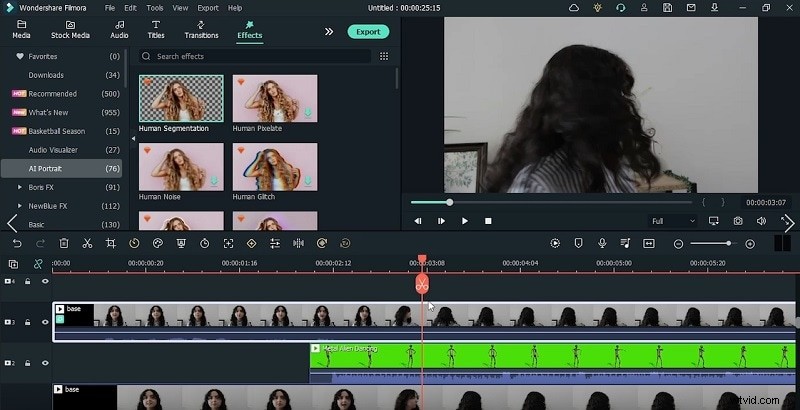
Użyj efektu portretu AI, aby oddzielić osobę w podstawowym filmie. Dodaj ten efekt do wideo Base, a to umożliwi oddzielenie tła od głównego bohatera. Dostosuj znak zgodnie ze swoimi wymaganiami.
6:09
Użyj segmentacji ludzkiej, aby nadać krawędziom podstawowego wideo realistyczny wygląd. Możesz dostosować suwaki zgodnie z filmem, dzięki czemu film podstawowy będzie idealnie dopasowany do filmu memowego. Obejrzyj później filmy.
7:00
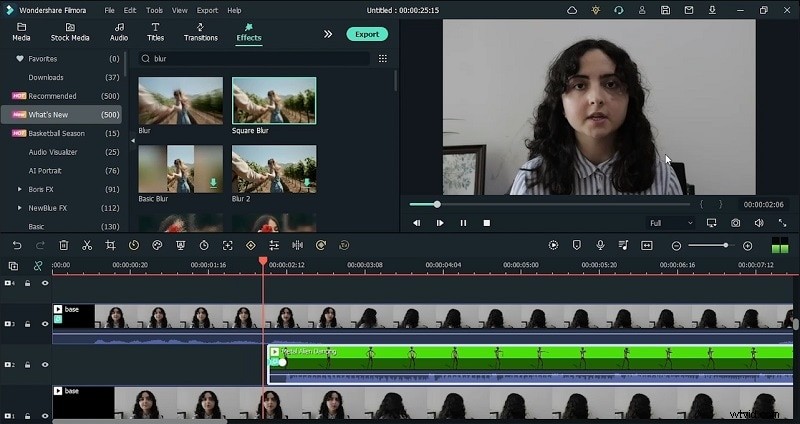
Aby przenieść ostrość kamery na element wideo mema, możesz użyć efektów rozmycia na filmie mema. Spowoduje to dostosowanie odległości wideo mema. Skorzystaj również z opcji dostosowywania efektów, aby w jak największym stopniu dostosować wideo-mem.
8:12
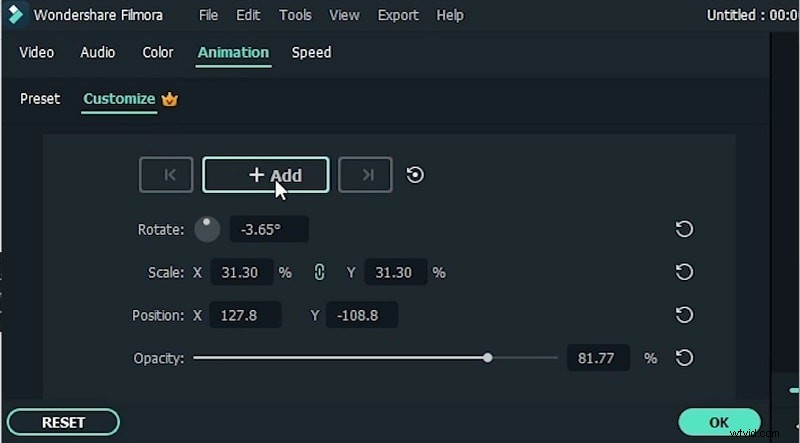
Użyj animacji w filmach, aby zastosować efekt zanikania. Utwórz klatki kluczowe zgodnie z klatkami wideo i dostosuj suwak Krycie, aby tak się stało. Spowoduje to sfinalizowanie filmu memowego, ponieważ będzie on teraz zanikał zgodnie z filmem bazowym.
Pokaż więcej>> Pokaż mniej>>
Utwórz mema z efektem mema zielonego ekranu
Przygotowanie
Co musisz przygotować:
- Komputer (Windows lub macOS)
- Twoje materiały wideo.
- Edytor wideo Filmora
Krok 1
Pobierz i zainstaluj Filmorę
Dzięki intuicyjnemu projektowi i bogatym efektom memów z licznymi funkcjami edycja wideo dzięki Filmora staje się zabawą i prostym zadaniem. Ma kilka niesamowitych funkcji niezbędnych w nowoczesnych filmach z efektem memów na zielonym ekranie. Możesz pobrać to oprogramowanie, korzystając z poniższych łączy, bezpłatnie. Odwiedź swobodnie wymaganą sekcję dotyczącą wersji dla systemu Windows lub Mac.
Krok 2
Nagraj lub zaimportuj nagrania
W tym filmie z memem na zielonym ekranie albo nagrywasz własną treść, albo odnawiasz istniejącą, aby dodać do niej efekt mema. Dobrą rzeczą jest to, że Filmora daje ci obie możliwości! W przypadku pierwszego wyboru wybierz Edytor wideo> Importuj, aby zainicjować efekt zielonego ekranu na istniejącej zawartości lub nagrać własną zawartość, taką jak filmy demonstracyjne, za pomocą ekranu i rejestratora kamery internetowej Filmora. Możesz także pobrać mem wideo, aby go później dostosować.
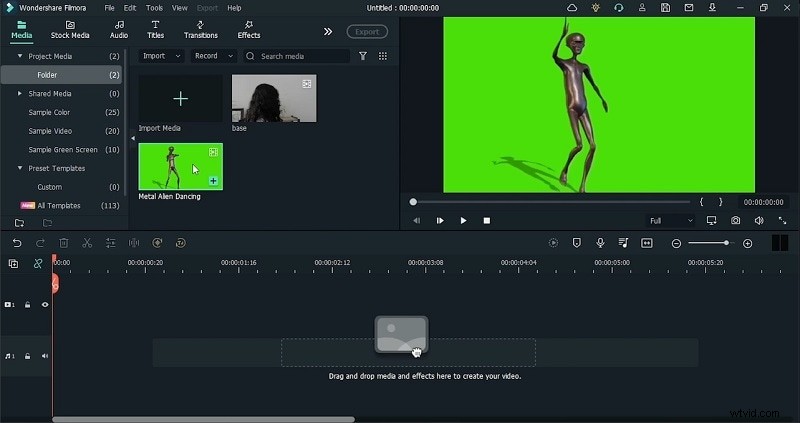
Krok 3
Przeciągnij nagrania na oś czasu
Po dokonaniu wyboru dodaj oba filmy, aby uzyskać efekt mema. Użyj nazwy podstawowej dla głównego filmu i wideo zielonego ekranu dla efektu, z którym chcesz zrobić mema. Upewnij się, że umieściłeś najpierw film podstawowy, a mema na górze filmu na osi czasu, jak pokazano tutaj:
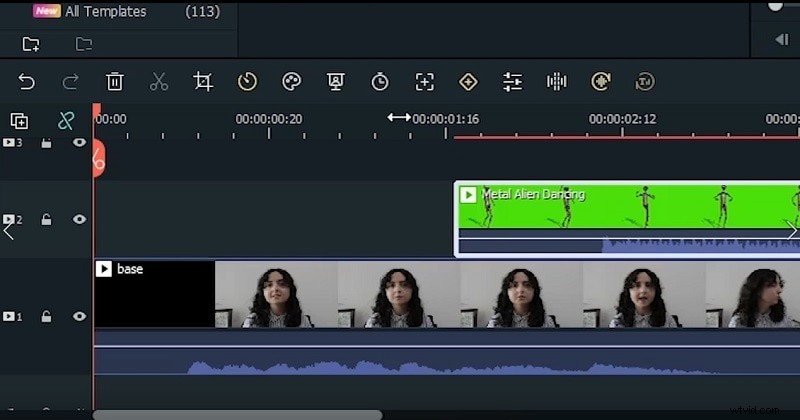
Krok 4
Dostosuj filmy
W następnym kroku przytnij wideo, szczególnie mem, pod kątem miejsca, w którym się pojawi. Można w tym celu skorzystać z suwaka znajdującego się na osi czasu. Aby ręcznie przyciąć wideo, możesz oznaczyć czas trwania i wstawić go w oknie przycinania, aby było to dokładne.
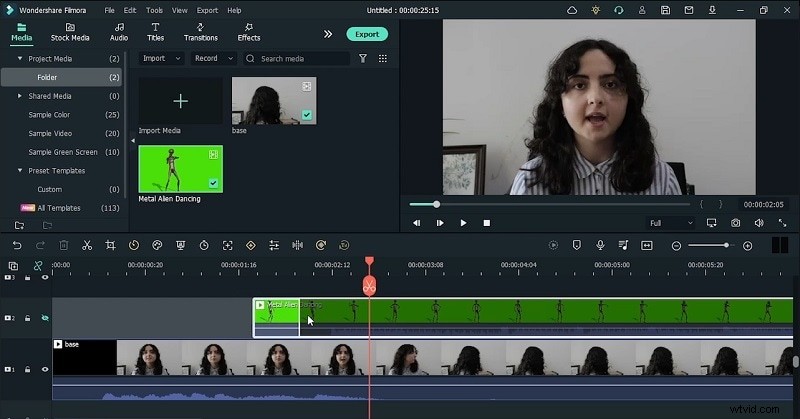
Krok 5
Użyj klucza Chroma
Teraz musisz usunąć zieleń z tła memu wideo. W tym celu wybierz funkcję Chroma Key na osi czasu i przedstaw ją na swoim zielonym ekranie. Pamiętaj, aby dostosować go później, ponieważ możesz także użyć narzędzia Zakraplacz, aby upewnić się, że zielone tło zostało usunięte z filmu.
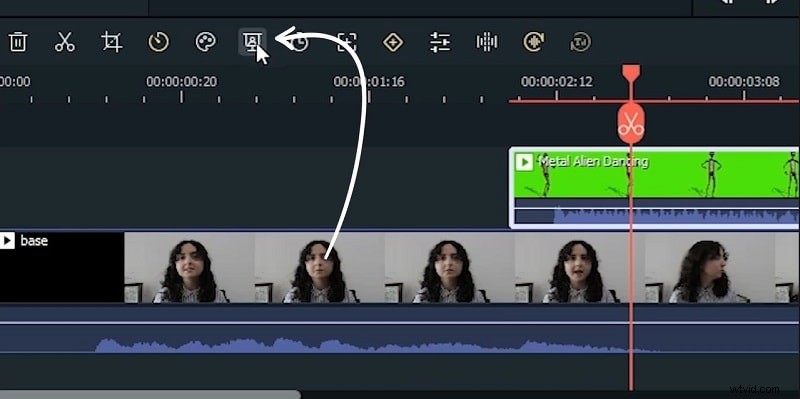
Krok 6
Dodaj efekty
Użyj efektu segmentacji ludzi, aby postać oddzieliła się od tła. W tym celu użyj suwaków, aby złagodzić krawędzie postaci w podstawowym filmie. Możesz także złagodzić krawędzie filmu, aby wyglądał realistycznie.
Krok 7
Dostosuj wideo-mem
Na koniec, gdy efekty są już gotowe, dostosuj wideo z memami, aby wyświetlić podgląd tego, jak będzie wyglądać wideo z memami na zielonym ekranie. Możesz dodać klatki kluczowe animacji, aby pojawiały się i znikały w żądanym przedziale czasowym. Pamiętaj, aby wyrenderować wideo po dokonaniu poprawek.
Krok 8
Podgląd i eksport
Wreszcie! Wondershare Filmora umożliwia przesyłanie dowolnej liczby filmów z memami na zielonym ekranie. Do eksportowanego mema możesz dołączyć prawie wszystkie dostosowania, natomiast w przypadku części dotyczącej wyników możesz zdecydować się na projekt w formacie MP4 lub MOV, który umożliwia zsynchronizowanie wyniku z zawartością wszystkich platform społecznościowych!
Podsumowanie
Podsumowując, możesz teraz stworzyć własny efekt mema wideo na zielonym ekranie. Z pomocą Filmory stało się to jeszcze łatwiejsze, niż myślałeś. Kluczowe przedsięwzięcie tego narzędzia Chroma jest po prostu wyjątkowe i można go używać od razu. Upewnij się, że pobierzesz oprogramowanie za darmo i wypróbuj je samodzielnie!