
Zaawansowane techniki animacji kanałów informacyjnych
Dzięki intuicyjnemu interfejsowi Filmora 13 i funkcjom opartym na sztucznej inteligencji możesz tworzyć wysokiej jakości filmy informacyjne bez dużego budżetu i zespołu redaktorów. Ten przewodnik przeprowadzi Cię przez każdy etap — od wyboru dopracowanego wprowadzenia po nałożenie na siebie tła wygenerowanego przez sztuczną inteligencję i dynamiczną grafikę — dzięki czemu w ciągu kilku minut możesz uruchomić atrakcyjny kanał informacyjny.
Krok 1:Wybierz wprowadzenie do profesjonalnej transmisji wiadomości
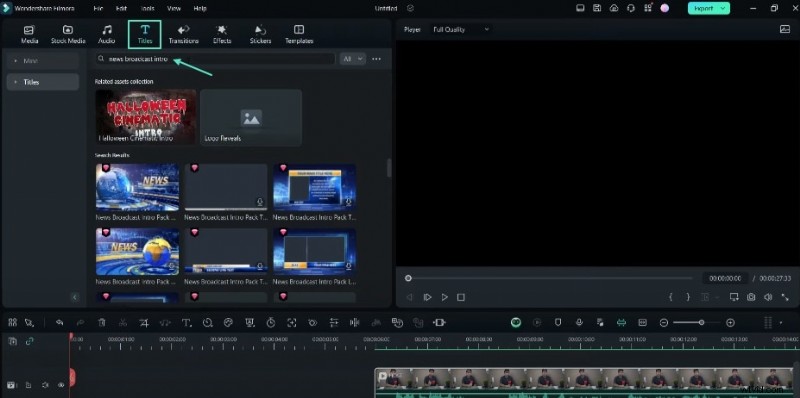
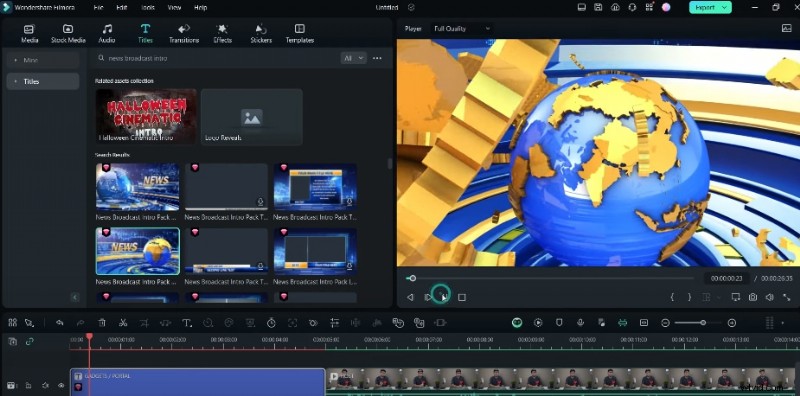
Przejdź do Tytułów i wyszukaj „wprowadzenie do transmisji wiadomości”. Przeglądaj wybraną kolekcję gotowych wstępów, a następnie przeciągnij wybrany klip na oś czasu. Kliknij dwukrotnie, aby edytować tekst i dopasować go do marki swojego kanału.
Krok 2:Nagraj swoje wiadomości na pełnym lub zielonym ekranie
Ustaw się przed neutralną ścianą lub zielonym ekranem. Ta konfiguracja upraszcza usuwanie tła i nadaje materiałom filmowym dopracowany wygląd.
Krok 3:Usuń tło za pomocą narzędzi AI
Filmora oferuje kilka narzędzi AI:
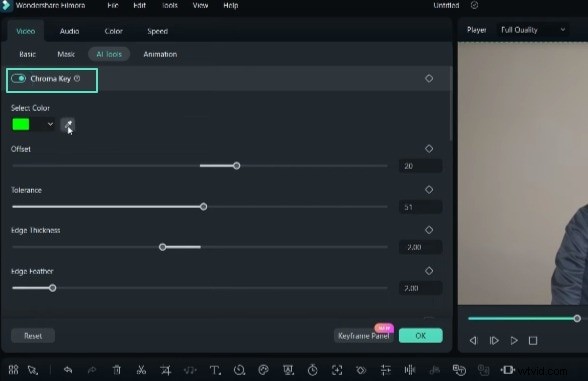
- Klucz Chroma – idealny do materiałów na zielonym ekranie.
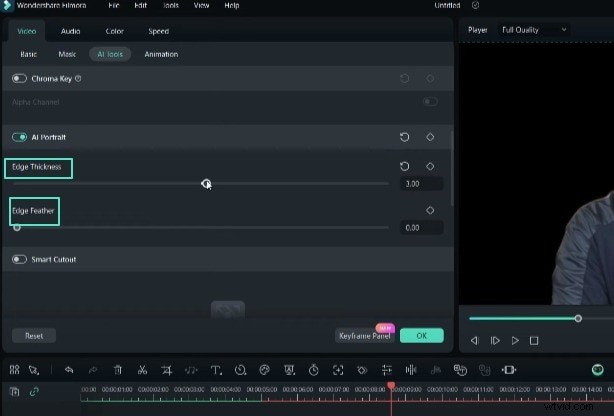
- Portret AI – natychmiast wyodrębnia temat jednym kliknięciem.
- Inteligentne wycięcie – ręcznie zdefiniuj obszar do zachowania, gdy tło jest zagracone.
Krok 4:Dodaj tło gotowe do wiadomości
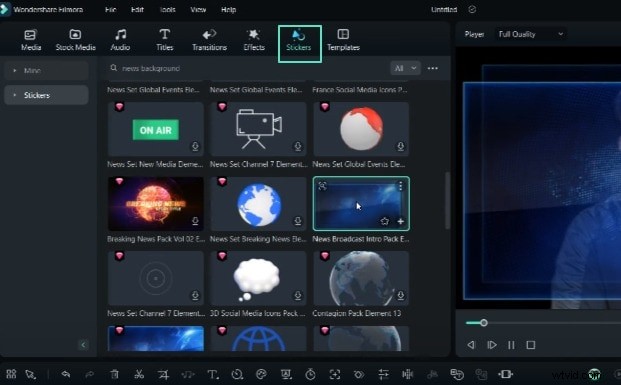
Otwórz Naklejki menu i wyszukaj „tła wiadomości”. Wybierz tło, które pasuje do tonu Twojego segmentu, a następnie przeciągnij je na oś czasu pod wyciętym materiałem.
Krok 5:Wstaw tytuły i grafikę wiadomości
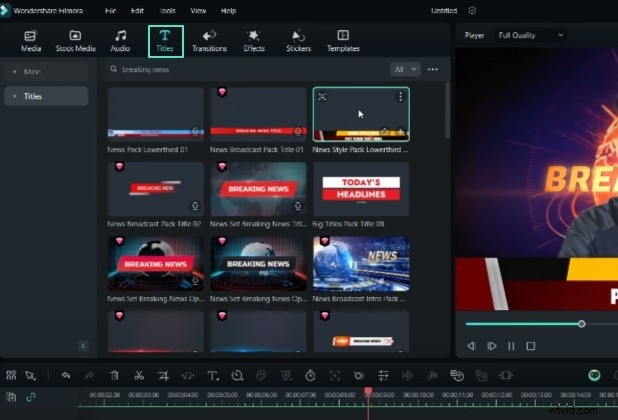
Wyszukaj „tytuły wiadomości”, aby uzyskać dostęp do wysokiej jakości animacji tytułów. Przeciągnij preferowaną grafikę na oś czasu i dostosuj tekst tak, aby pasował do Twojej historii.
Krok 6:Ulepsz za pomocą obrazu w obrazie lub podzielonego ekranu
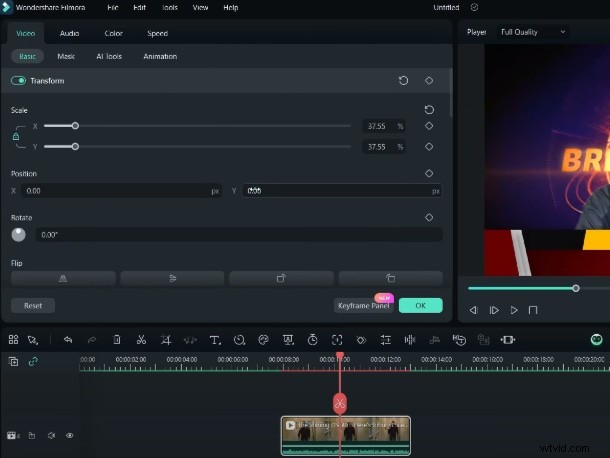
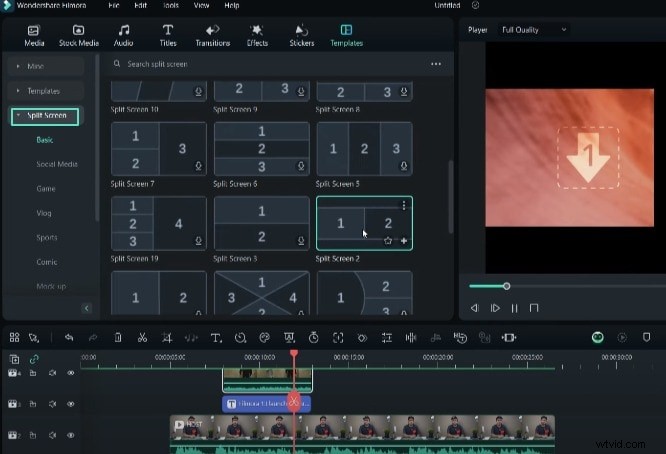
Aby uzyskać układ dynamiczny, użyj opcji Obraz w obrazie (PIP):przeciągnij klip na oś czasu, przytnij, zmień rozmiar i umieść go w rogu. Możesz też wybrać szablon podzielonego ekranu z Szablonów menu umożliwiające prezentację debat, wywiadów lub raportów terenowych na żywo.
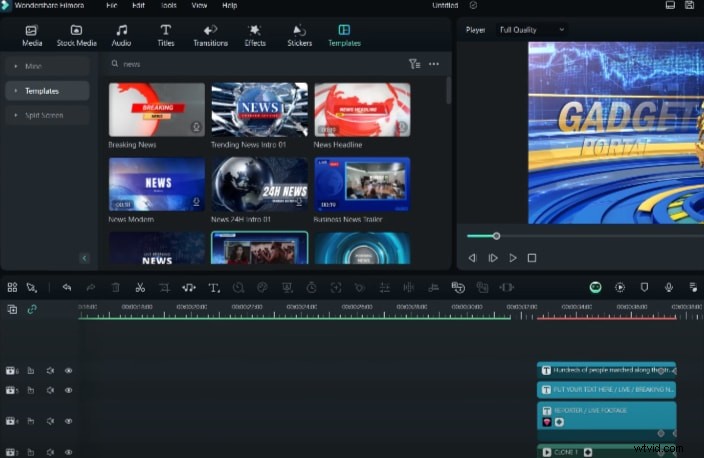
Krok 7:Wykorzystaj gotowe do użycia szablony wiadomości
Obszerna biblioteka szablonów wiadomości Filmory oszczędza czas montażu i pobudza kreatywność. Upuść szablon na osi czasu, zastąp zastępcze nagrania i tytuły i natychmiast uzyskaj profesjonalny układ.

Krok 8:Wypoleruj i sfinalizuj swoją produkcję
Przejrzyj złożone elementy — materiał filmowy, tła, tytuły i efekty. Dopracuj synchronizację, dodaj przejścia i uwzględnij muzykę w tle lub efekty dźwiękowe, aby zwiększyć zaangażowanie widzów.
Dzięki przepływowi pracy wspomaganemu sztuczną inteligencją w Filmora 13 tworzenie dopracowanego kanału informacyjnego jest szybsze i bardziej dostępne niż kiedykolwiek. Dodatkowe samouczki znajdziesz w Centrum twórców Filmora.