
Przegląd
Podnieś poziom swoich tytułów wideo dzięki efektowi dramatycznego pęknięcia tekstu. Ten przewodnik przeprowadzi Cię przez każdy etap procesu w Filmorze, od wstępnej konfiguracji do końcowego renderowania, wraz ze wskazówkami wizualnymi.
Czego potrzebujesz
- Komputer z systemem Windows lub macOS
- Twój źródłowy materiał wideo
- Edytor wideo Filmora (najnowsza wersja)
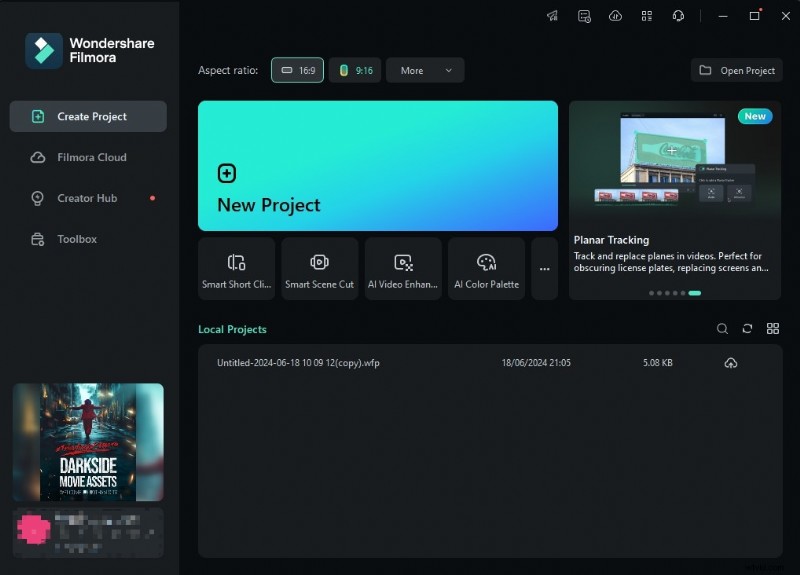
Krok 1:Zainstaluj Filmorę
Pobierz instalator z oficjalnej strony Filmora i postępuj zgodnie z instrukcjami wyświetlanymi na ekranie, aby zainstalować aplikację.
Krok 2:Dodaj tekst podstawowy
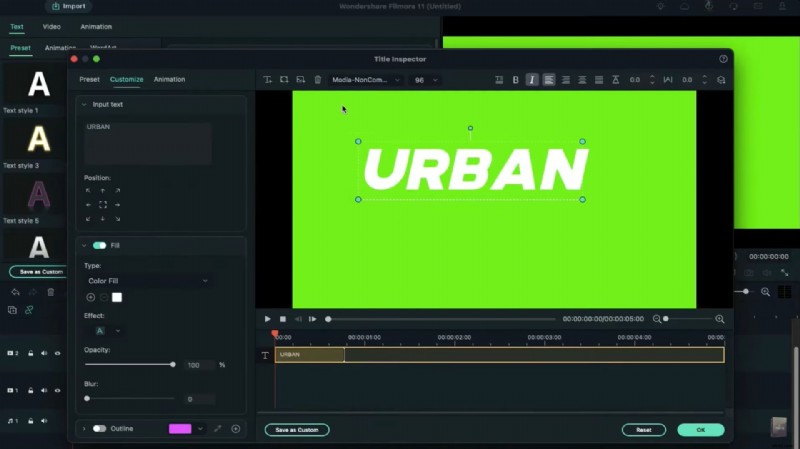
1. Przeciągnij zielony kolor z Próbka koloru na oś czasu.2. Wstaw tytuł domyślny i ustaw czcionkę na pogrubiony krój pisma o rozmiarze 96,3. Wpisz żądany tekst, ustaw kursywę i kliknij Zaawansowane w celu dopracowania pozycji. Dodaj drugą warstwę tekstową niższego poziomu i potwierdź.
Krok 3:Utwórz maski w kolorze czarnym
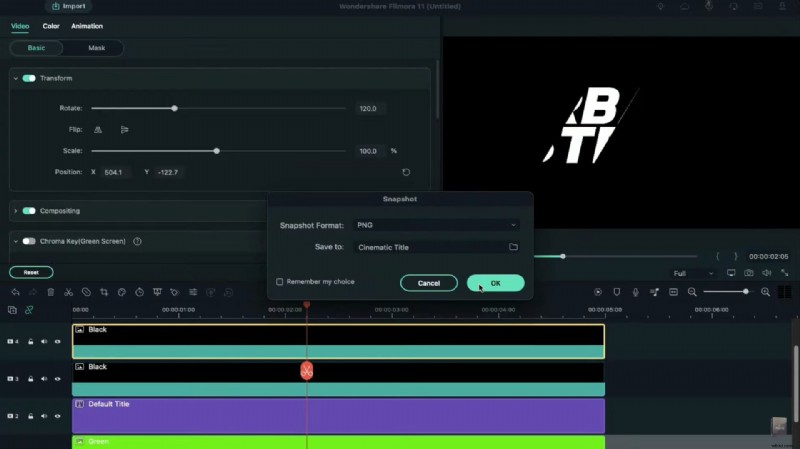
1. Upuść czarny klip z Próbka koloru na oś czasu.2. W filmie zakładkę, obróć ją o 120° i przesuń w lewo od tytułu.3. Dodaj drugi czarny klip, obróć o 120° i umieść go tak, aby zakrywał tytuł, z wyjątkiem małej sekcji.4. Te czarne klipsy będą działać jak maski; zielony klip będzie służyć jako moduł śledzący.
Ukryj zielony klip, zrób migawkę bieżącego widoku, a następnie odkryj zielony klip i przesuń czarne maski, aby odsłonić kolejną część tytułu. Powtarzaj, aż każdy segment tytułu zostanie przechwycony. Dostosuj obrót czarnego klipu, aby utworzyć nierówne, realistyczne linie pęknięć.
Krok 4:Przygotuj klipy migawkowe
Usuń tymczasowe czarne i zielone klipy. Umieść dwa ostatnie zrzuty ekranu na osi czasu i ustaw ich tryb mieszania na Ekran . Dodaj pozostałe migawki i skróć je do 7 sekund.
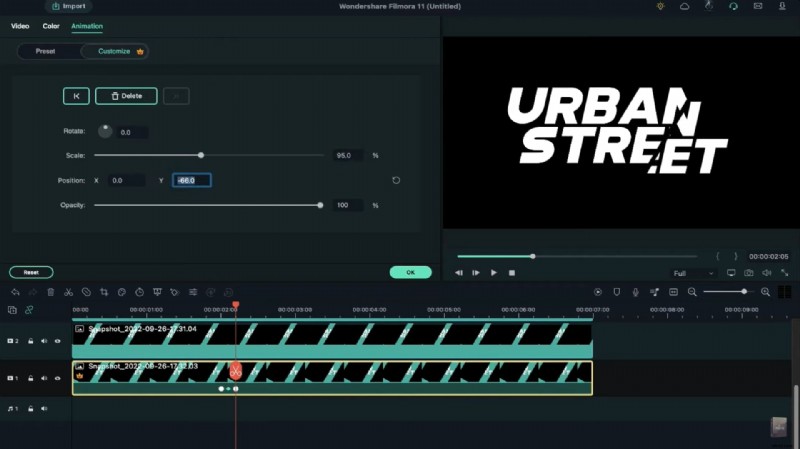
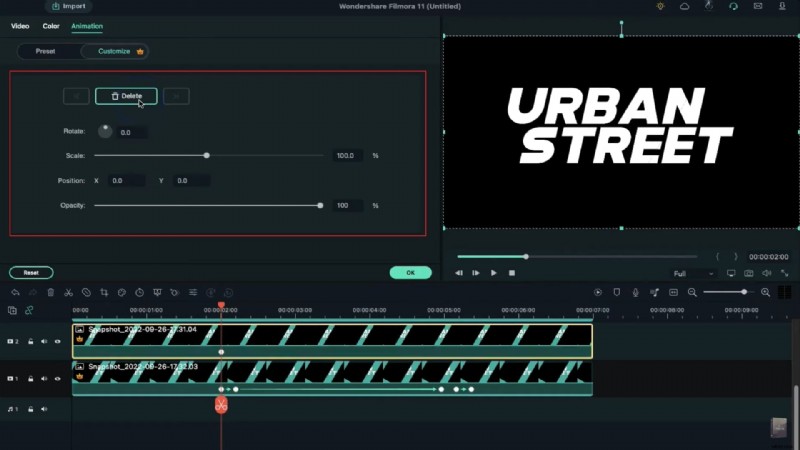
W przypadku ścieżki pierwszej wstaw pustą klatkę kluczową po 2 sekundach, a następnie przewiń o 5 klatek (≈0,17 s). Ustaw skalę na 95% i oś Y na –66. Po 4 sekundach i 24 klatkach zmień obrót na –5°, a oś Y na –177. Dodaj kolejną pustą klatkę kluczową po 5 klatkach, a następnie zresetuj skalę, obrót i położenie.
Krok 5:Animuj drugą warstwę
Na ścieżce drugiej powtórz proces związany z klatką kluczową:pusta klatka kluczowa po 2 sekundach, a następnie 5 klatek później, ustaw skalę na 105%. Przy 4 sekundach i 24 klatkach ustaw oś Y na –31 i obrót na 5°. Po kolejnych 5 klatkach dodaj pustą klatkę kluczową, a następnie zresetuj parametry po kolejnych 5 klatkach.
Krok 6:Dodaj cienie i winietę
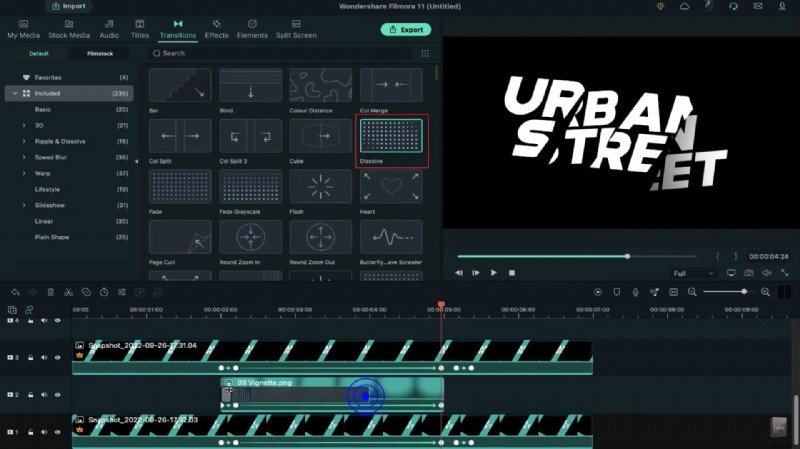
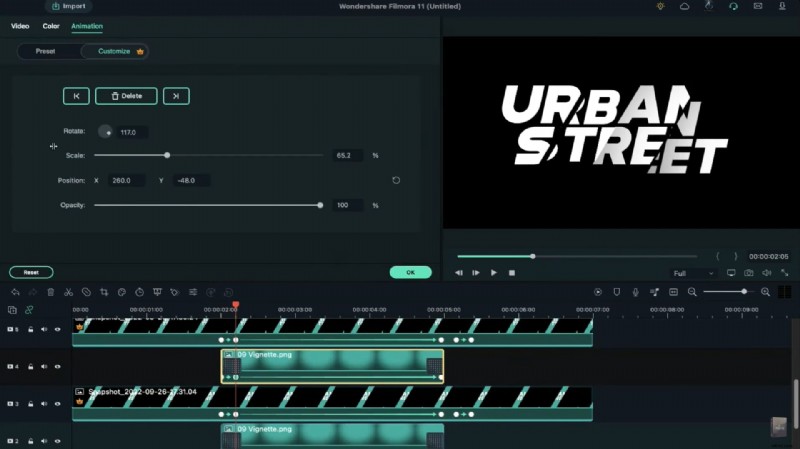
Utwórz przerwę wynoszącą jedną klatkę dla każdej ścieżki migawki. Zaimportuj Vignette.png z Shared Media, umieść go na 2-sekundowej ścieżce i otwórz Wideo zakładka. Skaluj winietę do 65%, dostosuj jej położenie, aby symulować cień, i obróć ją, aby nałożyć na ostatnie zdjęcie.
Ustaw początkowe krycie winiety na 0%, a następnie dodaj Rozpuszczanie przejścia zarówno na początku, jak i na końcu. Skopiuj klip winiety do wszystkich ścieżek przerwy i wyrównaj każdą z odpowiadającą jej migawką.
Krok 7:Ostateczne renderowanie
Po umieszczeniu wszystkich migawek, animacji i warstw winiet wyrenderuj projekt. Wyświetl podgląd efektu pękniętego tekstu i dostosuj w razie potrzeby wszystkie klatki kluczowe lub pozycje maski przed ostatecznym eksportem.
Podsumowanie
- Wykorzystaj techniki zielonego ekranu do izolowania tekstu.
- Zastosuj czarne maski, aby symulować realistyczne pęknięcia.
- Wykorzystaj klatki kluczowe do animacji dynamicznej.
- Użyj warstw mieszania ekranu i winiet, aby uzyskać głębię.