
Jak stworzyć efekt „StrangerThings do góry nogami” w Filmorze
Efekt odwrócenia zamienia zwykły klip w niezapomnianą ucztę wizualną. Narzędzia Wondershare Filmora oparte na sztucznej inteligencji ułatwiają odtworzenie kultowej sceny z StrangerThings .
Przygotowanie
- Komputer z systemem Windows lub macOS
- Klipy wideo, które chcesz edytować
- Zainstalowano Wondershare Filmora
Krok 1:Zaimportuj swoje pliki
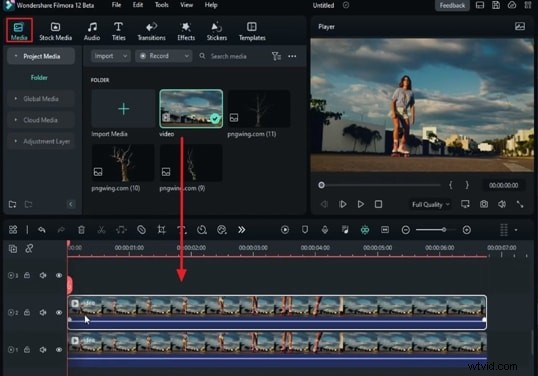
Uruchom Filmorę i utwórz nowy projekt. Przeciągnij pliki wideo z karty Multimedia na oś czasu, umieszczając każdy z nich na osobnej ścieżce.
Krok 2:Włącz śledzenie ruchu
Wybierz klip na osi czasu, przejdź do panelu po prawej stronie i włącz Śledzenie ruchu pod Filmem na karcie Narzędzia AI sekcja. Zakotwicz klip w stabilnym punkcie tła, a następnie kliknij Rozpocznij śledzenie ruchu . Powtórz tę czynność dla dodatkowych klipów.

Krok 3:Dodaj elementy PNG
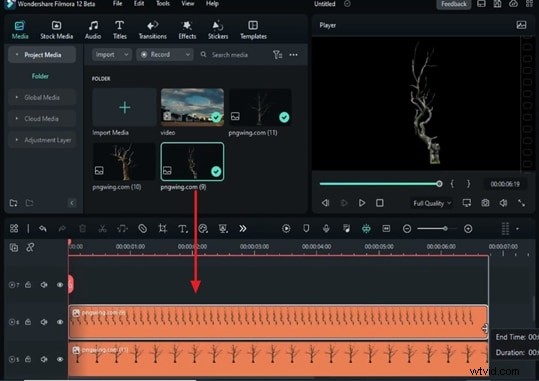
Zaimportuj pliki PNG (np. martwe drzewo z pngwing.com) i upuść je na ścieżkach nad warstwami wideo. Wydłuż czas trwania pliku PNG, aby dopasować go do długości klipu. Użyj elementu linku funkcję powiązania każdego pliku PNG z odpowiednim klipem wideo, a następnie dostosuj Skalację i Pozycja w razie potrzeby.
Krok 4:Korekcja kolorów w trybie nocnym
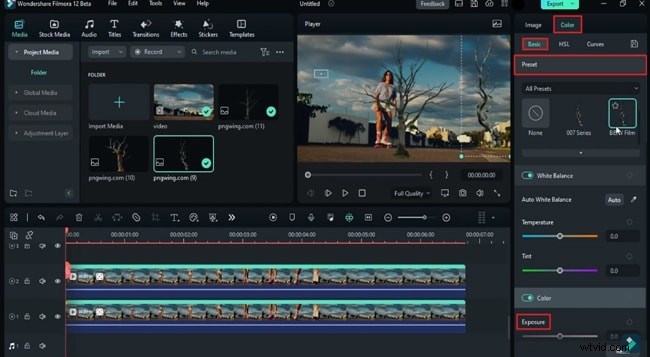
Otwórz Kolor i zastosuj ustawienie wstępne czarno-białe. Zmniejsz ekspozycja aby stworzyć nocną atmosferę. Powtórz te same regulacje dla każdej ścieżki PNG.
Krok 5:Maskowanie chmur
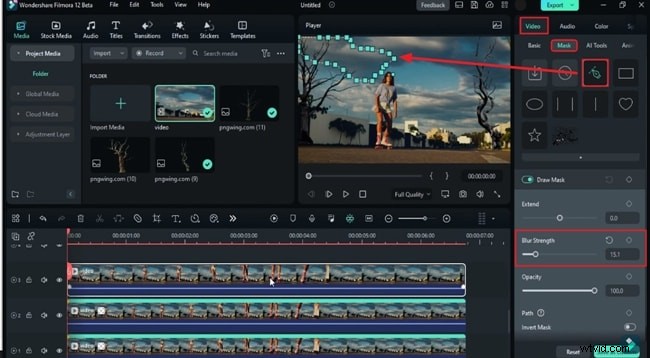
Upuść duplikat swojego filmu na nową ścieżkę. Użyj maski rysunkowej narzędzie do wyznaczania obszarów chmur, które chcesz zmodyfikować. Zwiększ siła rozmycia (np. 15–18), aby złagodzić krawędzie.
Krok 6:Pokoloruj zamaskowane warstwy
Zastosuj Odcień efekt dla każdej zamaskowanej ścieżki. Ustaw kolor odcienia na czerwony, zwiększ Odcień % do 100%, dostosuj Nasycenie i ustaw Mieszanie około 84%. Eksperymentuj z różnymi wartościami na każdej ścieżce, aby urozmaicić wizualnie.
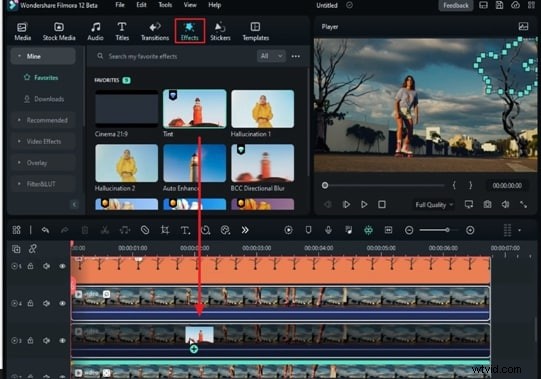
Krok 7:Dodaj efekty błyskawicy
Z włączonymi klatkami kluczowymi w opcji Kolor zakładka, twórz szybkie błyski:zwiększ Ekspozycję i Kontrast , a następnie w ciągu kilku klatek zmniejsz je do zera. Powtórz tę sekwencję, aby zasymulować błyskawicę w warstwach chmur.
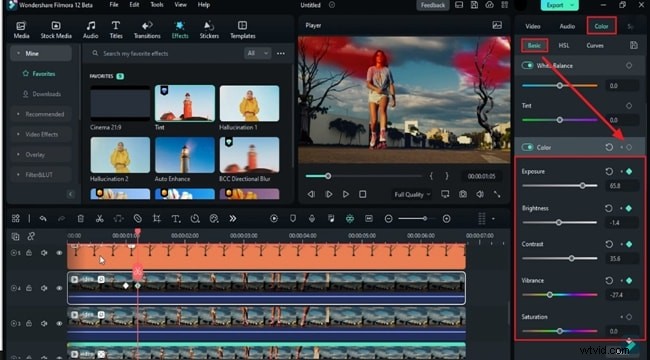
Krok 8:Inteligentne wycięcie dla poruszających się obiektów
Umieść nowy klip na osi czasu i aktywuj Inteligentne wycinanie z Narzędzi AI menu. Narysuj maskę wokół poruszającego się obiektu, dostosuj rozmiar pędzla i kliknij Rozpocznij inteligentne cięcie aby śledzić obiekt w całym klipie.
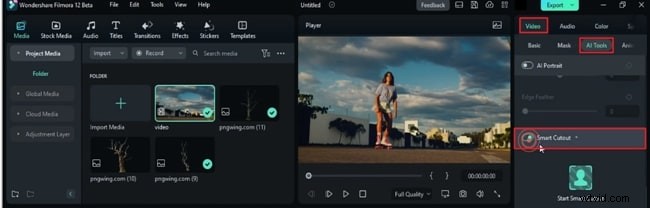
Krok 9:zastosuj dziwne efekty
Przeciągnij warstwę dopasowania na górę osi czasu. Efekty nakładki, takie jak Strange Collection Blue i Dziwny czerwony , dostosowując ich krycie (np. 53% i 63%), aby stworzyć subtelny fioletowy odcień imitujący atmosferę do góry nogami.

Renderuj i przeglądaj
Gdy będziesz zadowolony, wyeksportuj swój projekt, aby zobaczyć ostateczny efekt odwrócenia go w akcji. Twój film odzwierciedla teraz niesamowitą atmosferę StrangerThings .