
Tworzenie efektu anime z codziennych czynności jest epickie! Aby kontynuować, potrzebujesz kilku nagrań z prawdziwych scen i wszechstronnego edytora, takiego jak Filmora. Odtwórz swój efekt Anime w ciągu kilku sekund.
Narzędzie
Transkrypcja
0:18
Aby stworzyć taki efekt, potrzebne będą różne sceny. Zrób kilka dramatycznych ujęć różnych scen, które robisz w życiu codziennym. Pamiętaj, aby nagrać je zgodnie z tłem i obejrzeć demonstrację.
1:59
Połącz wszystkie stworzone sceny w jedną całość i ułóż je w odpowiedniej kolejności na osi czasu. W scenie 2 dodaj na początku klatkę kluczową animacji i zamroź bezczynną pozycję wideo. Pamiętaj, aby oddzielić pozostałe sceny od edytowanego wideo.
2:49
Kliknij prawym przyciskiem myszy segment, który właśnie podzieliłeś i dodaj stop-klatkę do wideo. Po pięciu klatkach możesz dostać się za pomocą prawej strzałki. Gdy już skończysz, przytnij go.
3:07
Pobierz puste ujęcie z tej sceny i pozbądź się dodatkowego klipu z tej sceny. Dołącz materiał tła z poprzedniego klipu i przenieś zatrzymaną klatkę wideo do górnej ścieżki.
3:17
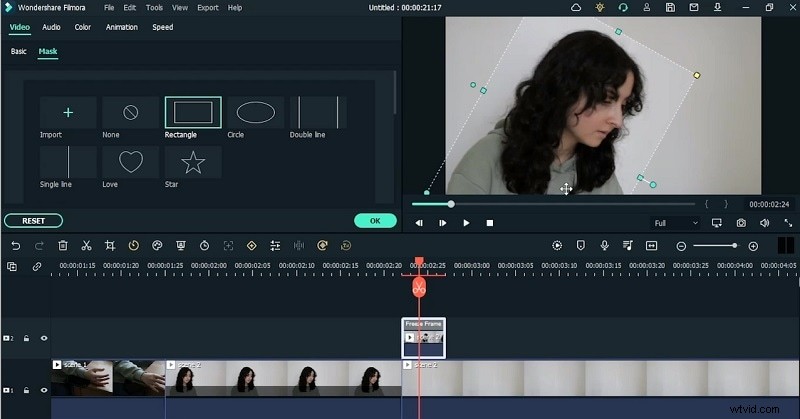
Kliknij dwukrotnie stop-klatkę i przejdź do maski, aby oddzielić ją od tła. Możesz zmienić położenie kształtu maski, a następnie użyć siły rozmycia, aby wyglądała bardziej realistycznie.
3:48
Dodaj klatkę kluczową animacji do stopklatki wideo na początku i użyj pozycji X i Y, aby ulepszyć maskę. Dodaj rozmycie kierunku z efektów do tego filmu i wprowadź zmiany w filmie.
4:22
Znajdź scenę, w której pojawia się telefon, aby wyciąć resztę filmu i spowolnić wideo do takiego stopnia, aby pasowało do drugiego filmu z utworów.
4:38
Tutaj przejdź do menu multimediów i stamtąd wybierz przykładowy pasek kolorów, aby dodać czarne tło do osi czasu. Dzięki temu telefon będzie wyglądał imponująco.
4:52
Użyj maski i kształtu prostokąta do edytowanego klipu, a następnie włącz maskę odwróconą. Spowoduje to odwrócenie tła wideo z telefonu w porównaniu z innym filmem, aby wyświetlić je z przodu.
5:08
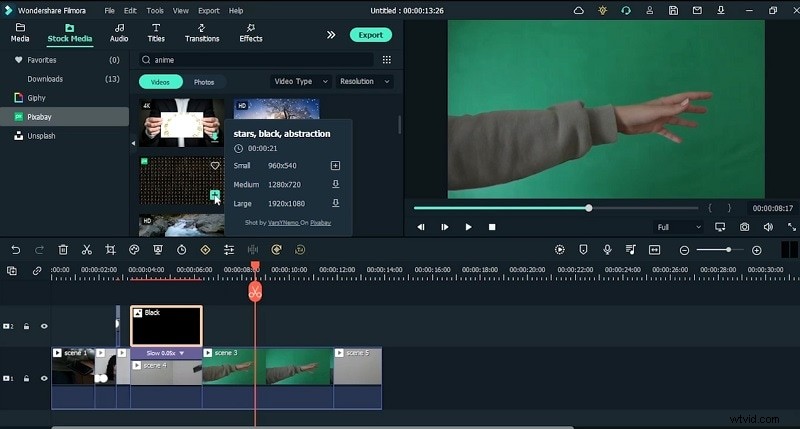
Przejdź do drugiej sceny, czyli klipu z zielonego ekranu. Przejdź do Stock Media, aby zobaczyć wideo w tle. Wybierz Anime z listy wyszukiwania. Dostosuj wybrany film i obróć go o 90 stopni oraz przeskaluj w filmie.
6:12
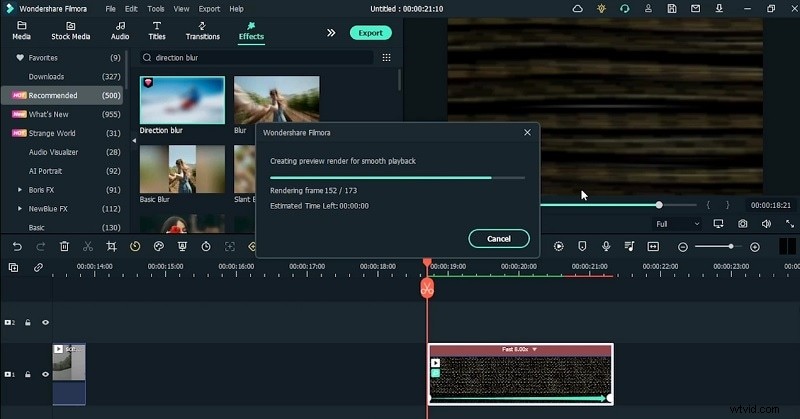
Dodaj animację do tego filmu w tle po zwiększeniu czasu trwania, a następnie wprowadź do tego filmu rozmycie kierunkowe. Pamiętaj, aby obrócić także klatkę kluczową animacji o 90 stopni.
6:23
Wyrenderuj wideo w tle, aby mieć pewność, że klatki kluczowe animacji zostaną prawidłowo umieszczone. Spowoduje to utworzenie tła dla wideo z zielonego ekranu i umieszczenie go pod nagranym wideo na osi czasu. Pamiętaj, aby dostosować go pod kątem poprawności i realistycznego wyglądu.
6:42
W przypadku ostatniej sceny poszukaj sceny, w której pojawia się telefon. Wytnij, gdy scena zostanie ukończona. Pozbądź się pozostałych klipów i dołącz klip do innych scen na osi czasu.
6:50
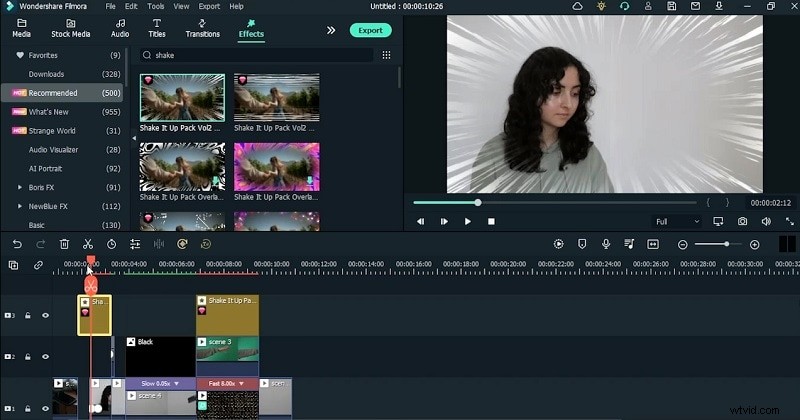
Udekoruj cały film, przechodząc do Efektów i dodając efekt Wstrząśnij na osi czasu nad filmami. Możesz dodać ten efekt do innych filmów u góry ścieżki wideo.
7:18
Dodaj elementy do osi czasu. W tym celu wpisz Anime w polu wyszukiwania i dodaj element Anime do filmu bezpośrednio nad filmami ze scenami. Teraz wpisz Manga w polu wyszukiwania i wprowadź ją na osi czasu.
8:02
Dodaj kolejny element do innej sceny, do której właśnie dodano efekt wstrząśnięcia. Dostosuj go, a następnie dodaj element Elektryczność do ostatniego filmu na osi czasu. Znajdź idealną scenę i dodaj ją na ścieżce wideo.
8:46
Dodaj animację klatki kluczowej do właśnie dodanego elementu. Kliknij dwukrotnie efekt, dodaj klatkę kluczową z elementem i utwórz go od początku.
9:11
Na koniec dodaj efekt z menu Efekty i nadaj całemu filmowi epicki wygląd. Dodaj efekty i dostosuj je, klikając dwukrotnie efekt i dostosowując suwak. Obejrzyj końcowy film i upewnij się, że wszystko jest na swoim miejscu.
Pokaż więcej>> Pokaż mniej>>
Jak zrobić efekt anime w prawdziwym życiu
Przygotowanie
Co musisz przygotować:
- Komputer (Windows lub macOS)
- Twoje materiały wideo.
- Edytor wideo Filmora
Krok 1
Nagraj nagrania scen
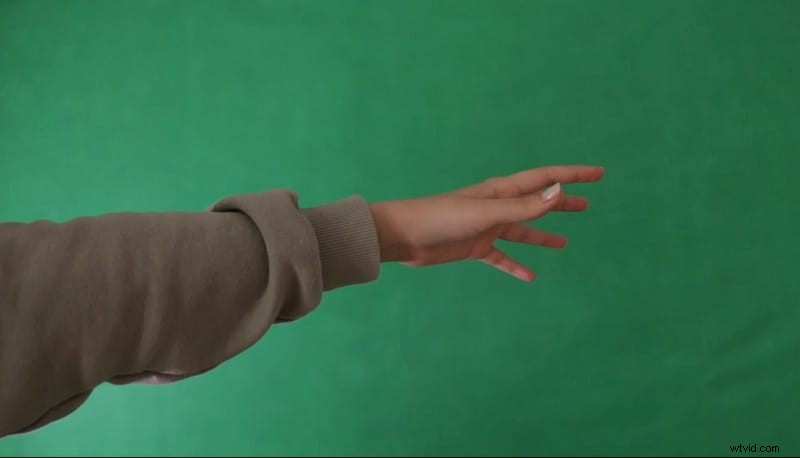
W tym celu musisz utworzyć pięć filmów ze scenami. Pierwszy będzie wyłączony z telefonu, leżąc na krawędzi stołu; druga będzie przedstawiała telefon spadający ze stołu, trzecia przedstawia ramię zbliżające się do telefonu, czwarta przedstawia ruch ramienia, a ostatnia scena będzie polegała na łapaniu spadającego telefonu.
Krok 2
Zainstaluj Filmorę
Zaraz po nagraniu scen nadszedł czas, aby wprowadzić Wondershare Filmora na swój komputer i uruchomić go, aby rozpocząć. Aby pobrać go z oficjalnej platformy, skorzystaj z linków, które tutaj podaliśmy i wybierz najnowszą wersję dla swojego systemu operacyjnego.
Krok 3
Wstaw filmy do Filmory
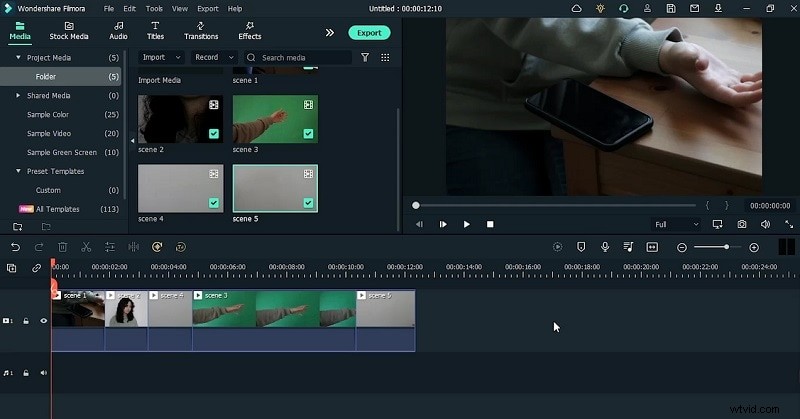
Po otwarciu Filmory dodaj nagraną zawartość do oprogramowania, korzystając z funkcji Importuj i przeciągnij sceny na oś czasu. Pamiętaj, aby dodać nazwy scen, aby łatwiej było je dopasować do osi czasu.
Krok 4
Przeciągnij sceny na oś czasu
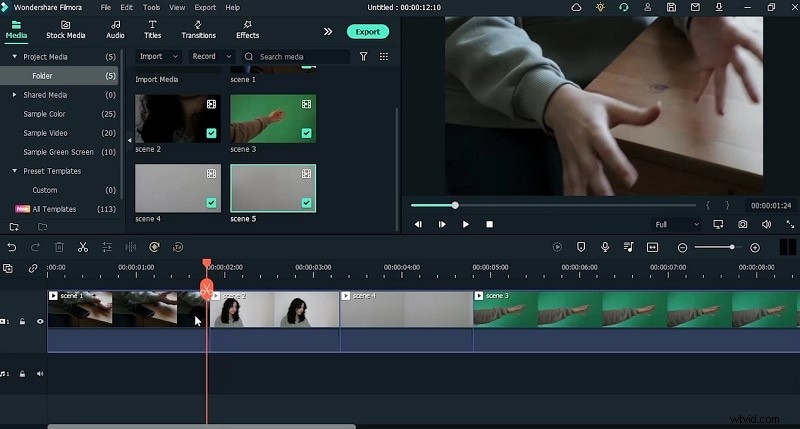
W następnym kroku dodaj zaimportowane filmy do osi czasu poniżej, a następnie dostosuj ich kolejność. Dzięki temu będzie wyglądać jak kompletny pakiet wideo z różnymi klipami scen.
Krok 5
Dodaj animację do scen
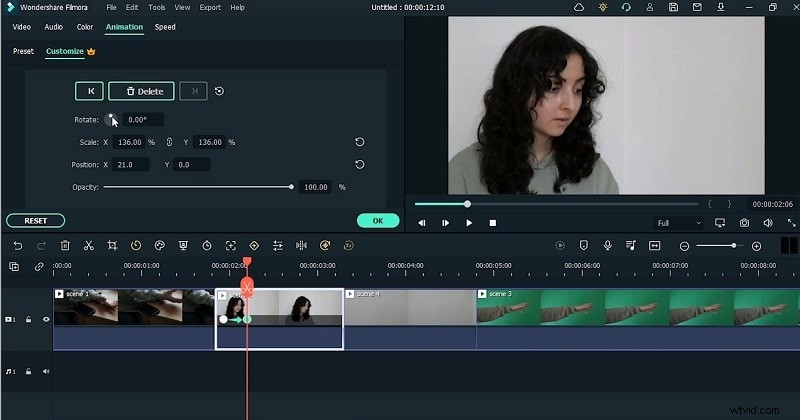
W drugim klipie sceny dodaj klatkę kluczową animacji, aby móc ją nieco obrócić, dostosowując właściwości animacji sceny. Dodaj także rozmycie ruchu, wykonując wycięcie w bezczynnej klatce i dodając klatkę zatrzymania do tego klipu, jak pokazano tutaj:
Krok 6
Zamaskuj zatrzymaną klatkę wideo
Aby oddzielić postać od tła, użyj prostokątnej maski z menu edycji wideo. Możesz także dodać tutaj klatkę kluczową, aby uwzględnić efekt rozmycia ruchu, jak pokazano tutaj:
Krok 7
Utwórz tło
Aby przejść do następnej sceny, przejdź do Stock Media> Pixabay, pobierz szablon tła anime z paska filmów i przeciągnij go na oś czasu nad wideo na zielonym ekranie, jak pokazano tutaj. Dostosuj nowo dodane tło filmu, np. obróć je w kierunku zbliżającej się sceny, przeskaluj tło, aby wyglądało bardziej epicko i wiele więcej.
Krok 8
Dodaj efekty i elementy
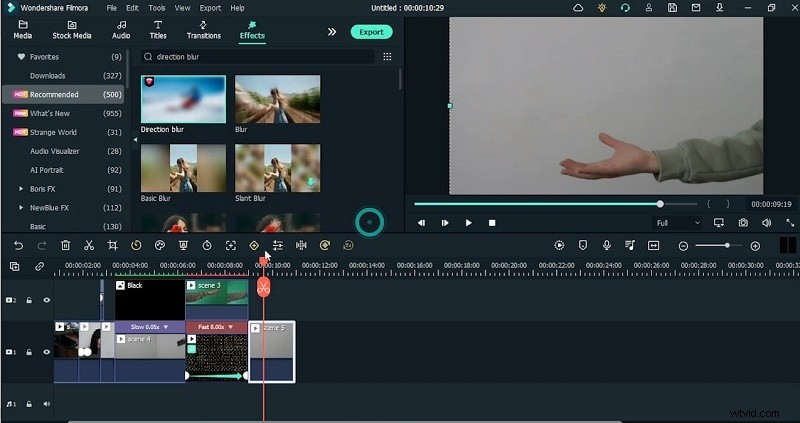
Teraz w ostatniej scenie możesz dodać dramatyczne efekty i elementy z menu Efekty oraz przeciągnąć i upuścić efekty, takie jak efekt Wstrząśnij. W menu Elementy wpisz Efekt Anime i dodaj elementy do sceny wideo, takie jak Manga i inne elementy pakietu, jak pokazano poniżej. Następnie wyrenderuj cały projekt.
Krok 9
Ulepsz końcowy film
Aby jeszcze bardziej nadać swojemu filmowi dramatyzmu, użyj menu elementów, aby dodać filmowi jeszcze bardziej epickiego charakteru. Dodaj efekt rozmycia kierunku do wideo scen. Aby zapewnić płynne renderowanie, pamiętaj o dodaniu klatek kluczowych dla tych elementów. Możesz także użyć LUT, oprogramowanie jest wypełnione takimi efektami i możesz dodać tyle, ile chcesz, aby wyglądało to imponująco.
Krok 10
Dodaj elementy filtrów
Na koniec, aby zakończyć wideo, dodaj filtry do wideo, przechodząc do menu Efekty i dodając filtry, takie jak LUT i nakładki, aby dodać je do wideo. Zakończ edycję i wyświetl podgląd końcowego filmu, aby go później zapisać.
Krok 11
Eksportuj i udostępniaj
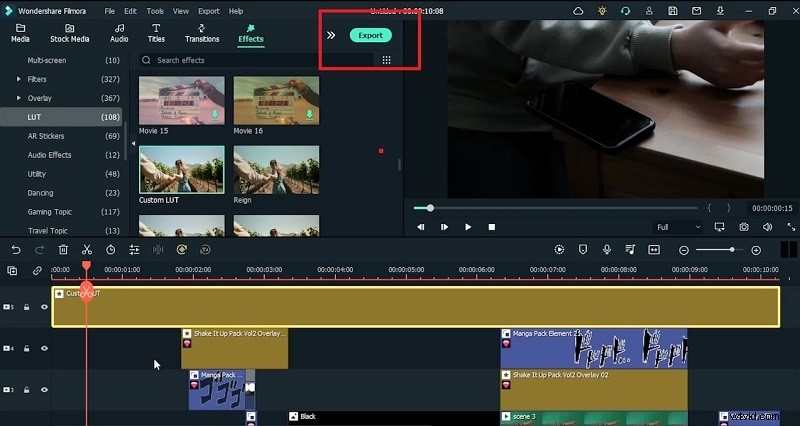
Gdy będziesz gotowy do eksportu, kliknij przycisk Eksportuj. W ustawieniach eksportu będziesz mieć możliwość wyboru kodera z listy rozwijanej.
Podsumowanie
W tym przewodniku dowiesz się, jak tworzyć realistyczne efekty anime za pomocą nagranych wcześniej klipów. Aby ukończyć efekt wideo, musisz zainstalować Filmorę i postępować zgodnie z przewodnikiem, aby opanować edycję efektu Anime w swoich codziennych filmach. Pobierz to oprogramowanie za darmo i od razu zacznij tworzyć wideo z efektami anime.