
Jak tworzyć sceny walki w stylu anime
Podnieś standardowy klip walki, dodając efekty wizualne inspirowane anime. Wykonaj te zwięzłe kroki, aby zamienić zwykłą rozgrywkę w kinową rozgrywkę.
Narzędzie
Transkrypcja
00:29 – Nagraj swój ulubiony materiał z gry i zaimportuj go do Filmora 11. Podkreśl najbardziej wpływowe momenty i zsynchronizuj je z muzyką i efektami.
00:48 – Przeciągnij klip na oś czasu. Wyszukaj epickie sekcje i pomiń nieistotną rozgrywkę. Zachowaj wszelkie dialogi, które dodają głębi narracji.
00:56 – Zaznacz dokładnie znaczniki czasu, które chcesz edytować. Przytnij długie segmenty do kilku sekund lub odizoluj środkową część, aby uzyskać ściślejszy montaż.
01:44 – Usuń segmenty wypełniające i w razie potrzeby podziel wideo na osobne sekcje.
02:25 – Połącz segmenty z muzyką. Przejdź do Audio> Elektroniczne i umieść wybraną ścieżkę pod materiałem filmowym.
02:34 – Dopasuj spadek rytmu do początku walki. Wyłącz tętnienie, aby dźwięk nie przeskakiwał na początek osi czasu.
02:42 – Wyświetl podgląd zsynchronizowanego dźwięku i obrazu w trybie pełnoekranowym, aby mieć pewność, że synchronizacja jest trafna.
03:32 – Odizoluj nadmiar dźwięku, zmniejsz jego przezroczystość do zera i zachowaj tylko żądaną ścieżkę dźwiękową.
04:13 – Zidentyfikuj segment w zwolnionym tempie. Podziel punkt początkowy i końcowy, a następnie wybierz Czas> Prędkość> Jednolita prędkość i zmniejsz prędkość do 0,60 .
05:00 – Wyższa liczba klatek na sekundę zapewnia płynniejsze odtwarzanie w zwolnionym tempie. Aby uzyskać najlepsze rezultaty, nagrywaj z szybkością 30 klatek na sekundę lub wyższą.
06:12 – Zastosuj efekt szybkiego przewijania do następnej sekcji, ustawiając prędkość na 1,30 lub 1,40 zgodnie z życzeniem. Dopasuj intensywną muzykę do akcji.
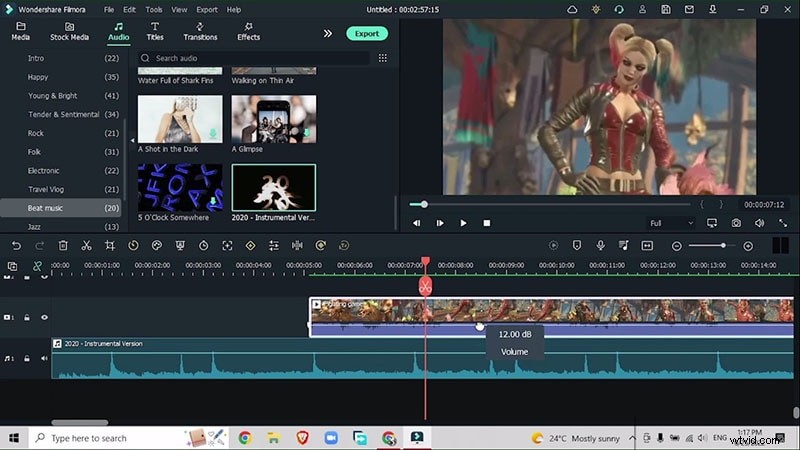
06:33 – Wstaw wersję instrumentalną z 2020 r. w sekcji beat-drop, wydłużając jej czas trwania, aby dopasować ją do tempa wizualnego.
06:50 – Zaznacz punkty przejścia powiększenia, odpowiednio podziel klip i dostosuj skalę X/Y, aby zachować spójność wizualizacji.
07:05 – Użyj klatek kluczowych, aby płynnie przechodzić między wolnymi i szybkimi segmentami.
07:48 – Korekty skali:procent dopasowania na skalach X i Y w segmentach; resetowany do 100% podczas zmniejszania.
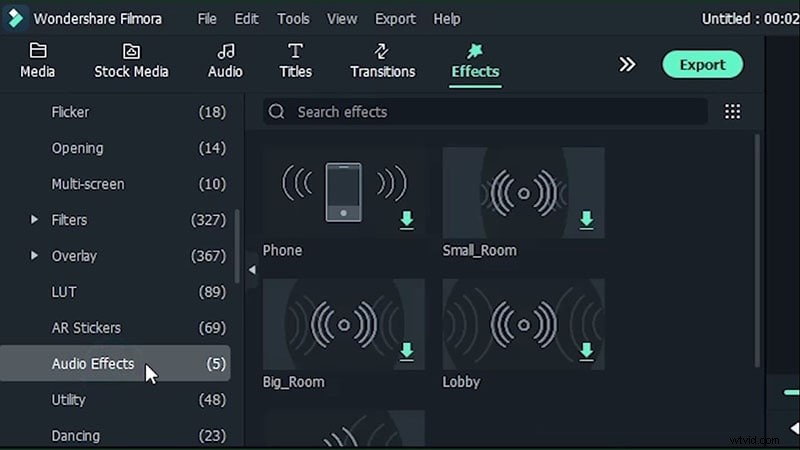
08:13 – Zwiększ głośność dialogów i zastosuj efekty dźwiękowe z Efektów dźwiękowych menu, aby zwiększyć przejrzystość.
08:28 – Wstaw niestandardowe przejście, aby połączyć przycięte sekcje, tworząc dopracowany przepływ.
08:41 – Wybierz przejście, które uzupełnia energię montażu.
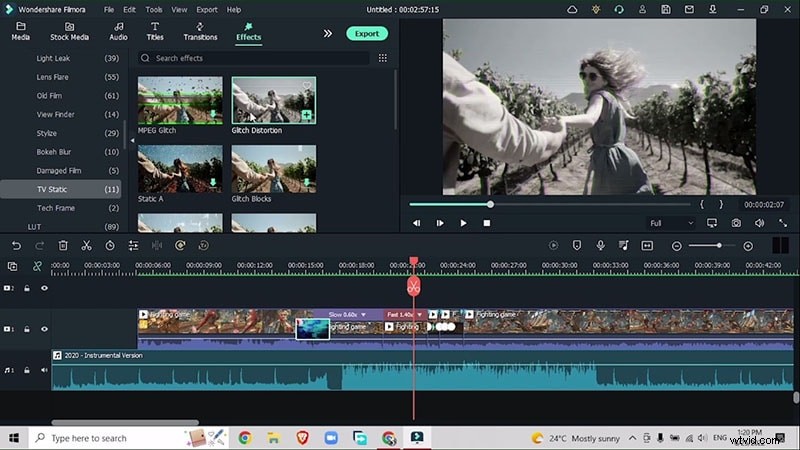
08:53 – Dodaj efekty wizualne, takie jak powiększenia lub błyski, z Efekty menu, aby podkreślić kluczowe momenty.
09:30 – Dobrze wykonany montaż przyciąga widza. Starannie dobieraj muzykę i efekty, które współgrają z atmosferą gry.
Nakręć film w zwolnionym tempie do montażu gry
Przygotowanie
Czego potrzebujesz:
- Komputer z systemem Windows lub macOS
- Twój materiał filmowy z rozgrywki
- Edytor wideo Filmora (najnowsza wersja)
Krok 1 – Pobierz i zainstaluj Filmorę
Zainstaluj najnowszą wersję Filmory na swoim systemie operacyjnym. Edytor obsługuje zarówno system Windows, jak i macOS.
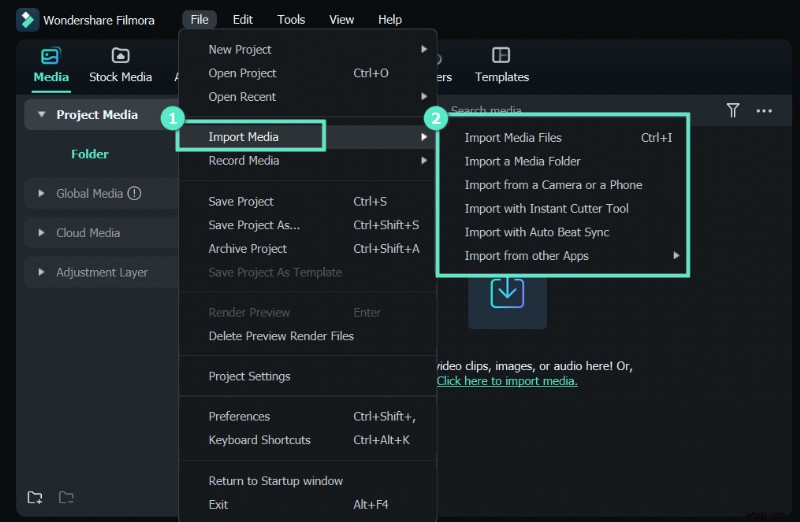
Krok 2 – Nagraj i zaimportuj wideo
Uruchom Filmorę, przechwyć klip z wybranej gry i zaimportuj go na oś czasu. Zaznacz kluczowe momenty – dialogi, kombinacje ciosów lub kluczowe bitwy – i podziel klip w tych znacznikach.
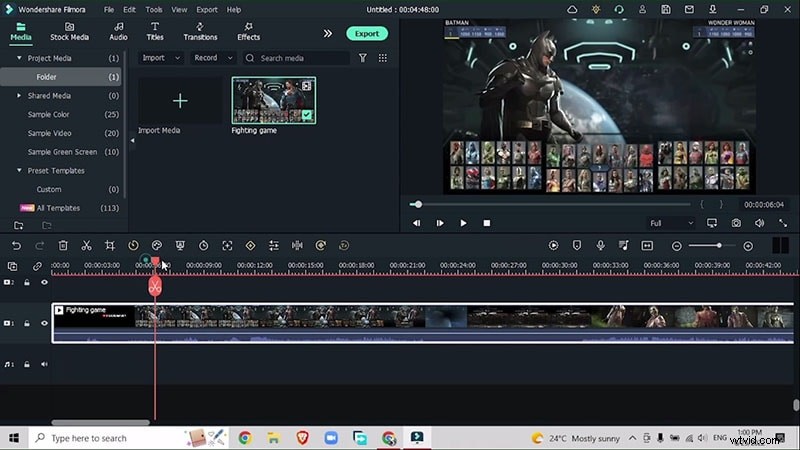
Przytnij niepotrzebny materiał, aby utworzyć dwa zwięzłe segmenty.
Krok 3 – Połącz film z muzyką
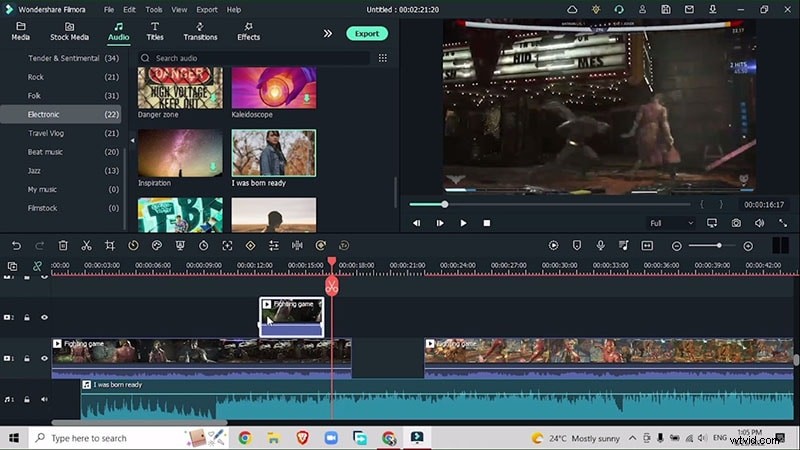
Przejdź do Audio> Elektroniczne , wybierz utwór taki jak „I Was Born Ready” i przeciągnij go pod warstwę rozgrywki.
Dopasuj spadki rytmu do rozpoczęcia walki i wyłącz tętnienie, aby zachować synchronizację.

Dostosuj głośność fragmentów ze śmiechem lub komentarzami, zmniejszając przezroczystość do zera, jeśli potrzebny jest tylko dźwięk.
Krok 4 – Dodaj efekt zwolnionego tempa
Zaznacz okno zwolnionego tempa, a następnie wybierz Czas> Prędkość> Stała prędkość i ustaw prędkość na 0,60 .
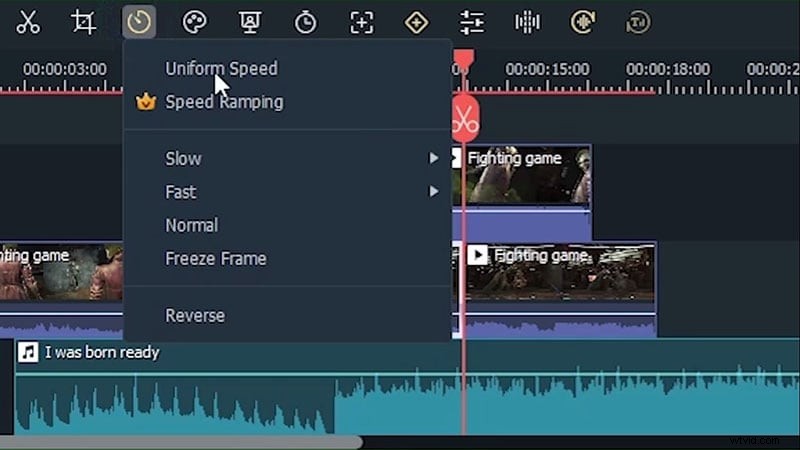
Wyższa liczba klatek na sekundę zapewnia płynniejsze odtwarzanie w zwolnionym tempie; celuj w 30 FPS lub więcej.
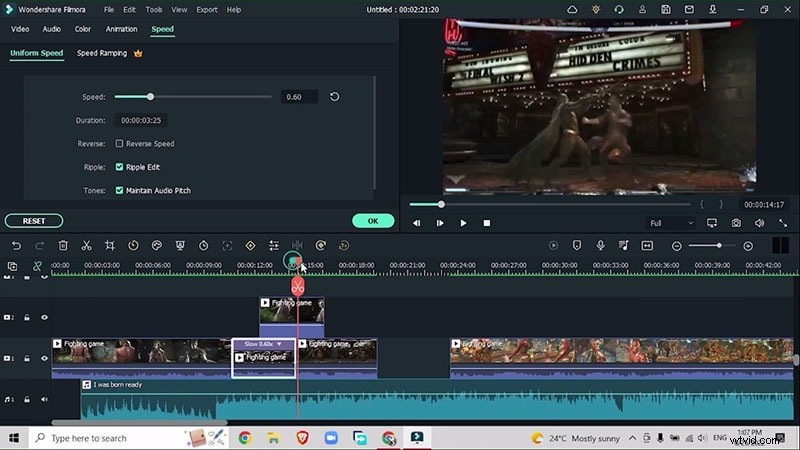
W razie potrzeby zastosuj podobne korekty prędkości w innych segmentach.
Krok 5 – Dodaj ulepszenia audio
Wybierz utwór z Audio> Beat Music> Wersja instrumentalna 2020 który synchronizuje się z rytmem rozgrywki. Dopasuj dźwięk, aby pokonać spadki i dostosuj głośność najważniejszych dialogów.
Krok 6 – Dodaj dodatkowe efekty
Użyj opcji Efekty> Efekty dźwiękowe> Efekt lobby lub podobny, aby dodać echo do dialogu. Usuń środkowe segmenty, jeśli odwracają uwagę od przepływu.
Krok 7 – Dodaj przejścia
Wstaw przejścia, takie jak Zniekształcenie spowodowane usterką z Efekty> Usterka aby połączyć sekcje i poprawić dramaturgię wizualną.
Podsumowanie
Akcenty w zwolnionym tempie podkreślają kluczowe momenty, dodając kinowego charakteru Twojemu montażowi. W połączeniu z dopasowanym dźwiękiem i efektami przekształca standardową rozgrywkę w wciągającą historię wizualną.