
Jak stworzyć efekt wybuchowej kuli w Filmorze
Efekt wybuchowej kuli jest tak popularny wśród platform mediów społecznościowych. Możesz także stworzyć niesamowity efekt pękającej kuli za pomocą Wondershare Filmora w tym przewodniku krok po kroku i dodać ten efekt do swoich treści.
Narzędzie
Transkrypcja
00:21
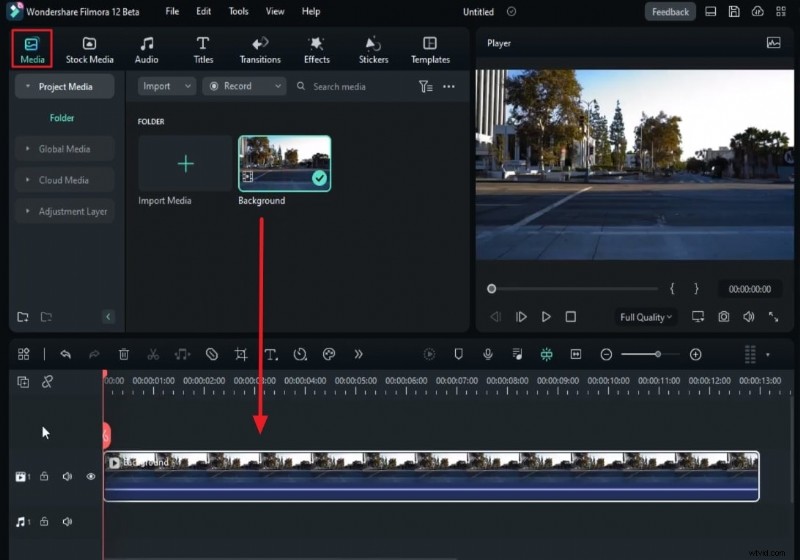
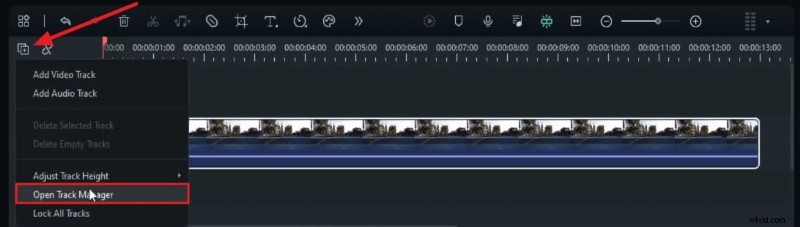
W tym filmie nauczymy Cię, jak stworzyć animację wybuchu kuli w Wondershare Filmora. Najpierw upuść materiał tła na ścieżce 1. Następnie dodaj 12 kolejnych ścieżek wideo w „Menedżerze ścieżek”. Oto kilka pakietów efektów wizualnych, które można pobrać z „Filmstock”.
00:37
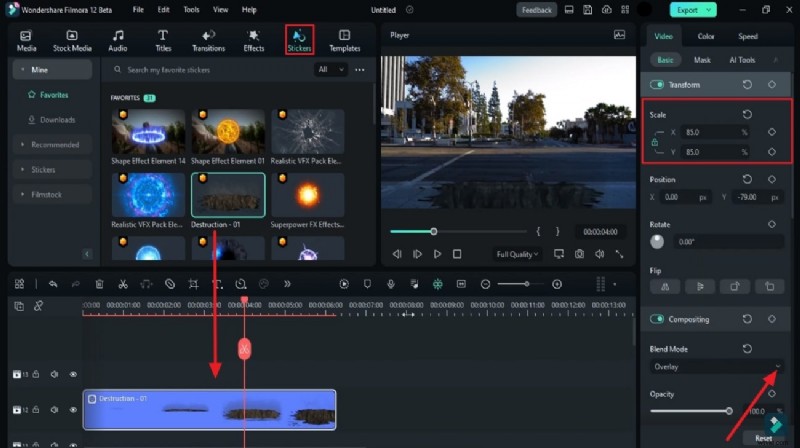
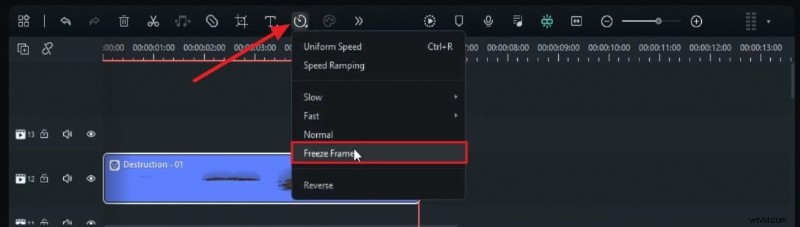
Teraz przejdź do „Naklejek”, upuść klip „Destruction” na ścieżce 12; zatrzymaj się na 4 sekundach. Zmień „Skalę” na 85, wyrównaj jej położenie za pomocą osi Y, a następnie zmień „Tryb mieszania” na „Nakładka”. Teraz widać, że klip idealnie wtapia się w nasze tło. Przejdź do ostatniej klatki i dodaj „Zatrzymaną klatkę”, a następnie dopasuj czas trwania zatrzymania do klipu w tle.
01:03
Upuść „Shape Effect Element 14” na ścieżce 2 w 3 sekundzie i 12. klatce. Umieść głowicę odtwarzania na 5 sekundzie i 19. klatce. Zmień skalę na 50, przesuń ją bezpośrednio pod „Zniszczenie” i podziel w tym miejscu. Przejdź do „Prędkości” i zmień prędkość „Czas trwania” na 07 sekund i 18 klatek. Dopasuj „Czas trwania” do klipu w tle. Skopiuj pierwszą część klipu kształtu i wklej ją na ścieżce 11.
01:30
Utwórz klatkę kluczową w 5 sekund, włącz „Krycie” i zmień „Krycie” na 0 w ostatniej klatce. Następnie upuść materiał filmowy „Fireball” na ścieżce 4 w 0,5 sekundy i w 4. klatce. Zmień „Skalę” na 85 i zmień wartość Y na 22. Następnie zmniejsz „Prędkość” klipu do 0,5x. Podziel klip na 7 sekundach i 7. klatce i usuń część po 12 sekundach.
01:58
Teraz stwórzmy efekt „rośnięcia” dla kuli ognia. Włącz klatkę kluczową „Przekształć” w klatce początkowej. Zmień „Skalę” na 14 i zmień wartość Y na ujemną 164. Następnie po 1 sekundzie zmień „Skalę” na 85, a Y na 22. Stworzy to wrażenie, jakby z portalu wychodziła kula ognia.
02:18
Upuść klip „Blur Shockwave Blast” na ścieżce 3 w 9 sekundach i 23 klatkach. Zmień „Prędkość” na 2x i przytrzymaj ją przez 1 sekundę. Wybierz drugą część kuli ognia, skopiuj ją i wklej powyżej ze ścieżki 7 do ścieżki 9. Ukryj wszystkie zduplikowane klipy kuli ognia.
02:36
Wybierz oryginalny klip; przejdź do „Wideo”, „Maska” i wybierz „Narysuj maskę”, aby utworzyć taki kształt. Teraz odkryj ścieżkę 5 i zmień „Poziom powiększenia” na 50. Wybierz klip ścieżki 5 i utwórz kolejny kształt obok utworzonego przez nas elementu. Dostosuj maskę, aby ukryć wszelkie odsłonięte części. Następnie odkryj ścieżkę 6 i utwórz kolejną maskę kształtu kawałka. Zrób to samo z pozostałą częścią kuli ognia. Użyj około 15 do 20 klipsów w kształcie kuli ognia, aby utworzyć małe kawałki. Aby uzyskać więcej maskowania, możesz użyć ścieżki 10.
03:09
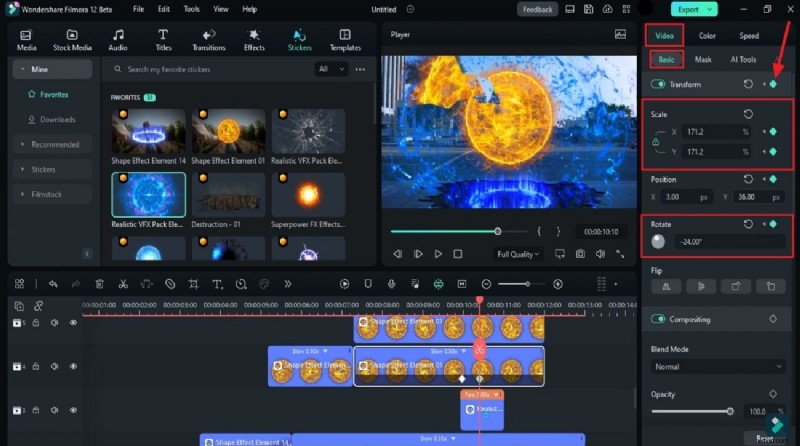
Po zakończeniu maskowania zmień poziom powiększenia, aby dopasować. Teraz włącz klatkę kluczową „Przekształć” na wszystkich klipach z kulami ognia w 9 sekundzie i 24. klatce. Przejdź 10 klatek do przodu i zacznij losowo zwiększać „Skalę”. Dodaj „Obrót” do utworu i dostosuj „Pozycję”. Wyobraź sobie, jak ogień roztrzaskał się po wybuchu i odpowiednio powstał.
03:30
Wybierz kulę ognia ścieżki 5, zwiększ „Skalę” i wybierz „Obrót”. Zrób to samo z resztą klipu kuli ognia. Następnie przejdź 10 klatek do przodu i w tym momencie usuń wszystkie części z ekranu, używając opcji „Skala” i „Pozycja”. Dodaj też w tym miejscu nieco więcej „Obrótu” do wszystkich elementów.
03:50
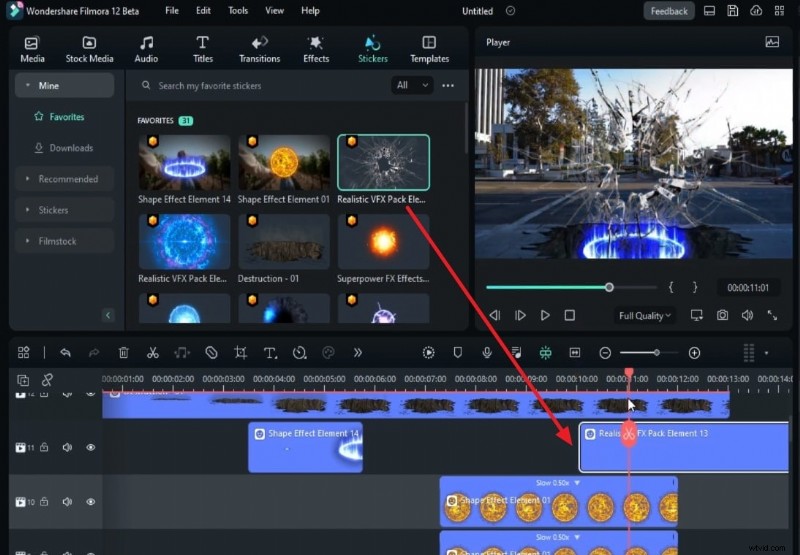
Teraz zrobimy kilka efektów. Zatrzymaj się na 10 sekundach; dodaj klip „Glass Shatter” do ścieżki 11. Sprawdź, gdzie ten efekt się kończy, podziel go i utwórz w tym miejscu „Freeze Frame” i zatrzymaj ten klip do 13 sekund. Teraz dodamy do tego trochę błyskawicy. Zatrzymaj się w miejscu, w którym Fireball wychodzi z portalu. Tutaj upuszczamy animację „Elektryczność” na ścieżce 13. Stworzy to rodzaj fal elektrycznych wydobywających się z Kuli Ognia.; odpowiednio dostosuj jego „Czas trwania”.
04:20
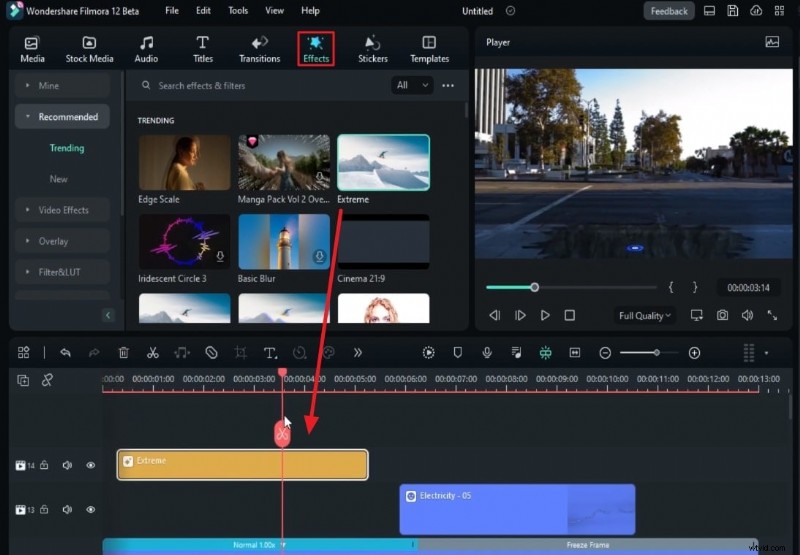
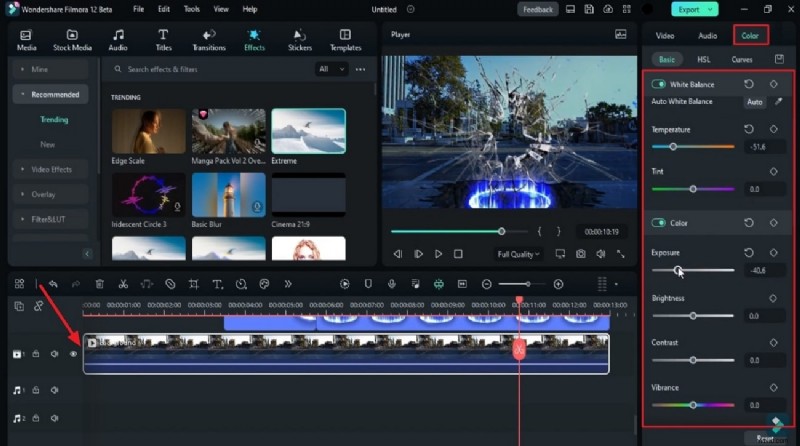
Na koniec dodaj efekt „Wstrząśnięcia” w celu zniszczenia i wybuchu. Przejdź do „Efektu” i usuń efekt „Ekstremalny” na ścieżce 14 w 7. klatce. Trzymaj go aż do zakończenia zniszczenia. Zduplikuj go w momencie serii na tej samej ścieżce i zachowaj długość około 19 klatek. Teraz zmieńmy kolor wideo w tle i zwiększmy jego intensywność w kolorze niebieskim. Zobaczmy ostateczny podgląd.
Pokaż więcej>> Pokaż mniej>>
Przewodnik dotyczący dodawania efektu wybuchowej kuli za pomocą Wondershare Filmora
Przygotowanie
Co musisz przygotować:
- Komputer (Windows lub macOS)
- Twoje materiały wideo.
- Edytor wideo Filmora
Krok 1
Przeciągnij i upuść swój klip wideo na ścieżce osi czasu
Otwórz oprogramowanie Wondershare, znajdź i wybierz opcję importowania plików multimedialnych. Następnie plik wideo znajdziesz w zaimportowanych plikach multimedialnych. Kliknij i przeciągnij klip wideo na pierwszą ścieżkę na osi czasu.
Krok 2
Zarządzaj ścieżkami i dodawaj ścieżki wideo
Kliknij ikonę „Zarządzaj ścieżkami” w lewym rogu osi czasu. Z opcji wybierz „Otwórz menedżera ścieżek”. W nowym wyskakującym oknie wpisz liczbę dodatkowych ścieżek wideo, które chcesz dodać.
Krok 3
Dodaj i dostosuj naklejkę zniszczenia oraz zamroź klip
Przejdź do sekcji „Naklejki” na niestandardowym pasku narzędzi, wyszukaj naklejki zniszczenia i wybierz tę, którą wolisz. Przeciągnij i upuść naklejkę zniszczenia na ostatnią ścieżkę swojego projektu. Przesuń głowicę odtwarzania o kilka sekund dalej na osi czasu. Dostosuj „Skalę” naklejki zniszczenia zgodnie ze swoimi preferencjami. Przejdź do opcji „Tryb mieszania” i z rozwijanego menu wybierz odpowiednią opcję.
Na pasku narzędzi osi czasu wybierz opcję „Zatrzymaj klatkę”, aby dodać zatrzymaną klatkę w bieżącym położeniu głowicy odtwarzania. Dostosuj czas trwania naklejki, aby odpowiadał czasowi trwania oryginalnego klipu wideo.
Krok 4
Dodaj i dostosuj naklejki portalu
Z menu „Naklejki” wybierz naklejkę portalu i upuść ją w celu śledzenia nad głównym klipem. Upewnij się, że warstwa naklejki znajduje się kilka klatek od oryginalnego klipu. Umieść głowicę odtwarzania na środku nowo zaimportowanej naklejki. Podziel warstwę naklejki za pomocą ikony „Nożyczek” w programie. Dostosuj „Skalę” i „Położenie” drugiej połowy naklejki według potrzeb.
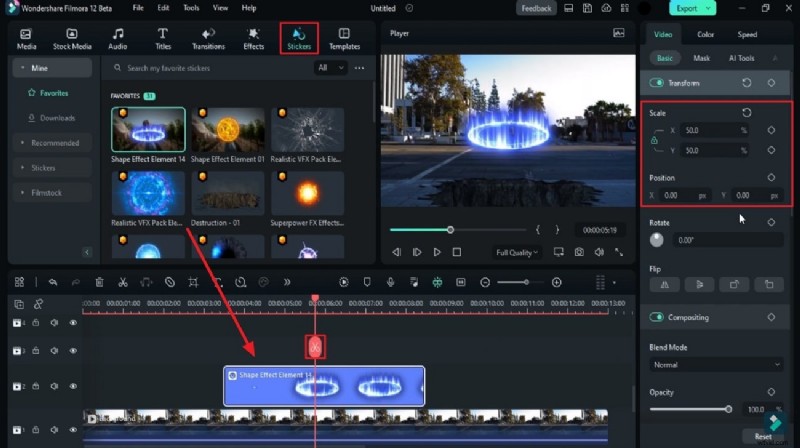
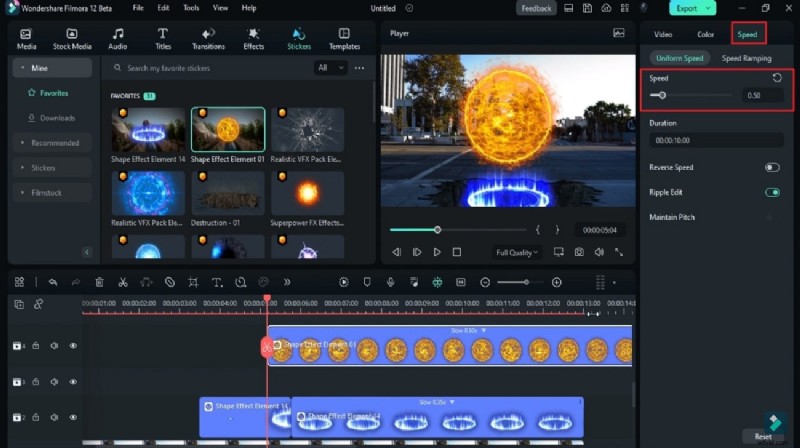
Opcjonalnie zmień „Prędkość” warstwy naklejki w zakładce „Prędkość” w panelu po prawej stronie. Przeciągnij drugą połowę warstwy naklejki i dopasuj jej czas trwania do czasu trwania oryginalnego klipu. Zmieniaj położenie głowicy odtwarzania na tej ścieżce i zmieniaj wartości „Skala” i „Pozycja”. To pokaże, że kula ognia wychodzi z portalu. Możesz dodać dodatkowe efekty z „Naklejek”, aby wygląd kuli ognia był bardziej realistyczny.
Krok 5
Zduplikuj klip zniszczenia na innych ścieżkach
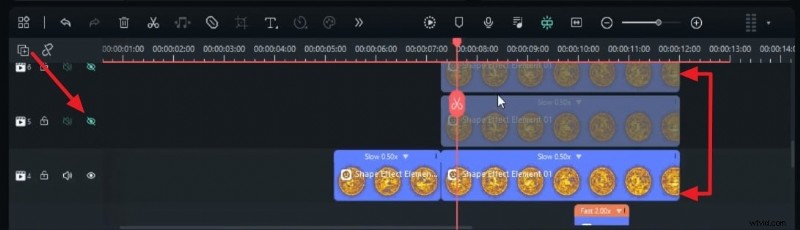
Następnie skopiuj drugą połowę klipu naklejki i wklej ją w odpowiednie ścieżki. Upewnij się, że warstwa naklejki została wklejona kilka klatek dalej w prawo od oryginalnego klipu, aby wyrównać czas trwania. Po zduplikowaniu klipu kuli ognia ukryj je wszystkie po lewej stronie osi czasu.
Krok 6
Narysuj maskę dla oryginalnego klipu w kształcie kuli ognia
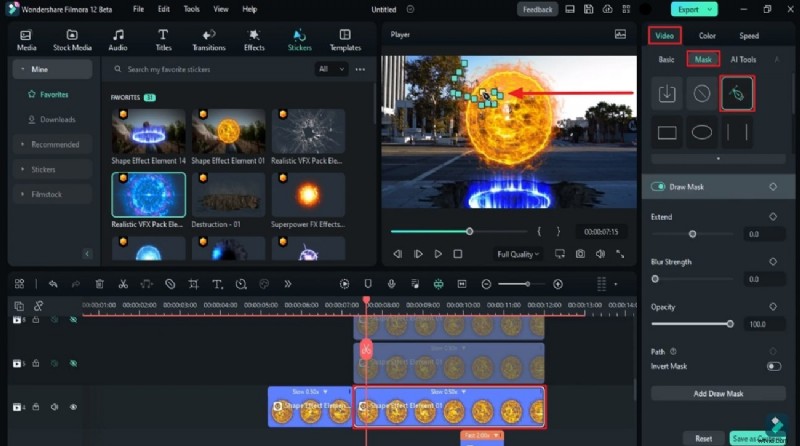
Aby utworzyć maskę dla kuli ognia, wybierz klip, przejdź do podzakładki „Maska” i wybierz „Narysuj maskę”, która wygląda jak narzędzie pióra umożliwiające ręczne utworzenie maski wokół kuli ognia. Odkryj ścieżkę nad oryginalną ścieżką kuli ognia, „Powiększ, aby dopasować oś czasu” i odpowiednio narysuj dla niej maskę. Powtórz tę samą procedurę również dla innych zduplikowanych śladów kuli ognia. Po zakończeniu procesu maskowania możesz przywrócić pierwotny poziom powiększenia.
Krok 7
Dodaj klatki kluczowe transformacji
Włącz klatki kluczowe „Przekształcaj” dla wszystkich klipów kuli ognia w tej samej klatce czasowej za pomocą głowicy odtwarzania. Umieść głowicę nieco dalej i zacznij stopniowo zwiększać wartość „Skali”. Ten krok doda efekt rozprzestrzeniania się do ognia kuli ognia. Powtórz ten proces dla wszystkich ścieżek, ale upewnij się, że wartości „Pozycja” i „Obróć” następnej ścieżki są nieco wyższe niż pozostałe.
Krok 8
Przenieś klipy kuli ognia poza ekran, dodając efekty
Przejdź kilka klatek do przodu na osi czasu i użyj „Skali” oraz „Pozycji”, aby przenieść wszystkie części kuli ognia poza ekran. W tym momencie dodaj nieco więcej rotacji do wszystkich elementów. W międzyczasie dodaj w pewnym momencie dodatkowe efekty do klipu na ostatniej ścieżce. Podziel klip w miejscu, w którym kończy się efekt, i utwórz w tym miejscu „zamrożoną klatkę” i zachowaj ją przez jakiś czas.
Następnie upuść kolejną animację na ostatnią ścieżkę, w której kula ognia wydostaje się z portalu. Dostosuj czas trwania według potrzeb, aby wytworzyć fale elektryczne wydobywające się z kuli ognia.
Krok 9
Dodaj efekt końcowy do projektu
Ponadto przejdź do biblioteki „Efekty”, znajdź efekt „Ekstremalny” i upuść efekt „Ekstremalny” na ścieżce na osi czasu, w miejscu, w którym kula ognia jest poza klipem. Ma to na celu ostateczne dopracowanie filmu.
Krok 10
Zmień kolor i sfinalizuj wideo
W ramach ostatnich poprawek kontynuuj dostosowywanie kolorów wideo w tle, aby uczynić je bardziej intensywnymi w kolorze niebieskim. W tym celu wybierz pierwszy klip i na karcie „Kolor” wprowadź zmiany poprawiające kolory klipu. Następnie wyświetl podgląd swojego filmu, przejdź do przycisku „Eksportuj” i zakończ tworzenie filmu.
Podsumowanie
Nikt nie chce oglądać treści nudnych lub podobnych do innych. Spraw, aby Twoje treści wideo były wyjątkowe, tworząc efekt kuli science-fiction, przypominający hollywoodzki film. Dzięki temu efektowi możesz stworzyć wrażenie jak z filmu o superbohaterach. Dzięki temu efektowi Twoje filmy będą wyglądać nadnaturalnie, ale w dobrym tego słowa znaczeniu.