
**Przygotowanie**
Co będziesz potrzebować:
- Komputer z systemem Windows lub macOS
- Twoje źródłowe klipy wideo
- Najnowsza wersja Wondershare Filmora
---
Krok 1:Zaimportuj swój materiał
Uruchom Filmorę i przejdź do Media zakładka. Przeciągnij swoje filmy z panelu multimediów na oś czasu. Podziel klip w miejscu, w którym chcesz rozpocząć przejście.
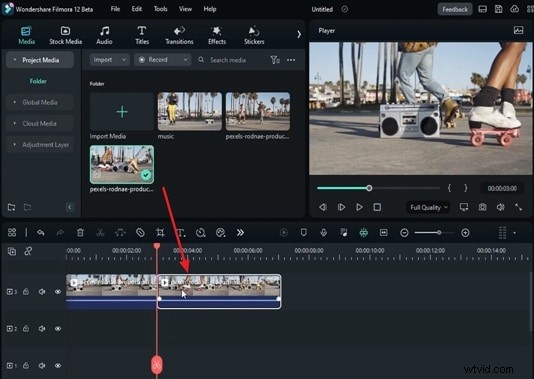
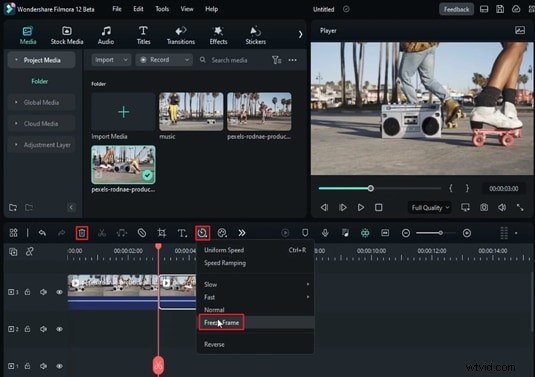
Aby utworzyć stop-klatkę, kliknij Prędkość ikonę na osi czasu i wybierz opcję Zatrzymaj klatkę . Podziel klip ponownie, wybierz fragment za głowicą odtwarzania i usuń go.
---
Krok 2:Zastosuj maskę i dostosuj ustawienia
Kliknij podzielony klip na osi czasu. W prawym górnym panelu przejdź do Wideo i wybierz Maska . Wybierz Krąg kształt.
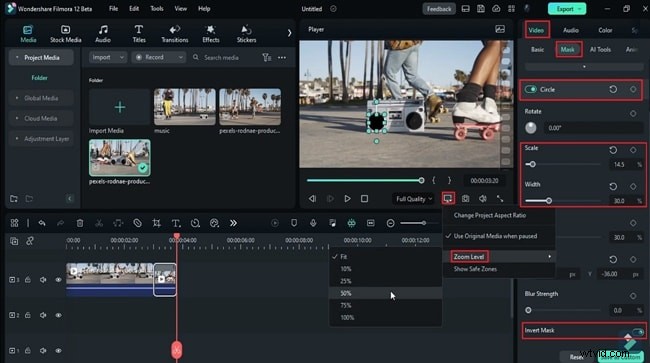
Dostosuj Szerokość maski, włącz opcję Odwróć maskę i ustaw Skalę aby dopasować żądany punkt przejścia. Przesuń maskę na docelowy obiekt lub osobę, edytując Pozycję wartości.
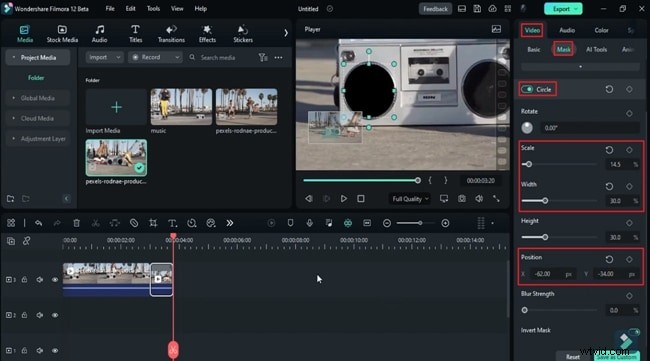
W panelu podglądu kliknij Ustawienia i wybierz Poziom powiększenia aby dostroić efekt powiększenia. Użyj metody przeciągnij i upuść w podglądzie, aby dostosować położenie maski i dostosować Skalowanie , Pozycja i Szerokość w razie potrzeby.
Ustaw klatki kluczowe:umieść głowicę odtwarzania na początku podzielonego klipu, dodaj Kółko klatkę kluczową, a kilka klatek później wstaw kolejną klatkę kluczową. Dostosuj Skalę wartości między klatkami kluczowymi, aby uzyskać płynne powiększenie.
---
Krok 3:Nałóż dodatkowe klipy, aby zapewnić płynne przejście
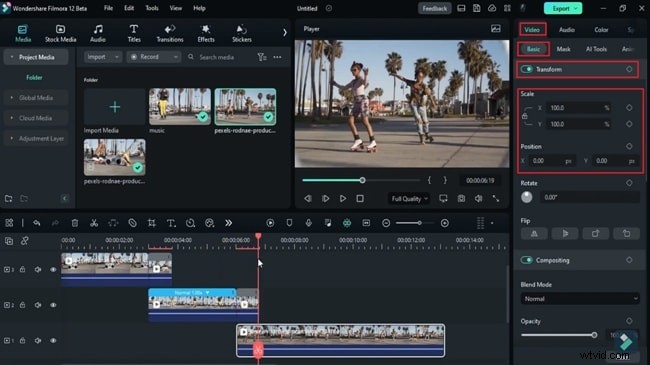
Przeciągnij kolejny film z panelu multimediów na wyższą ścieżkę na osi czasu. W obszarze Podstawowe na karcie włącz opcję Przekształć klatki kluczowe. Zmień Skalę i Pozycja aby uzyskać uzupełniający efekt pomniejszenia. Powtórz ten sam proces dla kolejnych klipów, aby zachować ciągłość.
---
Krok 4:Dodaj efekty kinowe i renderuj
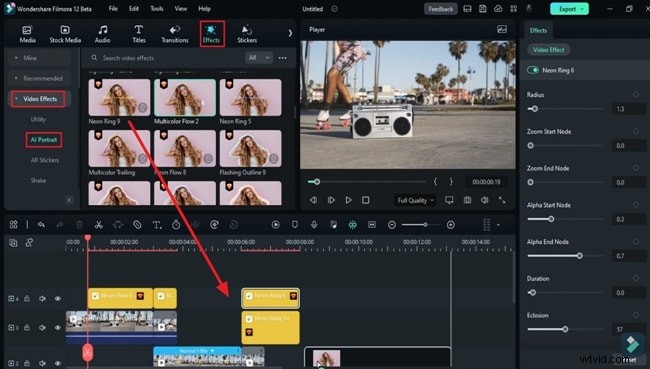
Aby nadać swojemu przejściu dopracowany wygląd, otwórz Efekty i zapoznaj się z Efektami wideo sekcja. Wybierz Portret AI i zastosuj go do odpowiednich klipów. Dodaje to subtelnej głębi i gradacji kolorów, zwiększając atrakcyjność wizualną.
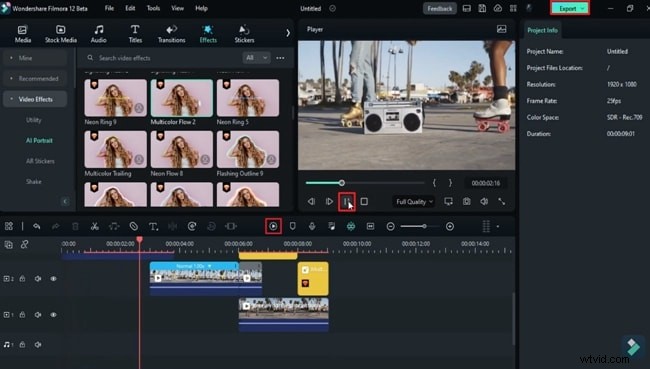
Po zakończeniu kliknij Podgląd renderowania przycisk, aby zobaczyć wynik końcowy. Po potwierdzeniu kliknij Eksportuj aby zapisać film.
---
Na wynos
Włączenie szybkiej zmiany powiększenia maski może podnieść jakość Twoich filmów, czyniąc je bardziej wciągającymi i profesjonalnymi. Dzięki intuicyjnemu interfejsowi Filmory i solidnym narzędziom do edycji możesz osiągnąć kinowe rezultaty bez zatrudniania specjalisty. Postępuj zgodnie z tym przewodnikiem, eksperymentuj i wciel w życie swoją twórczą wizję już dziś.