
REC

Wskazówki dotyczące nagrywania, produkcji, edycji wideo i konserwacji sprzętu.

 WTVID >> Przewodnik po produkcji wideo >  >> Wideo >> Pomysły na Wideo

Wykresy klatek kluczowych Master Filmora:profesjonalny przewodnik po oszałamiających efektach wideo

Przygotowanie

Co musisz przygotować:

  • Komputer (Windows lub macOS)
  • Twoje materiały wideo.
  • Edytor wideo Filmora

Krok 1:Zaimportuj klip

Uruchom Filmorę i kliknij Nowy projekt przycisk. W panelu Importuj multimedia dodaj klip i przeciągnij go na oś czasu.
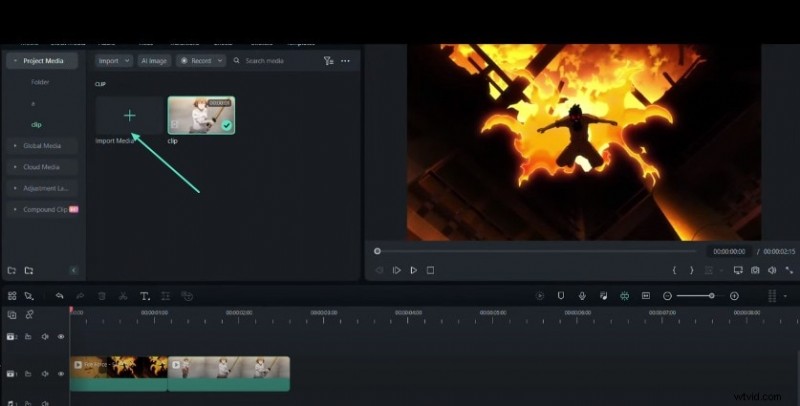
Wykresy klatek kluczowych Master Filmora:profesjonalny przewodnik po oszałamiających efektach wideo

Krok 2:podziel klip

Umieść głowicę odtwarzania w żądanym punkcie podziału i użyj funkcji Podziel (Ctrl+B), aby podzielić klip na dwa segmenty.
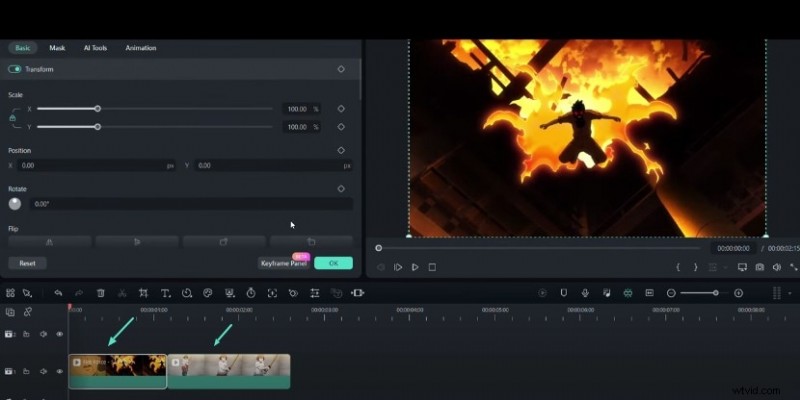
Wykresy klatek kluczowych Master Filmora:profesjonalny przewodnik po oszałamiających efektach wideo

Krok 3:Otwórz ustawienia klipu

Kliknij pierwszy segment, aby otworzyć jego panel ustawień. W obszarze Podstawowe znajdź Skalę kontrole.
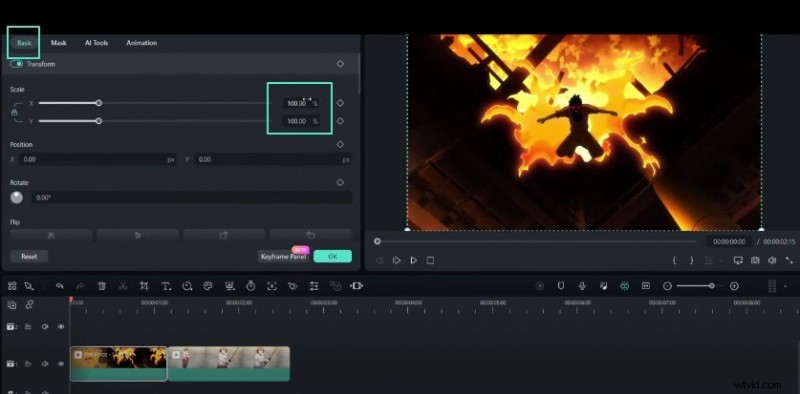
Wykresy klatek kluczowych Master Filmora:profesjonalny przewodnik po oszałamiających efektach wideo

Krok 4:Ustaw początkowe klatki kluczowe

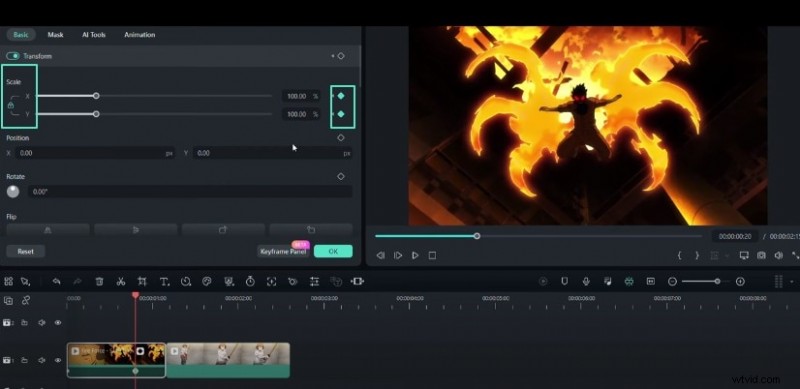
Przesuń głowicę odtwarzania na początek klipu. Dostosuj wartości skali X i Y do około 400%. Kliknij ikonę klatki kluczowej lub naciśnij klawisze Alt+lewy przycisk myszy, aby dodać klatkę kluczową.
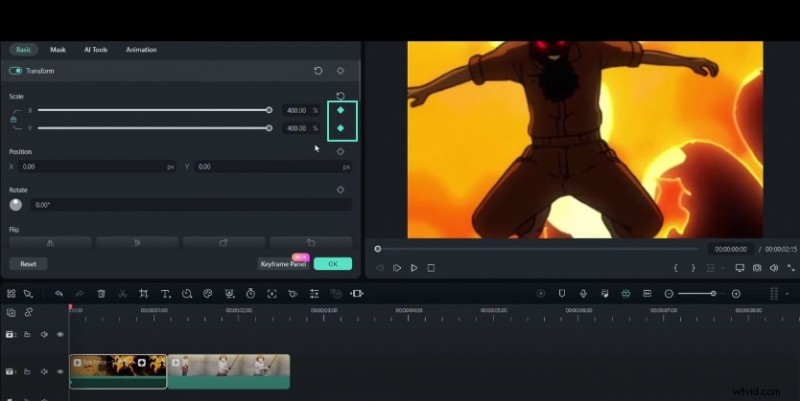
Wykresy klatek kluczowych Master Filmora:profesjonalny przewodnik po oszałamiających efektach wideo

Krok 5:Utwórz klatki kluczowe przejścia

Przesuń się o kilka sekund, zmniejsz skalę do 100% i dodaj drugą klatkę kluczową. Pod koniec klipu zwiększ skalę do około 600% i wstaw trzecią klatkę kluczową.
Wykresy klatek kluczowych Master Filmora:profesjonalny przewodnik po oszałamiających efektach wideo

Krok 6:Dostosuj klatki kluczowe drugiego klipu

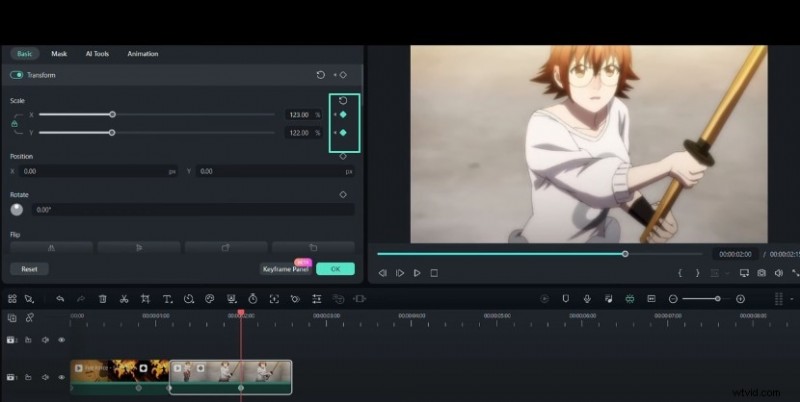
Powtórz proces w drugim segmencie:zacznij od 100%, a następnie po kilku sekundach zwiększ do 139% i odpowiednio dodaj klatki kluczowe.
Wykresy klatek kluczowych Master Filmora:profesjonalny przewodnik po oszałamiających efektach wideo

Krok 7:Dopracuj wykresy klatek kluczowych

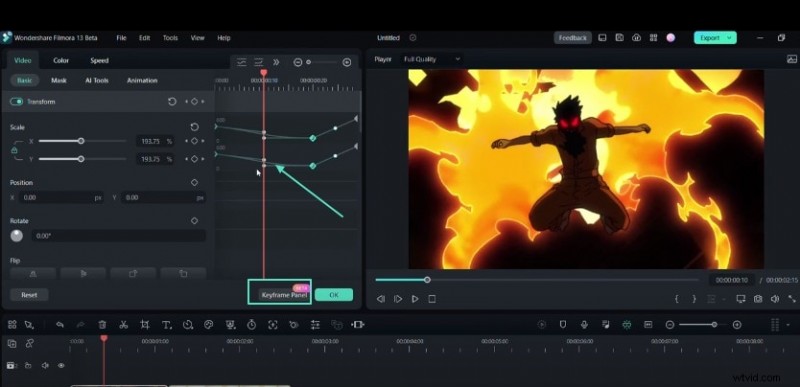
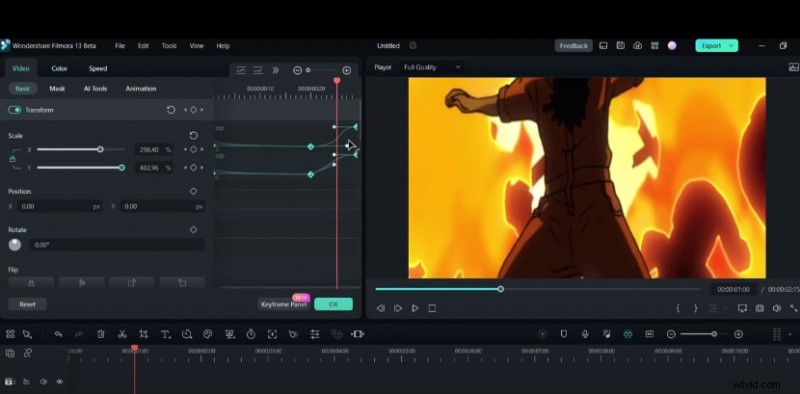
Otwórz klatkę kluczową panelu i przełącz się na opcję Zmiękczanie ustawione. Przeciągnij uchwyty w lewo, aby uzyskać ostrzejsze przejście, lub dalej w prawo, aby uzyskać płynniejszy ruch.
Wykresy klatek kluczowych Master Filmora:profesjonalny przewodnik po oszałamiających efektach wideo

Krok 8:Przejrzyj i sfinalizuj

Podgląd animacji na osi czasu. Po zakończeniu eksportuj lub renderuj wideo. Eksperymentuj z różnymi wartościami klatek kluczowych i poprawkami wykresów, aby udoskonalić efekt.
Wykresy klatek kluczowych Master Filmora:profesjonalny przewodnik po oszałamiających efektach wideo

Podsumowanie

Czego się nauczyłeś:

  • Wykresy klatek kluczowych to potężne narzędzie do dynamicznego skalowania w Filmorze.
  • Opanowanie podstawowych ustawień klatek kluczowych i wykresów usprawnia proces edycji.
  • Odkryj bardziej zaawansowane techniki w Centrum twórców Filmora.
  1. Co to jest fotografia z widokiem robaka? (Najlepsze wskazówki dla początkujących!)

  2. Stwórz oszałamiający efekt Anime Super Speed Dash za pomocą Filmory

  3. 10 zabawnych i kreatywnych pomysłów na fotografię plażową

  4. Jak eksportować wideo na Instagramie

  5. Jak dodać ruchu ruchu w metodach DaVinci 3

Pomysły na Wideo
  1. Jak pozować mężczyzn (pozując pomysły + wskazówki dotyczące fotografii męskiej)

  2. Jak wybrać idealny obiektyw portretowy

  3. Co nowy algorytm Facebooka oznacza dla twórców treści wideo

  4. Automatyczny przegląd urządzenia do tworzenia kopii zapasowych Transformer bez klikania

  5. Jak pozować i podłączyć ciało do lepszych portretów

  6. Jak zrobić unikalne portrety kryształów

  7. Fotografowanie ludzi:zrobić portrety w stylu, czy nie?