
Przygotowanie
Zanim zaczniesz, zbierz następujące informacje:
- Komputer z systemem Windows lub macOS
- Twój surowy materiał wideo (ujęcie, które ma wyglądać jak unoszące się w powietrzu)
- Edytor wideo Filmora (dostępna bezpłatna wersja próbna)
Krok 1:Zainstaluj i uruchom Filmorę
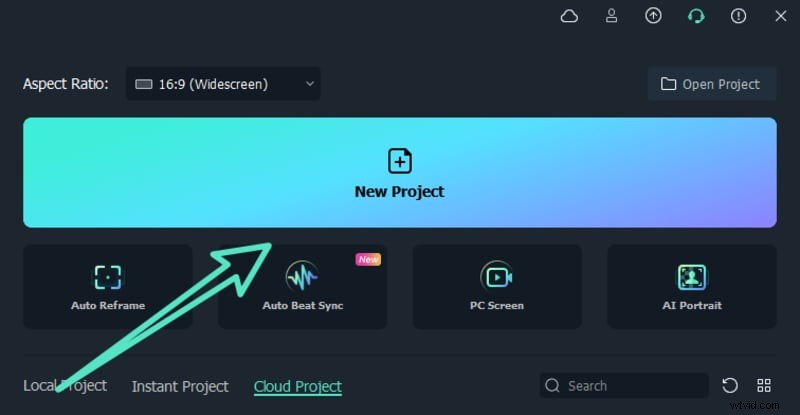
Pobierz Filmorę z oficjalnej strony internetowej, zainstaluj ją i otwórz program. Na ekranie głównym kliknij Nowy projekt zacząć.
Krok 2:Zaimportuj multimedia
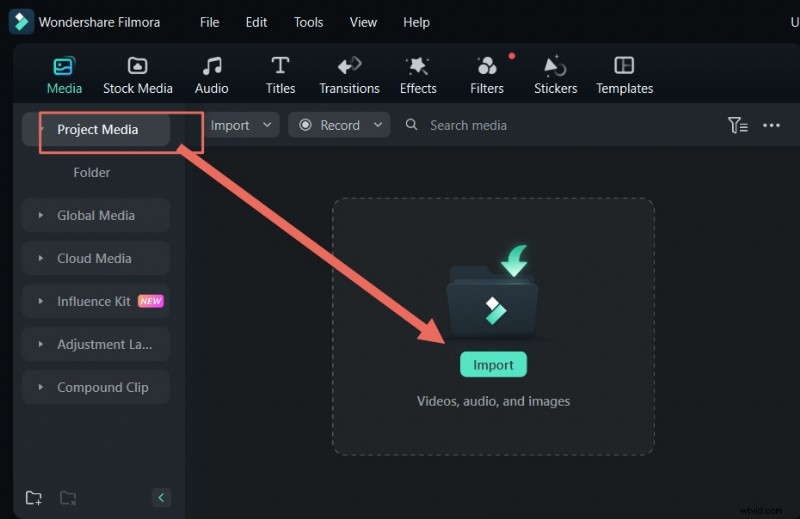
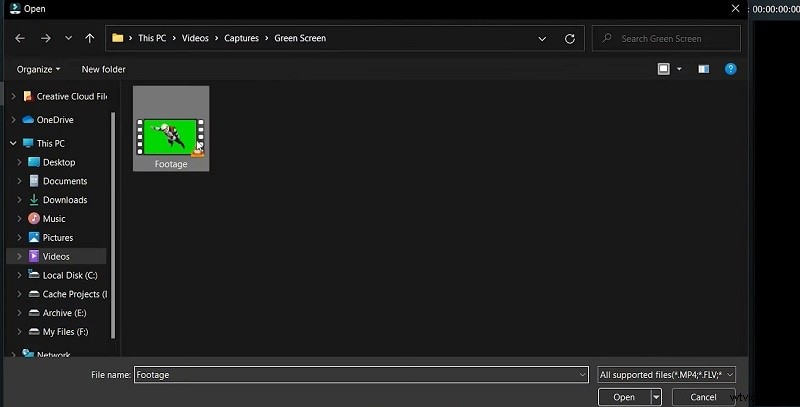
Zaimportuj materiał filmowy, który chcesz edytować, oraz klip z zielonego ekranu do Biblioteki multimediów. Przeciągnij materiał bazowy na ścieżkę główną, a następnie umieść klip zielonego ekranu na ścieżce nad nim.
Krok 3:Ustaw klipy
Ułóż dwa klipy na osi czasu tak, aby warstwa zielonego ekranu znalazła się na górze. Upewnij się, że wideo w tle znajduje się poniżej klipu zielonego ekranu.
Krok 4:Zastosuj tło nieba
Wybierz górny klip i przejdź do Stocks Media i wyszukaj wideo nieba. Użyj próbnika kolorów, aby dopasować odcień zielonego ekranu, a następnie dostosuj suwak siły, aż tło zostanie całkowicie odsłonięte.

Krok 5:Dostosuj kluczowanie kolorem
Kliknij dwukrotnie klip zielonego ekranu, aby otworzyć panel edycji. Wybierz Klucz Chroma i dopracuj ustawienia (tolerancja, rozmycie krawędzi itp.), aby zapewnić czyste wycięcie.

Krok 6:Wyeksportuj gotowy film
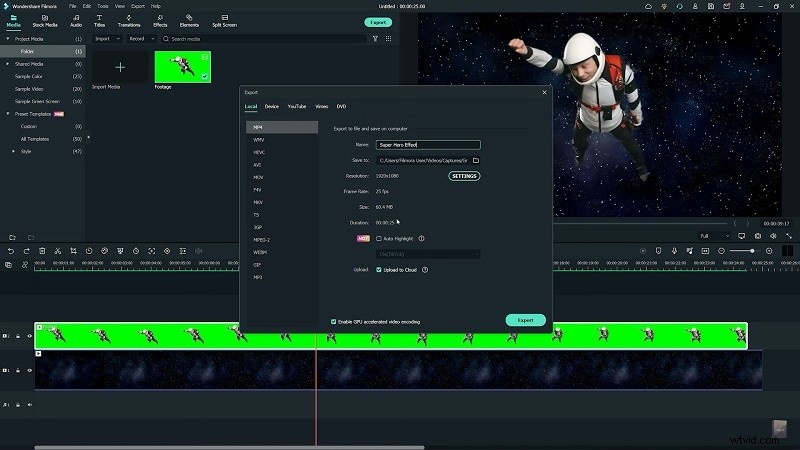
Gdy będziesz zadowolony, kliknij Eksportuj . Wybierz żądaną rozdzielczość i format, a następnie wybierz folder docelowy. Filmora oferuje także bezpośrednie przesyłanie filmów na YouTube, Dysk Google lub OneDrive.
Podsumowanie
Najważniejsze wnioski:
- Edycja na zielonym ekranie pozwala zastąpić dowolne tło realistycznym niebem.
- Płynne przejścia poprawiają przepływ obrazu.
- Filmora udostępnia bibliotekę teł tematycznych, obejmującą sceny społeczne, biznesowe i sportowe.