
Jak wykonać efekt magicznego portalu
Podnieś poziom zwykłych scen walki dzięki dramatycznemu przejściu w portal. Wykonując kilka prostych kroków, możesz dodać kinowy klimat w stylu anime, który urzeka widzów.
Potrzebne narzędzia
Transkrypcja
00:38 – Nagraj dwie sekwencje materiału
- Wideo 1:Nagraj 10-sekundowy pusty zestaw. Przejdź przez ramę, zachowuj się, jakbyś coś zgubił, a następnie wykonaj otwarcie portalu i skocz w kierunku punktu wejścia.
- Wideo 2:Rozpocznij w nowej lokalizacji. Nagraj kolejny 10-sekundowy pusty strzał, podejdź do rogu, wykonaj skok i ujawnij poszukiwany obiekt.
Najlepiej rób zdjęcia po południu, korzystając z oświetlenia LED lub sztucznego, aby zachować stałą ekspozycję.
01:38 – Przygotuj zdjęcia
- Wybierz puste ujęcie, kliknij prawym przyciskiem myszy, aby dostosować prędkość, i wstaw stopklatkę. W razie potrzeby wydłuż czas trwania stopklatki.
- Umieść drugi klip nad pierwszym na osi czasu i dopasuj stopklatkę do momentu przeskoku.
02:03 – Zastosuj segmentację ludzi
- Przejdź do opcji Efekty> Portret AI> Segmentacja człowieka i zastosuj go do ścieżki środkowej. Ukryj oryginalną warstwę, aby odizolować obiekt.
- Przesuń drugą ścieżkę w górę, aby umieścić portal pod obiektem.
02:38 – Wstaw element portalu
- Z Elements> Superbohater , wybierz efekt portalu kinowego i umieść go pod tematem wideo.
- Zsynchronizuj początek elementu z ruchem ręki obiektu. Jeśli portal otwiera się z innej strony, kliknij dwukrotnie element i obróć go w poziomie.
- Dostosuj skalę i położenie, aby dopasować je do sceny.
02:54 – Udoskonal segmentację
- Zwiększ suwak wtapiania w ustawieniach segmentacji, aby uzyskać gładszą krawędź.
03:32 – Animuj przejście
- Śledź ruch portalu od punktu A do punktu B. Dodaj stopklatkę przy skoku i dopasuj ją do portalu.
- Animuj rozmiar stopklatki, aby naśladować rozwój portalu.
04:01 – Maskuj i rozmyj zatrzymaną klatkę
- Utwórz okrągłą maskę wokół materiału stop-klatki. Dostosuj siłę rozmycia do krawędzi portalu.
- Klatka kluczowa obrotu i skali maski podczas otwierania portalu.
04:24 – Kontrola krycia
- Ustaw klatkę kluczową na pełną widoczność portalu, a następnie przyciemnij, zmniejszając krycie do zera. Dostosuj skalę X i Y, aby uzyskać naturalny ruch.
05:02 – Ulepsz za pomocą wody i rozmycia kierunkowego
- Dodaj wodę efekt na klipie ze stop-klatką. Użyj suwaków intensywności, aby określić głębokość.
- Zastosuj Rozmycie kierunkowe do symulacji ruchu w portalu. Zwiększ długość rozmycia i dostosuj kierunek.
06:00 – Animacja wpisu tematu
- Zamaskuj obiekt prostokątem. Zwiększ promień i rozmycie, aby zmieszać się z portalem.
- Skaluj klatkę kluczową w dół i przesuń obiekt w kierunku środka portalu. Zmniejsz krycie, aby uzyskać efekt zanikania.
06:22 – Duplikat drugiej sceny
- Powtórz kroki stop-klatki, maski, rozmycia i animacji dla drugiego filmu.
- Użyj efektu segmentacji ludzi, aby odsłonić portal od tyłu.
07:26 – Zwiększanie szybkości i gradacja kolorów
- Przyspiesz portal, aby zamknąć go szybciej, tworząc napięcie.
- Zastosuj LUT – ciemny film aby ujednolicić odcienie kolorów w całej kompozycji.
Dzięki tym krokom Twoja ostateczna edycja zaprezentuje płynne, kinowe przejście do portalu, które podniesie poziom każdego projektu wideo.
Jak zrobić efekty magicznego portalu
Przygotowanie
- Komputer z systemem Windows lub macOS.
- Dwa klipy wideo:jeden pusty zestaw, drugi z tematem.
- Filmora Video Editor (najnowsza wersja).
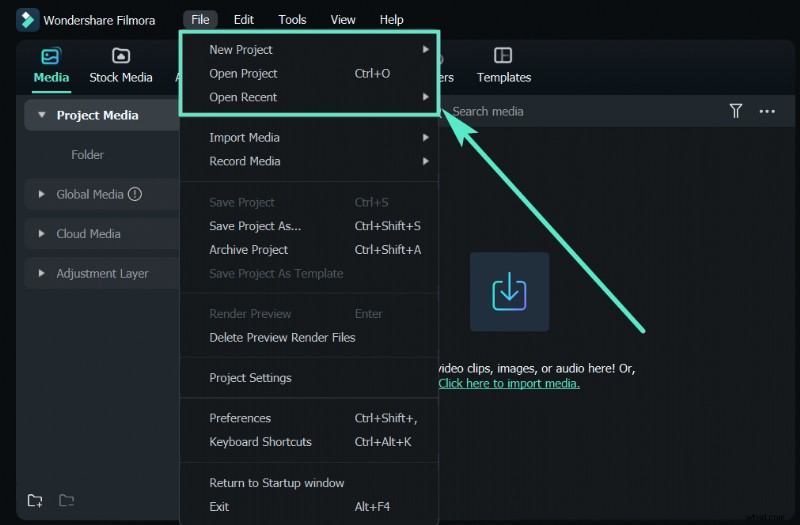
Krok 1:Pobierz i zainstaluj Filmorę
Rozpocznij od zainstalowania najnowszej wersji Filmory na swoim systemie operacyjnym. Filmora obsługuje zarówno system Windows, jak i macOS.
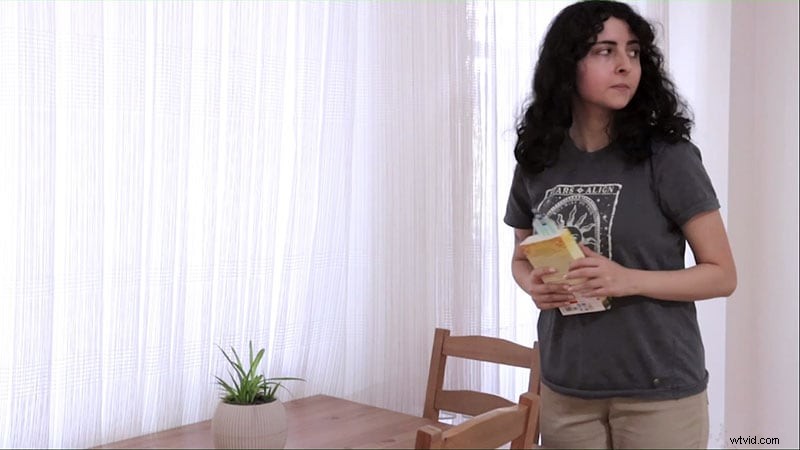
Krok 2:Nagraj filmy
Postępuj zgodnie ze wskazówkami dotyczącymi nagrywania opisanymi powyżej:10-sekundowy pusty strzał, skok i otwarcie portalu w obu lokalizacjach. Fotografuj po południu przy oświetleniu LED dla optymalnej ekspozycji.
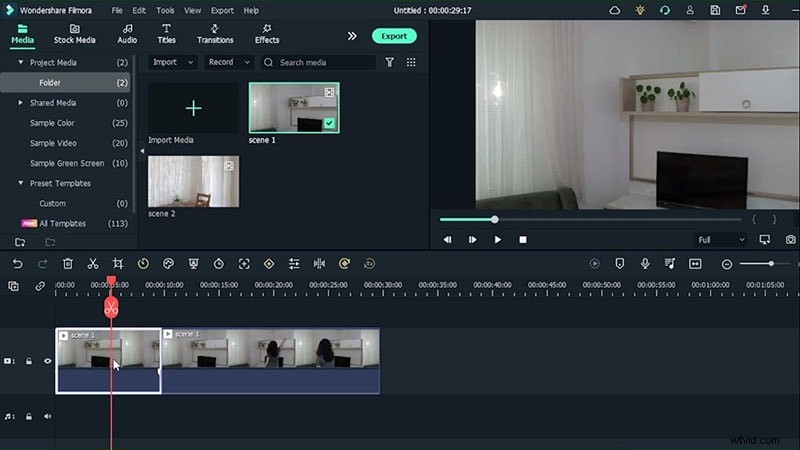
Krok 3:Zaimportuj filmy
Przeciągnij oba klipy na oś czasu Filmory, umieszczając puste ujęcie pod klipem akcji.
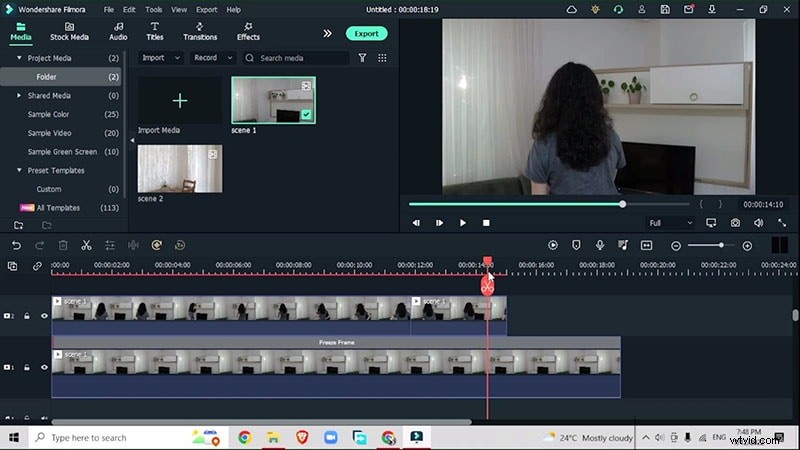
Krok 4:Dodaj stopklatki
Zastosuj stopklatkę do pustego ujęcia i dostosuj jej czas trwania. Umieść drugi klip na górnej ścieżce i podziel go w punkcie skoku, umieszczając stopklatkę poniżej.
Krok 5:zastosuj segmentację ludzi
Przejdź do Efekty> Portret AI> Segmentacja ludzi i zastosuj go do segmentu, w którym pojawi się portal. To izoluje obiekt od tła.
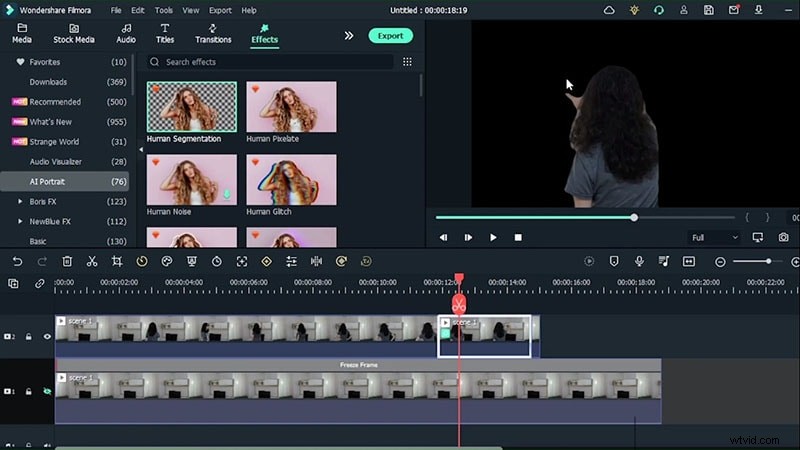
Krok 6:Wstaw element portalu
Z Elementy> Superbohater , wybierz element portalu filmowego i umieść go pod ścieżką tematu. Dopasuj ruch ręki i w razie potrzeby odwróć element.

Krok 7:Maskuj i animuj
Dopasuj drugi klip poniżej elementu, dodaj stopklatkę i utwórz okrągłą maskę podążającą za portalem. Dostosuj rozmycie oraz obrót i skalę klatek kluczowych.
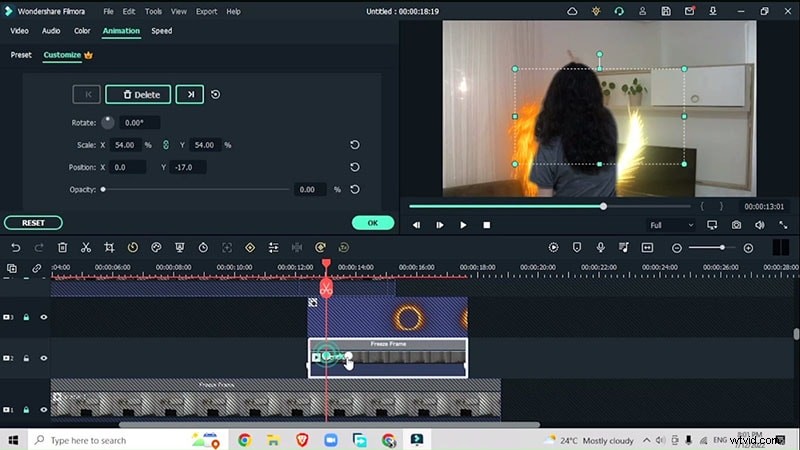
Krok 8:Dodaj efekty wody i rozmycia kierunkowego
Zastosuj wodę efekt do zamrożenia ramki i dostosuj intensywność. Użyj prostokątnej maski dla obiektu, a następnie dodaj Rozmycie kierunkowe do symulacji ruchu.
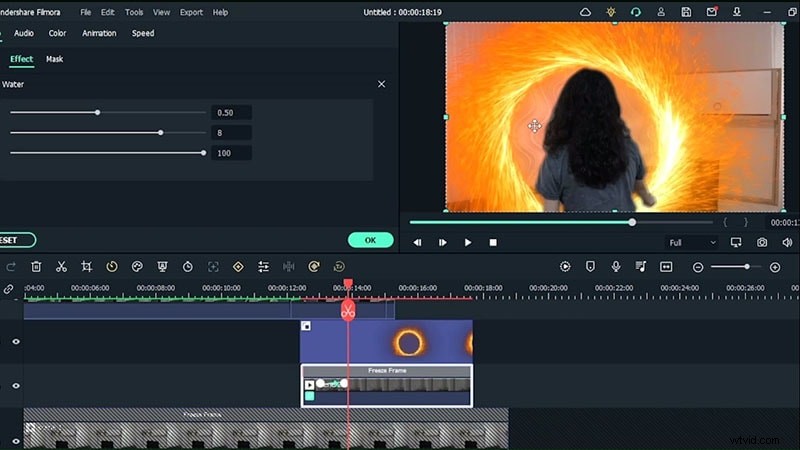
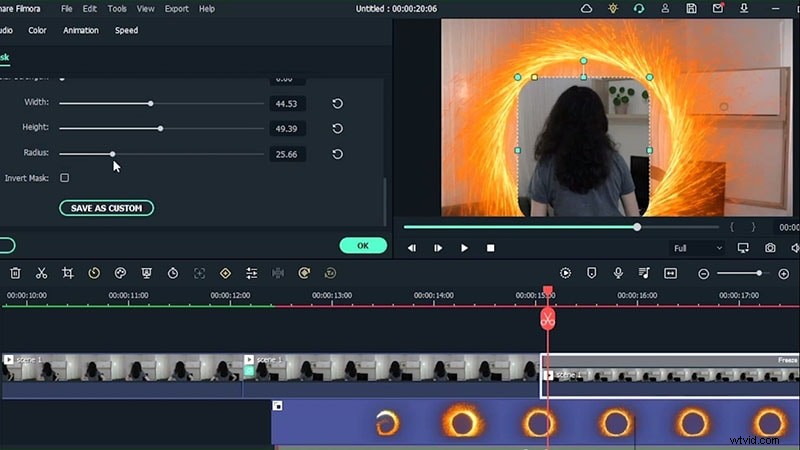
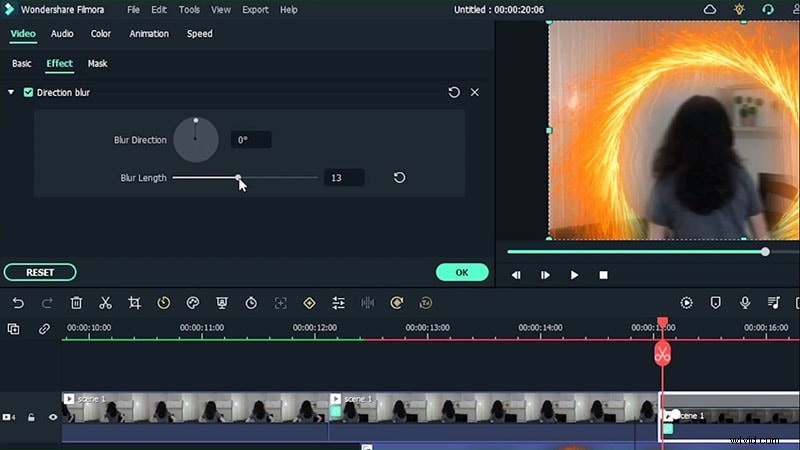
Powtórz te kroki w przypadku drugiego filmu, dodając segmentację ludzi, aby oglądać portal od tyłu i dostosowując rampę prędkości, aby szybciej zamknąć portal.
Krok 9:Korekcja kolorów
Zakończ za pomocą LUT – ciemnego filmu w celu ujednolicenia odcieni kolorów w całym materiale filmowym. Zmieniaj intensywność, aż paleta stanie się spójna.

Wyeksportuj swój projekt, gdy efekt portalu płynnie zintegruje się z narracją.
Podsumowanie
Efekty magicznego portalu przekształcają standardowe filmy w wciągające, wciągające doświadczenia. Wykorzystując narzędzia AI, techniki maskowania i gradację kolorów firmy Filmora, możesz stworzyć profesjonalne przejście do portalu, które urzeka widzów i zwiększa zaangażowanie.