
Jak dodać teksty do filmu w Filmorze
Dodawanie tekstu do filmu jest powszechne, ale można poprawić efekt za pomocą dopracowanego przejścia w stylu lumy. Postępuj zgodnie z tym przewodnikiem, aby tworzyć profesjonalnie wyglądające teledyski w Filmora.
Narzędzie
Transkrypcja
00:12 – W tym filmie nauczymy Cię, jak utworzyć przejście liryczne w programie Wondershare Filmora. Najpierw upuść materiał na osi czasu, podziel go i przytnij według potrzeb. Następnie przejdź do „Stock Media” i dodaj czarny jednolity kolor na ścieżce 2 w klatce 4. Podziel go w klatce 19 i usuń resztę. Włącz panel „Przekształć”, dodaj klatkę kluczową i przenieś jednolity kolor poza ekran. W razie potrzeby dostosuj „Wideo → Skala”.
00:43 – W klatce 18 przywróć jednolity kolor do pozycji docelowej. Skopiuj go i wklej na ścieżce 3. Dodaj znak minus do wartości X w początkowej klatce kluczowej i ponownie w drugiej klatce kluczowej, tworząc ruch lustrzany.
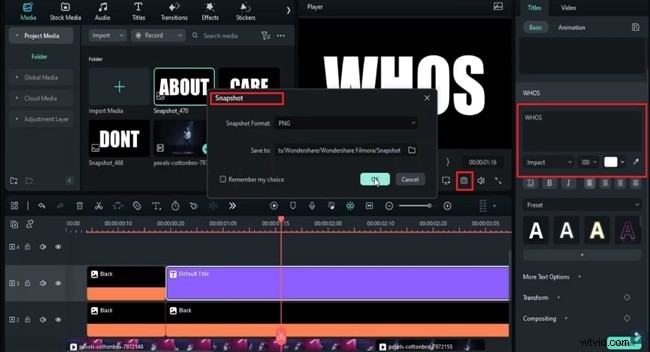
01:02 – Utwórz tekst tekstowy. Umieść czarną bryłę na ścieżce 2, następnie dodaj „Domyślny tytuł” na ścieżce 3. Ustaw czcionkę na Impact, rozmiar 300 i wpisz pierwsze słowo z tekstem. Zrób migawkę, a następnie powtórz dla pozostałych słów. W przypadku długich słów dokonaj edycji w panelu „Zaawansowane”, a następnie usuń tytuł i jednolity kolor z osi czasu.
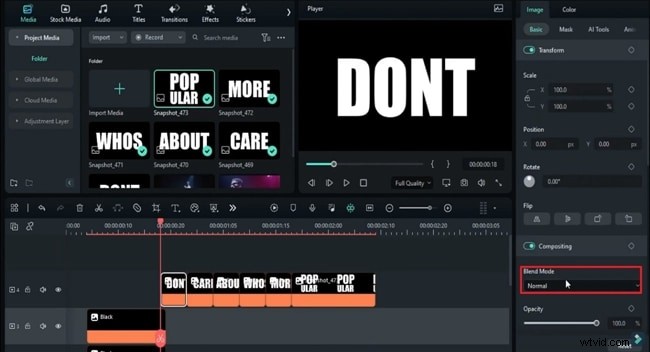
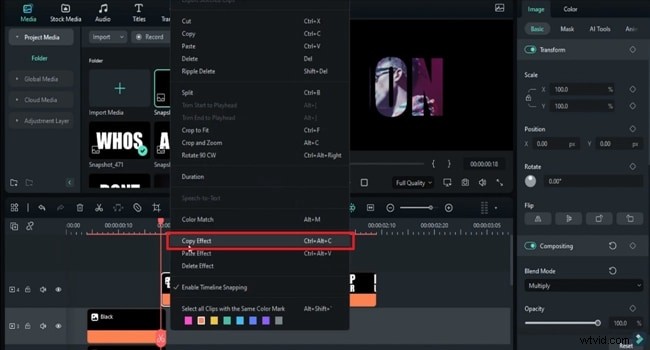
01:35 – Upuść każdą migawkę na ścieżkę 4, synchronizując każdą z nich na 5 klatek. W przypadku ostatniego słowa „Popularne” podziel je na 2 sekundy 9 klatek, ustaw jego tryb mieszania na „Pomnóż” i skopiuj ten efekt do wszystkich słów.
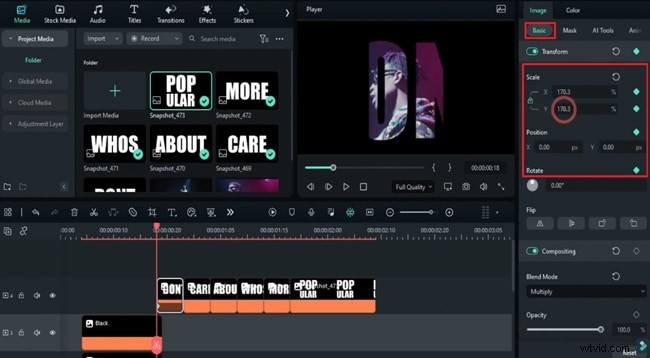
02:03 – Klatka kluczowa z pierwszym słowem „Nie”:zablokuj współczynnik skali, ustaw skalę na 2100, następnie przesuń dwie klatki do przodu i zmniejsz skalę do 100, a X do 100. Dodaj pustą klatkę kluczową jedną klatkę później i zakończ ze skalą 105.
02:26 – Powtórz proces klatki kluczowej dla każdego kolejnego słowa, stopniowo zwiększając skalę od 105 do 120, a następnie 125 dla „Popularne”. Użyj efektu wyskakującego okienka, skalując do 1300, a następnie 2200, aby zanikać słowo.
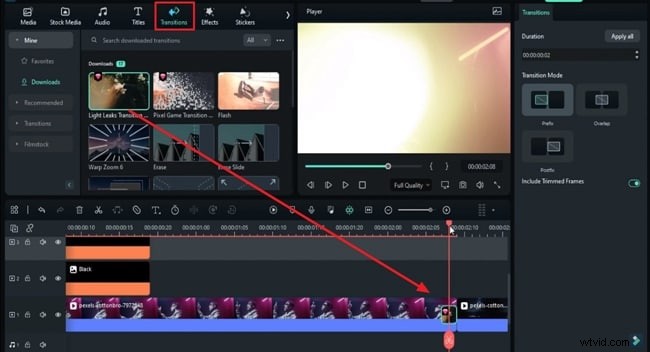
03:23 – Dodaj dwuklatkowe przejście „Leak Light” przed następnym klipem, aby stworzyć jasny błysk, a następnie wyświetl podgląd efektu końcowego.
Jak dodać przejście tekstowe Luma w filmach za pomocą Filmory
Przygotowanie
Czego potrzebujesz:
- Komputer (Windows lub macOS)
- Twój materiał wideo
- Edytor wideo Filmora
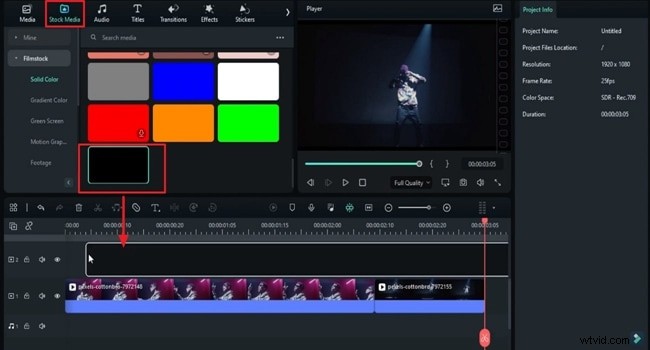
Krok 1:Uruchom Filmorę i dodaj jednolity kolor z nośników Stock
Zaimportuj swój materiał filmowy na główną oś czasu, podziel go według potrzeb, a następnie dodaj czarny jednolity kolor z panelu „Stock Media” do ścieżki 2.
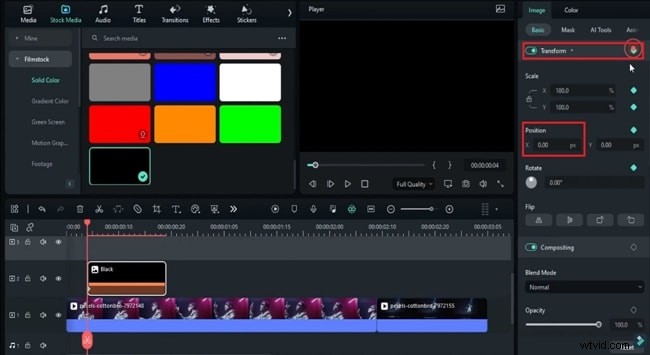
Krok 2:Dodaj klatki kluczowe i dostosuj pozycję
Podziel jednolity kolor na żądane klatki. W panelu po prawej stronie włącz opcję „Przekształć”, aby dodać klatki kluczowe. Dostosuj skalę wideo i, jeśli to konieczne, usuń jednolity kolor z ekranu. Następnie kilka klatek później przywróć go do określonej pozycji.
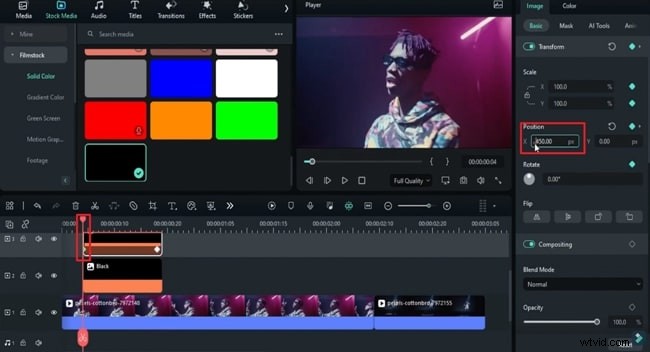
Skopiuj warstwę kolorów, wklej ją na inną ścieżkę i dostosuj jej położenie w każdej klatce kluczowej, aby uzyskać efekt otwarcia.
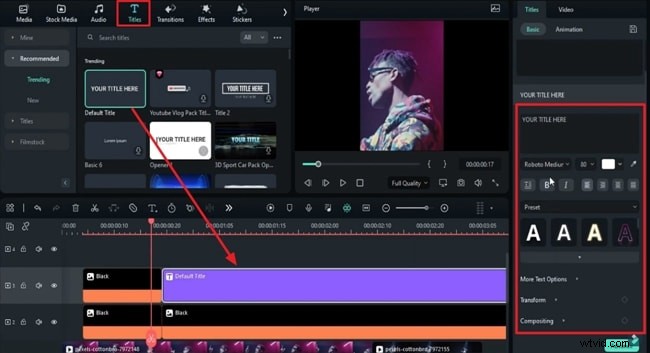
Krok 3:Dodaj domyślny tytuł i tło tekstu
Umieść jednolity kolor na drugiej warstwie wideo jako tło dla tekstu. Na karcie „Tytuły” dodaj „Tytuł domyślny” do ścieżki 3 i skonfiguruj czcionkę, rozmiar i kolor według potrzeb.
Krok 4:Wprowadź tekst tekstu i zrób zdjęcie
Wpisz każde słowo liryczne w tytule, robiąc migawkę dla każdego. Jeśli słowo jest za długie, użyj panelu „Zaawansowane”, aby je edytować. Po zrobieniu wszystkich migawek usuń oryginalny tytuł i jednolity kolor z osi czasu.
Krok 5:Zmień tryb słów i skopiuj-wklej
Umieść migawki na żądanej ścieżce w odpowiednich klatkach kluczowych. Zmień „Tryb mieszania” każdego słowa na „Pomnóż” za pomocą opcji „Tryb mieszania” w zakładce Podstawowe. Kliknij prawym przyciskiem myszy pierwsze słowo, wybierz „Kopiuj efekt” i wklej je do pozostałych słów.
Krok 6:Dodaj klatki kluczowe i dostosuj ustawienia
Na karcie Wideo włącz klatki kluczowe dla Skali i Położenia. Ustaw niestandardowe wartości skali dla X i Y, w razie potrzeby zablokuj współczynnik proporcji i dostosuj położenie w wielu klatkach kluczowych.
Krok 7:Dodaj przejście i odtwórz wideo
Aby wygładzić przejście między klipami, dodaj przejście z zakładki „Przejście” na oś czasu. Umieść go przed następnym klipem i wyświetl podgląd gotowego filmu.
Podsumowanie
Dodawanie tekstów może być rutynowe, ale dzięki technice przejścia tekstów Luma firmy Filmora możesz tworzyć przyciągające wzrok, dynamiczne teledyski. Wbudowane narzędzia Filmory ułatwiają osiągnięcie profesjonalnych wyników bez konieczności stosowania skomplikowanego oprogramowania.