
Przygotowanie
Czego potrzebujesz:
- Komputer z systemem Windows lub macOS
- Twoje klipy wideo
- Zainstalowano Wondershare Filmora
Krok 1:zaimportuj multimedia i podziel klipy
Rozpocznij nowy projekt, klikając Nowy projekt ikona na głównym ekranie Filmory. Po wejściu do edytora przejdź do Media i zaimportuj swój materiał filmowy. Przeciągnij klipy na oś czasu i użyj głowicy odtwarzania, aby przyciąć je w miejscach, w których ma się zaczynać i kończyć efekt opóźnienia.
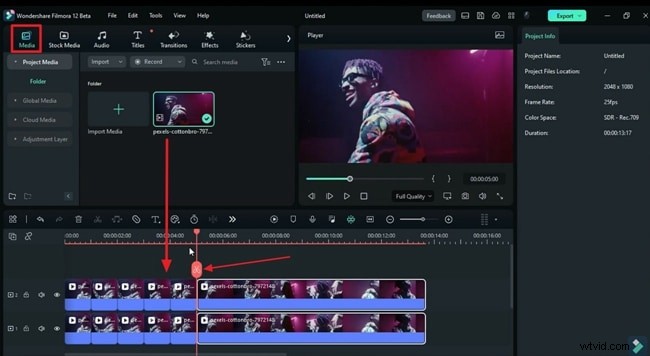
Krok 2:Zastosuj stopklatkę
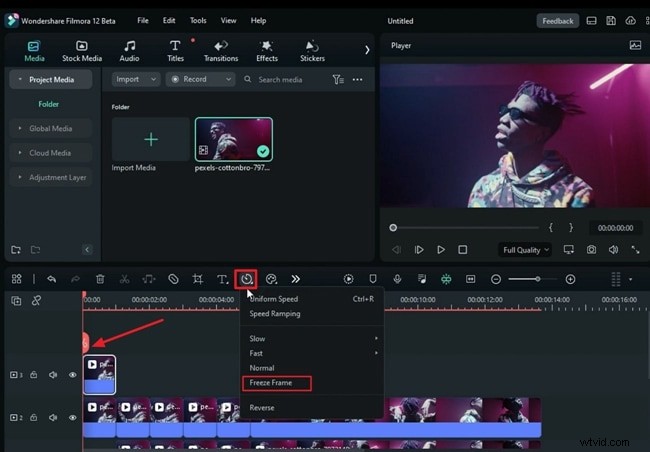
Przenieś pierwszy segment klipu na osobną ścieżkę. Ustaw głowicę odtwarzania na początku klipu, a następnie kliknij stoper ikonę na pasku narzędzi osi czasu i wybierz opcję Zatrzymaj klatkę . Przywróć klip do pierwotnej lokalizacji. Powtórz tę czynność dla każdego podzielonego segmentu.
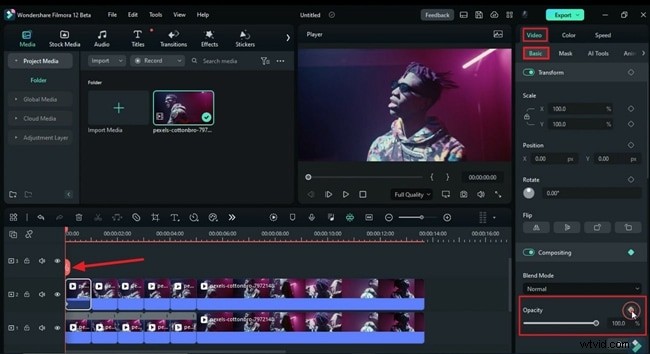
Aby dostosować przezroczystość, otwórz Wideo ustawienia po prawej stronie, wybierz opcję Podstawowe i przełącz opcję Krycie klatki kluczowe. Dostosuj wartości na początku i na końcu każdego klipu, aby uzyskać płynne zanikanie.
Krok 3:dodaj rozmycie, aby uzyskać realistyczny wygląd
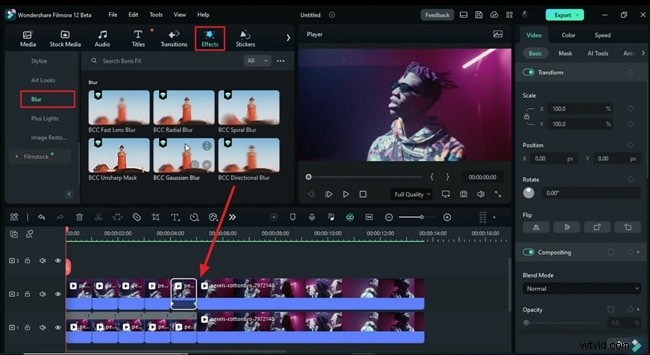
Przejdź do Efekty wybierz opcję Rozmycie efekt z lewego panelu i przeciągnij go na odpowiednie klipy.
Krok 4:Regulacja prędkości na oddzielnych ścieżkach
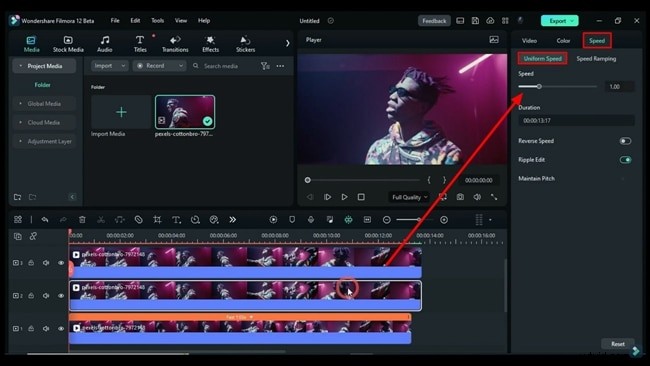
Aby skorzystać z alternatywnego podejścia, wybierz klip i przejdź do opcji Prędkość panelu po prawej stronie. W sekcji Jednolita prędkość , zwiększ Prędkość do żądanej wartości. Można to zastosować do wielu ścieżek jednocześnie. Nie zapomnij poprawić Krycia w filmie ustawienia, jeśli to konieczne.
Krok 5:Użyj dedykowanych efektów opóźnienia
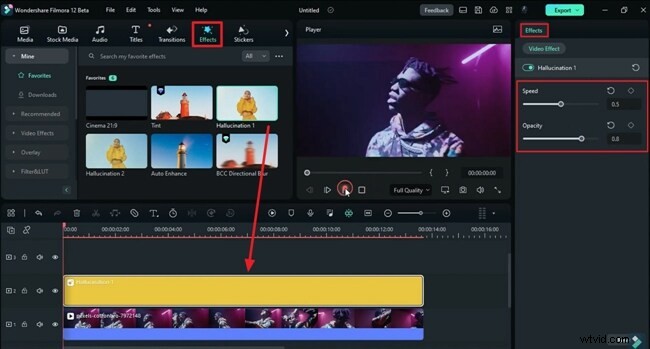
Filmora oferuje również wstępnie zaprojektowane efekty opóźnienia. W sekcji Efekty znajdź odpowiedni efekt, ustaw czas jego trwania i przeciągnij go na oś czasu. Jeśli wymagane jest dostrojenie, dostosuj Prędkość i Krycie w Efektu wideo ustawienia po prawej stronie.
Wniosek
Opanowanie narzędzi Filmora umożliwia tworzenie fascynujących filmów z opóźnieniem. W tym przewodniku omówiono trzy różne metody osiągnięcia tego efektu, zapewniając elastyczność w wyborze przepływu pracy, który najlepiej pasuje do Twojego projektu.