
Przygotowanie
Co musisz przygotować:
- Komputer (Windows lub macOS)
- Twoje materiały wideo.
- Edytor wideo Filmora
Krok 1
Przenieś swój klip do Filmory
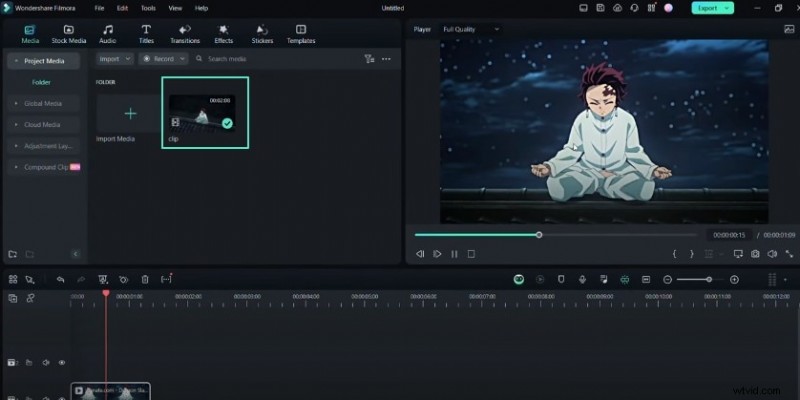
Otwórz Filmorę i zaimportuj swój klip w oknie edycji. Po zaimportowaniu dodaj klip do osi czasu, aby dodać efekty.
Krok 2
Utwórz klatki kluczowe pomniejszenia
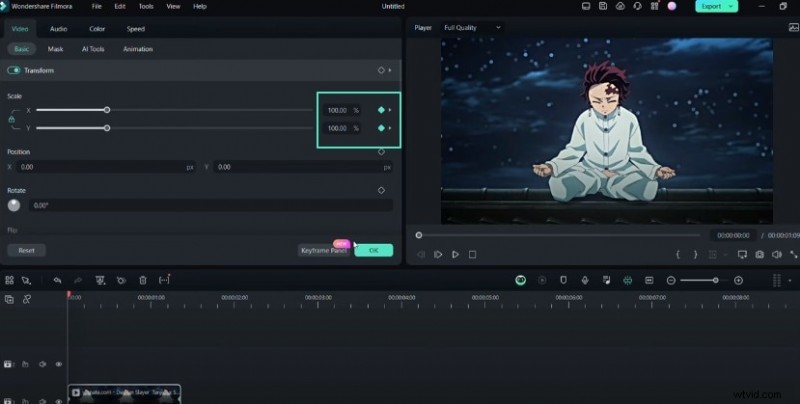
Kliknij klip, aby otworzyć jego ustawienia. Na karcie „Podstawowe” znajdź wartości „X” i „Y” w sekcji „Skala”. Na początku klipu ustaw wartości „X” i „Y” na 400%. Otwórz panel klatek kluczowych i zacznij tworzyć wykresy. Możesz ustawić ustawienie wstępne „easy in”, aby widzieć drążki. Dostosuj drążki według potrzeb, aż uzyskasz gładkie rezultaty.
Krok 3
Utwórz klip złożony
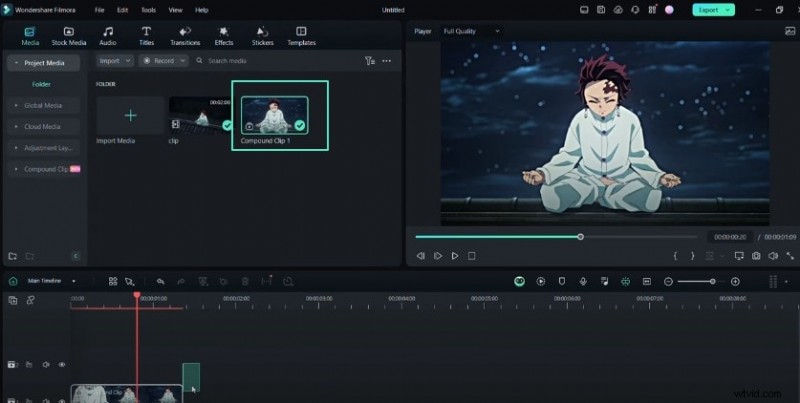
Po utworzeniu klatek kluczowych pomniejszenia naciśnij „Alt + G”, aby utworzyć złożony klip przedstawiający pomniejszenie. Nadaj klipowi złożonemu dowolną nazwę, na przykład „Klip złożony 1”.
Krok 4
Dodaj klatki kluczowe skali i obrotu
Utwórz klatkę kluczową dla skali i obrotu w środku lub na końcu złożonego klipu. Kąt obrotu można regulować do 30 stopni. Użyj wykresu „ostrego złagodzenia”, aby klip wyglądał płynniej. Połącz klip ponownie, aby utworzyć ruch zerowy.

Krok 5
Dostosuj przejście w pomniejszeniu
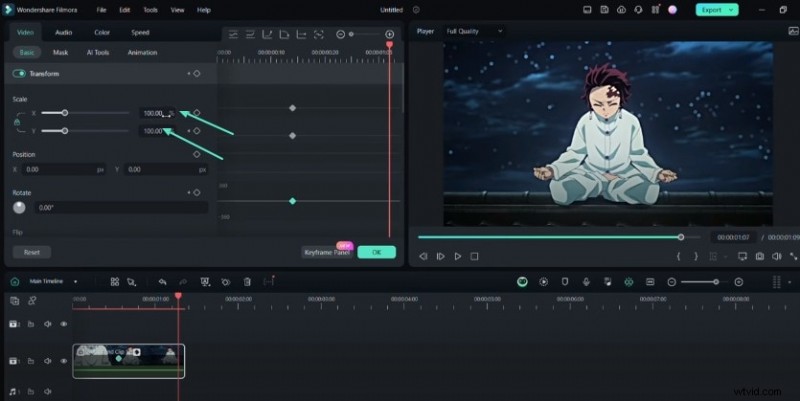
Wykonaj przejście w kierunku pomniejszenia, dostosowując wartości „X” i „Y” w różnych miejscach osi czasu.
Krok 6
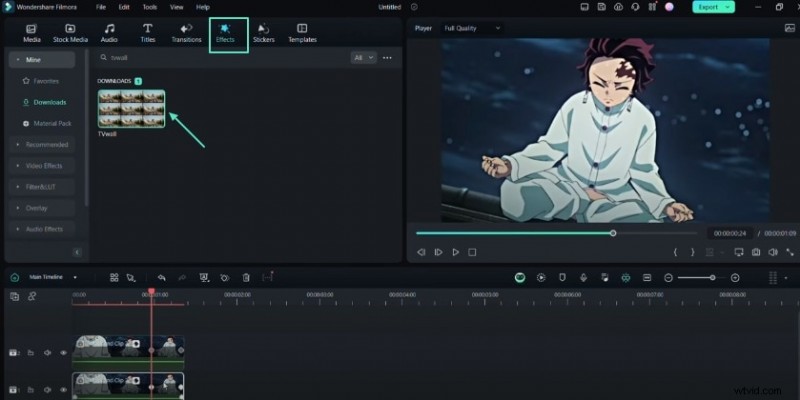
Dodaj efekt ściany telewizora
Zduplikuj klip i umieść go pod pierwszym. Dodaj efekt „Ściana telewizyjna” i dostosuj skalę do swojego klipu. Powinieneś tymczasowo ukryć pierwszy klip. Następnie przejdź do opcji „Odwróć” i ustaw dolny klip tak, aby obracał się w pionie.
Krok 7
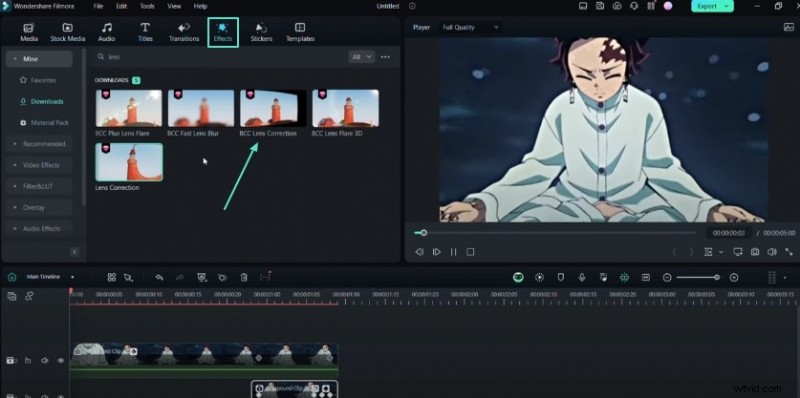
Dodaj efekt korekcji obiektywu BCC
Przejdź do efektów i wybierz „Korekcja obiektywu BCC”. Dodaj ten efekt do osi czasu i otwórz jego ustawienia. Użyj korekcji obiektywu, aby wypaczyć klip. Przejdź do panelu Klatki kluczowe i dostosuj linię „Korekta”. Można go przesuwać wyżej lub niżej, według potrzeb. Ustaw go na 100 i zacznij tworzyć klatki kluczowe dla pomniejszeń.
Krok 8
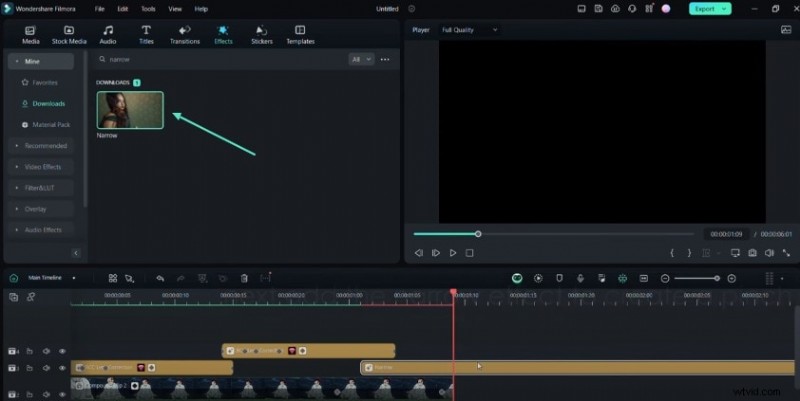
Dodaj efekt wąskiego
Przejdź do karty efektów i wyszukaj „Wąski”. Dodaj efekt „Wąski” do osi czasu i otwórz jego ustawienia. Możesz dostosować wartość procentową według potrzeb, aby uzyskać efekt szczypania.

Krok 9
Dodaj efekt małego powiększenia
Dodaj ponownie efekt „Korekcja obiektywu BCC”, aby uzyskać niewielkie powiększenie. Dostosuj wartość „Korekcji” dla tego efektu i rozpocznij tworzenie klatek kluczowych.
Krok 10
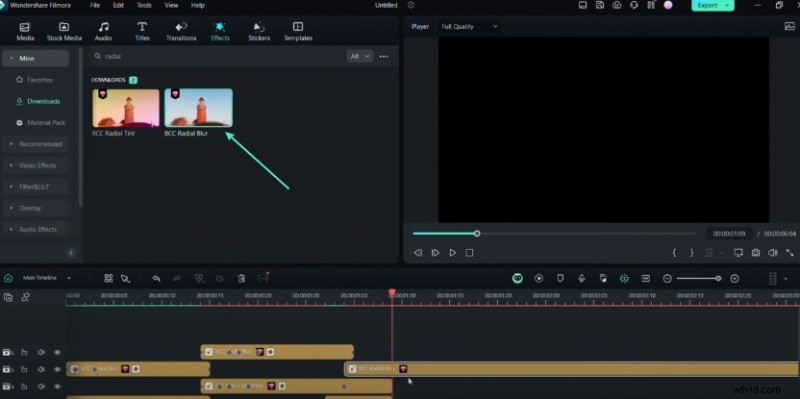
Dodaj efekt rozmycia ruchu
Przejdź do zakładki efekty i wybierz efekt „BCC Radial Blur”. Daje to efekt rozmycia ruchu. W razie potrzeby dostosuj stopień rozmycia w różnych miejscach osi czasu.
Krok 11
Przejrzyj i dostosuj
Przejrzyj klipy na osi czasu i wprowadź niezbędne zmiany. Efekt płynnego przejścia jest już gotowy.

Podsumowanie
Czego się nauczyłeś:
- Możesz tworzyć wyjątkowe, płynne przejścia, opanowując opisane tutaj techniki. Wszystkie te efekty Filmory można łatwo dodać bez konieczności stosowania dodatkowych zasobów. Nie zatrzymuj swojego twórczego umysłu po wypróbowaniu tych efektów! Sprawdź Centrum twórców Filmora, aby odkryć inne unikalne efekty.