
Przewodnik krok po kroku dotyczący dodawania efektów świetlnych rapera w Filmorze
Postępuj zgodnie z tymi instrukcjami ekspertów, aby przekształcić swój rapowy film za pomocą dynamicznego oświetlenia, ognistych konturów, laserowych oczu, neonowych pierścieni i nie tylko.
Co będziesz potrzebować
- Komputer z systemem Windows lub macOS
- Twój materiał rapowy i dodatkowe obrazy lub naklejki
- Wondershare Filmora (najnowsza wersja)
1. Importuj i organizuj swoje multimedia
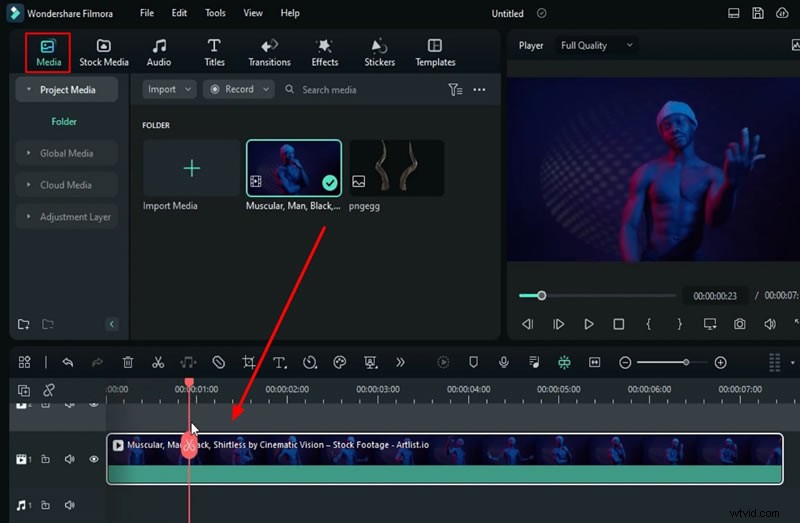
Otwórz Filmorę i przejdź do Media → Importuj . Przeciągnij klip rapowy i wszelkie dodatkowe zasoby na oś czasu.
2. Izoluj ruchy rąk za pomocą szpagatów
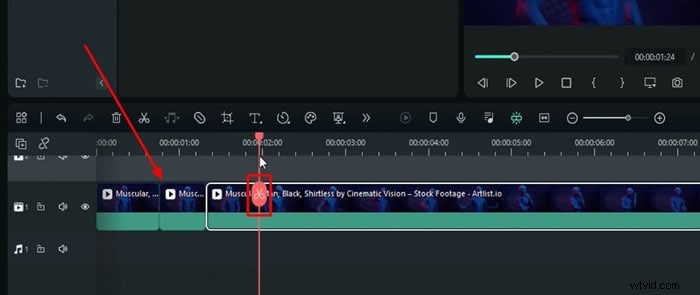
Odtwórz klip klatka po klatce i podziel oś czasu w miejscu, w którym rozpoczyna się ruch każdej ręki. Powtórz dla drugiej ręki.
3. Zduplikuj splity na nowym utworze
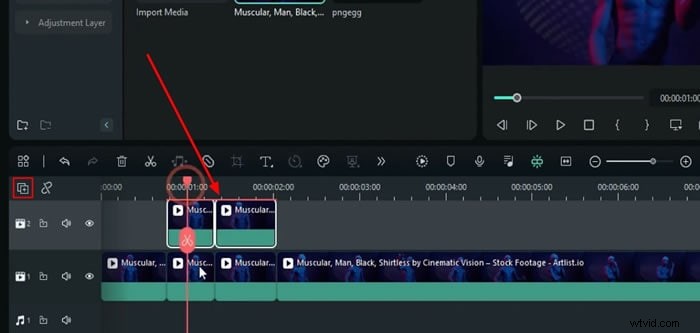
Otwórz Zarządzaj ścieżkami panelu i dodaj nową ścieżkę wideo. Przeciągnij oba podziały na tę ścieżkę. Kliknij dwukrotnie pierwszy podział, aby otworzyć jego właściwości.
4. Zastosuj inteligentne wycięcie, aby usunąć tło
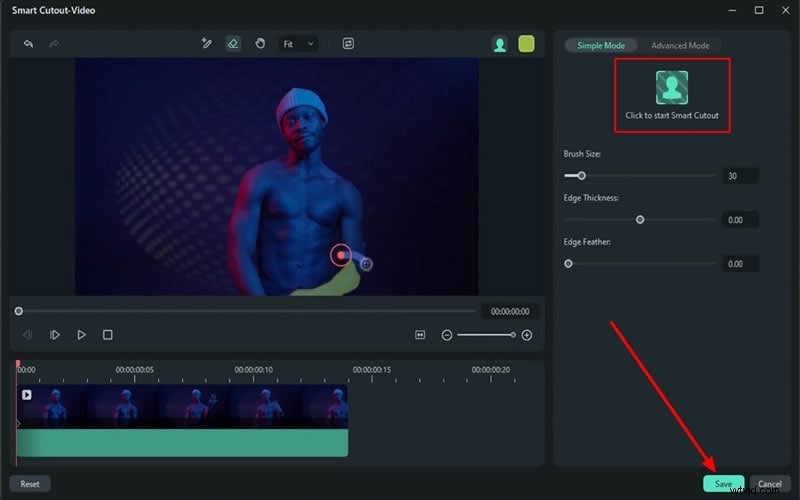
W panelu po prawej stronie wybierz Narzędzia AI → Inteligentne wycięcie . Użyj narzędzia Pędzel, aby zamaskować każdą rękę klatka po klatce. Powtórz dla drugiego podziału.
5. Dodaj efekt Burning Outline 2
Przejdź do Efekty → Efekty wideo → Zarys spalania 2 i przeciągnij go na oba podzielone klipy. Dostosuj parametry:
- Promień:2,5 (pierwszy klip), 3 (drugi klip)
- Początek alfa:0,3
- Koniec alfa:0,9
- Eklozja:89
- Długość sekcji:0,9
- CoreLine:wyłączone
6. Dodaj efekt splecionej błyskawicy
Podziel ponownie w miejscu, w którym kończy się ruch ręki. Zastosuj Spleciona błyskawica o ciepłym pomarańczowym lub żółtym odcieniu.
7. Dołącz naklejki ze strzałami
W sekcji Naklejki , pobierz Big Gun Shots 04 pakować. Umieść go na nowej ścieżce (ścieżka 4). Klatka kluczowa ulega Przekształceniu właściwości dopasowujące się do końcówki dłoni, nieznacznie zmniejszając efekt w celu zwiększenia realizmu.
8. Użyj śledzenia ruchu głowy rapera
Zduplikuj oryginalny podział na ścieżce 2, zablokuj ścieżkę i aktywuj Śledzenie ruchu na głowie rapera. Połącz obraz rogu PNG (do pobrania z PNG Egg) i animuj go za pomocą klatek kluczowych i efektu Liniowego maska zapewniająca płynny ruch.
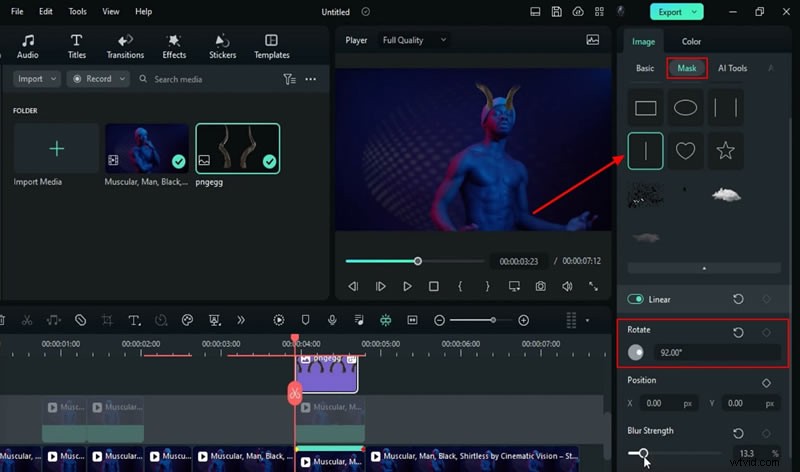
9. Dodaj efekt Laser Eyes 2
Umieść laserowe oczy 2 efekt na nowym utworze. Ustaw jego kolor na pomarańczowy i wyłącz Promień opcja. Skaluj animację od 149,8% do 133,2% do 100% i wygaszaj za pomocą klatek kluczowych krycia.
10. Zastosuj Burning Outline 3 i Neon Ring 6
Zastosuj Zarys spalania 3 z ustawieniami niestandardowymi (Radius20, Alpha End0, Eclosion100 itp.), aby stworzyć pulsującą aureolę. Następnie dodaj Neon Ring 6 z pomarańczowym lub żółtym kolorem dla dodatkowego blasku.
11. Zakończ zwiększanie krawędzi i ostateczne korekty
Zduplikuj klip na ścieżce 2 i zastosuj Edge Grow i ustaw Skalę krawędzi częstotliwość do 20. Dostosuj gradację kolorów, kontrast i nasycenie za pomocą opcji Kolor panelu.
12. Podgląd i eksport
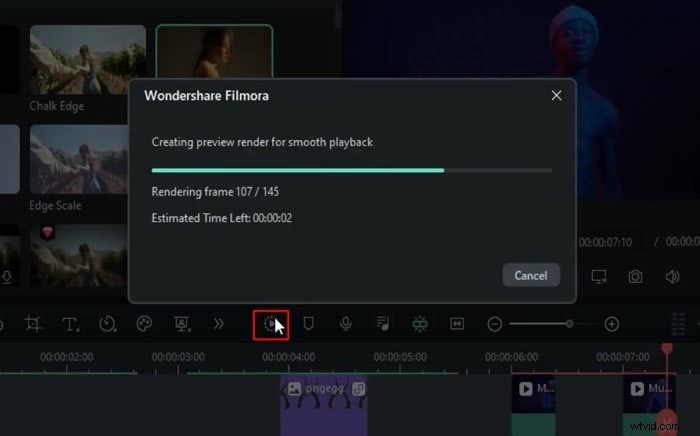
Użyj Podglądu renderowania przycisk umożliwiający płynne odtwarzanie. Po zakończeniu wyeksportuj projekt, klikając Eksportuj w prawym górnym rogu.
Podsumowanie
Wykonując te kroki, dodasz urzekające efekty świetlne do występu swojego rapera, zwiększając atrakcyjność wizualną i utrzymując zaangażowanie widzów. Ten proces jest prosty, a jednocześnie wydajny, dzięki czemu idealnie nadaje się dla twórców, którzy chcą ulepszyć swoje filmy rapowe.
Dowiedz się więcej o magicznych efektach
Poznaj dodatkowe sztuczki zatrzymujące czas i wizualne w naszych samouczkach dotyczących zaawansowanych efektów.