
Przygotowanie
Co będziesz potrzebować:
- Komputer z systemem Windows lub macOS
- Twój materiał wideo
- Zainstalowano edytor wideo Filmora
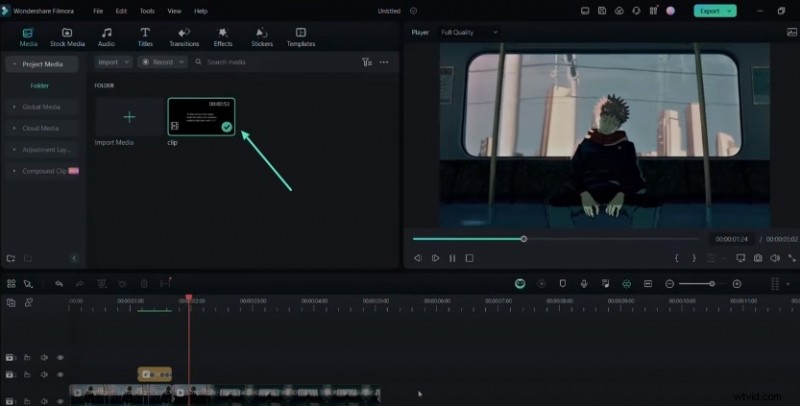
Krok 1:Zaimportuj swój klip do Filmory
Uruchom Filmorę i rozpocznij nowy projekt. Przeciągnij wybrany klip do kosza multimediów, a następnie upuść go na osi czasu. Daje to pełną kontrolę nad jego właściwościami.
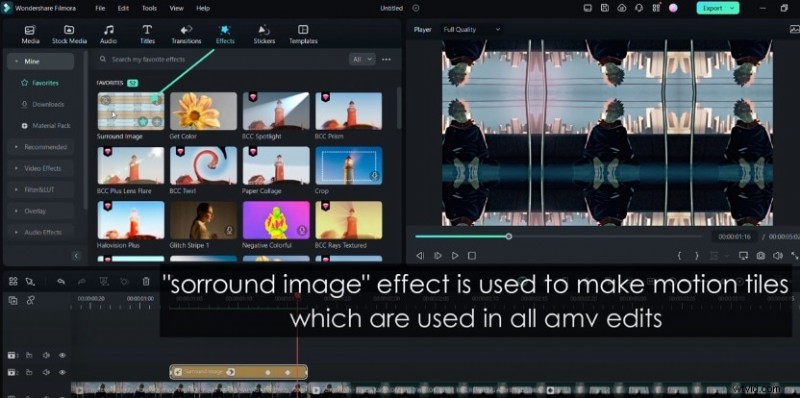
Krok 2:Zastosuj efekt obrazu przestrzennego
Efekt ruchomego kafelka „Obraz przestrzenny” jest podstawą produkcji AMV. W sekcji Efekty znajdź i dodaj go do swojego klipu. Kliknij efekt, aby otworzyć jego ustawienia i dostosować Powiększenie przesuwaj suwak, aż uzyskasz żądane powiększenie.
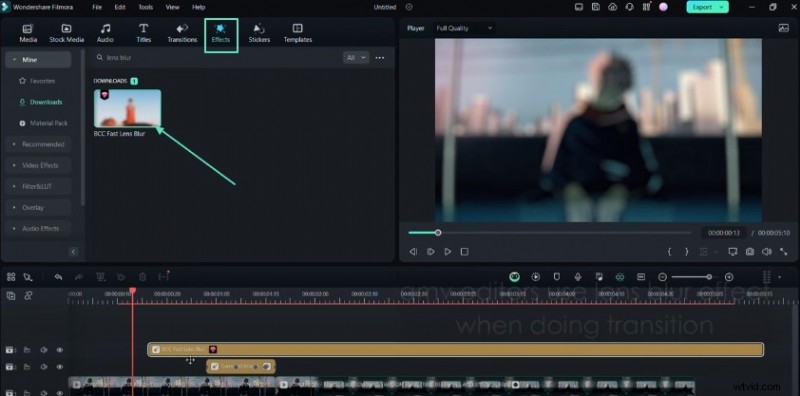
Krok 3:dodaj szybkie przejście rozmycia soczewkowego BCC
Aby uzyskać płynne, przyciągające wzrok przejścia, znajdź BCC Fast Lens Blur w sekcji Efekty biblioteka. Umieść go na styku dwóch klipów, a następnie dostosuj Wielkość rozmycia i Skala tęczówki suwaki, aby dostosować efekt.
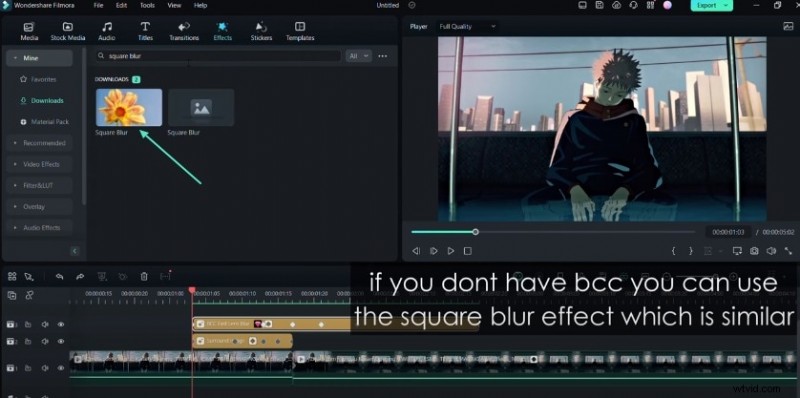
Krok 4:użyj rozmycia kwadratowego jako alternatywy
Jeśli efekt BCC nie jest dostępny, wypróbuj Rozmycie kwadratowe . Dodaj go do osi czasu i dostosuj Rozmiar parametr kontrolujący intensywność.
Krok 5:Utwórz efekt Flash z ekspozycją
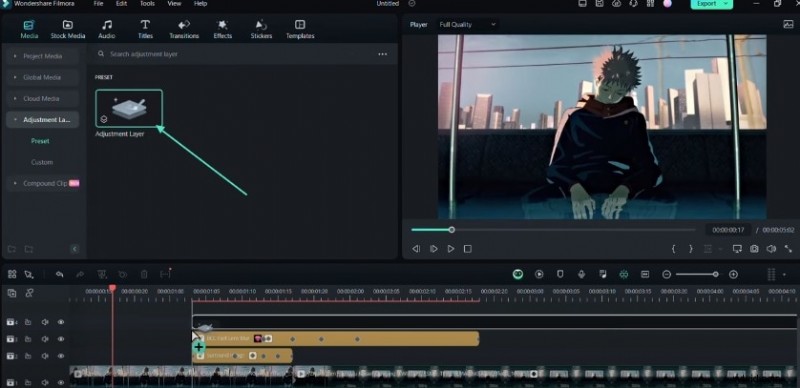
Wygeneruj dynamiczny błysk, dodając warstwę dopasowania z mediów sekcja. Otwórz jego Kolor ustawienia, ustaw klatki kluczowe dla Ekspozycja i dostosuj wartości, aby stworzyć efektowny błysk.
Krok 6:wygładź swoje edycje z łagodnym efektem
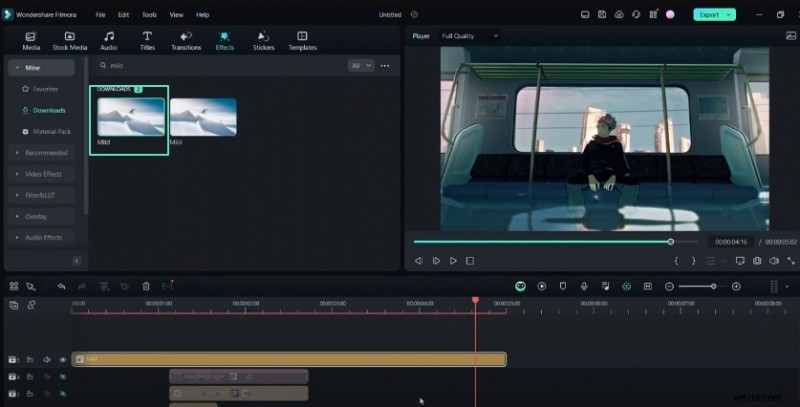
Aby uzyskać subtelny, nieliniowy ruch, zastosuj Łagodny efekt. Zmień Częstotliwość , X i T aby precyzyjnie dostosować intensywność i kierunek wstrząsów.
Krok 7:Dodaj agresywny ruch z efektem chaosu
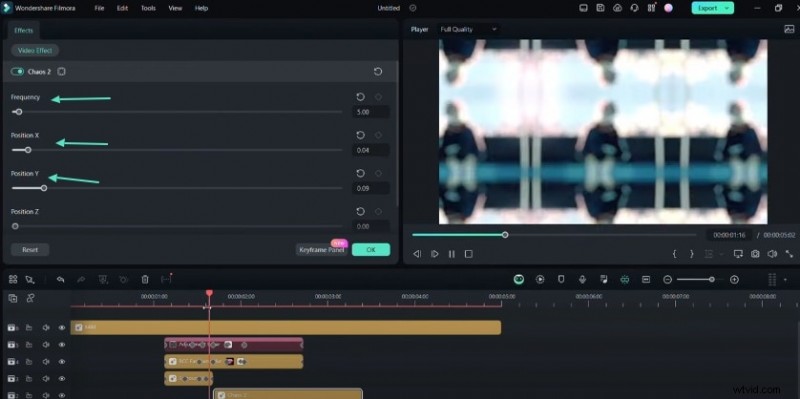
Chcesz bardziej intensywnego wyglądu? Porzuć Chaos efekt na klipie i dostosuj te same parametry, aby wzmocnić ruch.
Krok 8:Zwiększ głębię za pomocą efektu świetlnego
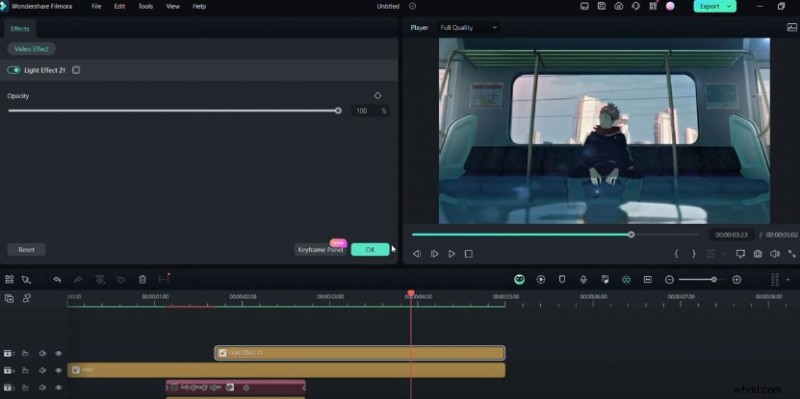
Wprowadź głębię, wstawiając efekt świetlny z Efektów panelu. Kontroluj jego Krycie aby ustawić intensywność i używać klatek kluczowych do przejść zanikania.
Krok 9:Uzyskaj przejścia zanikania za pomocą klawisza Luma
Klucz Luma Efekt może zastąpić efekt świetlny przy przejściach zanikania. Dostosuj Próg i klatki kluczowe ustawień, aby uzyskać płynne przenikanie.
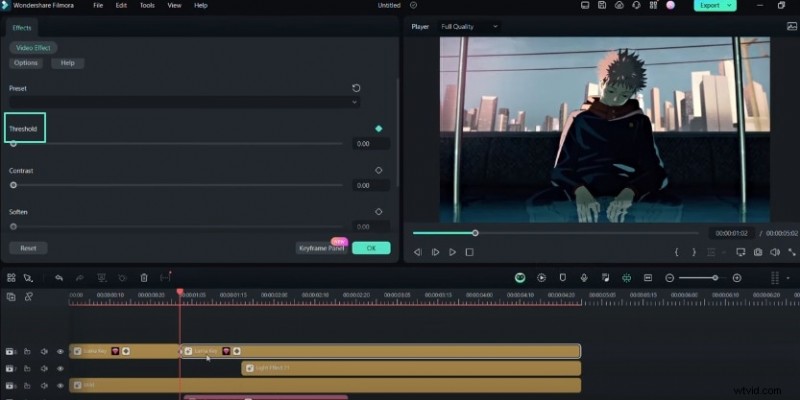
Krok 10:przejrzyj i sfinalizuj edycję AMV
Sprawdź każdy klip i efekt. Wprowadź ostatnie poprawki w synchronizacji, kolorze i przejściach, aby dopracować swój AMV przed eksportem.
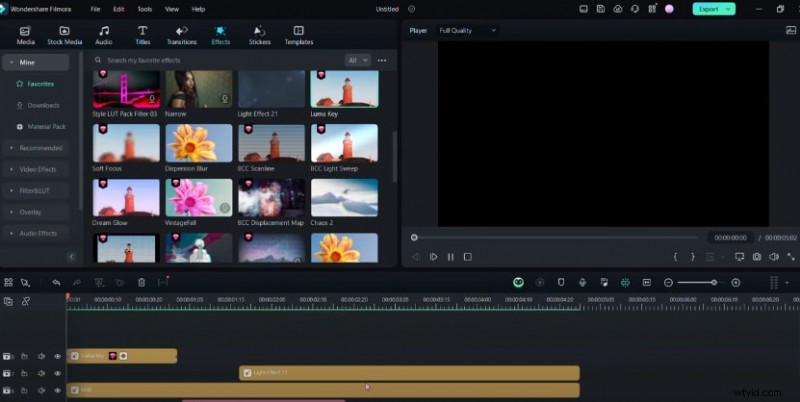
Czego się nauczyłeś
Opanowanie montażu AMV polega na ćwiczeniu i opanowaniu zestawu narzędzi Filmory. Stosując te techniki, ulepszysz swoje projekty i będziesz na bieżąco z najnowszymi trendami montażowymi. Więcej informacji znajdziesz w Centrum twórców Filmora.