
Chcesz uchwycić kolejny trend wirusowy? Skorzystaj z tego przewodnika eksperckiego, aby nagrać, edytować i opublikować oszałamiający film z efektem pękającego jajka, korzystając z własnego materiału. Poniższe instrukcje zostały napisane przez doświadczonych montażystów wideo, aby zapewnić przejrzystość, jakość i autentyczność.
Narzędzia i wymagania
Aby uzyskać dopracowany efekt, będziesz potrzebować:
- Komputer (Windows lub macOS)
- Surowy materiał wideo przedstawiający odbijającą się piłkę i rozbijanie jajka na patelni
- Filmora Video Editor (dostępny do bezpłatnego pobrania)
Omówienie transkrypcji
Poniżej znajduje się zwięzły harmonogram procesu redakcyjnego. Użyj go jako odniesienia podczas pracy w Filmorze.
- 0:08 – Demo efektu końcowego. Uchwyć scenę przed przejściem do edycji.
- 0:20 – Nagraj piłeczkę pingpongową i jajko. Postępuj zgodnie z zalecanymi działaniami, aby uchwycić wyraźny materiał.
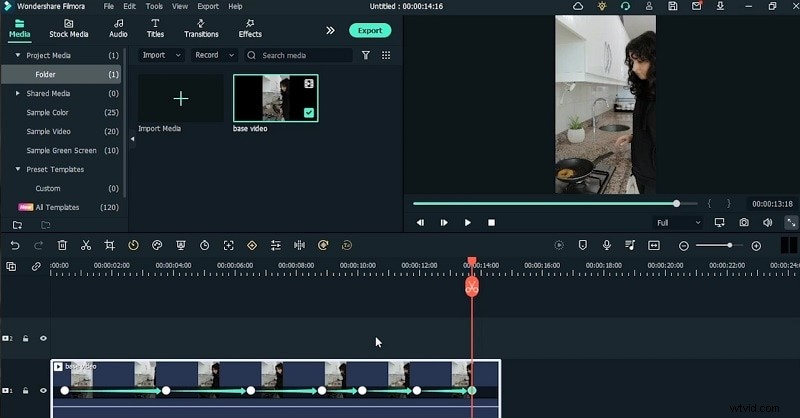
- 1:22 – Zaimportuj surowy materiał do edytora Filmora i umieść go na osi czasu.
- 1:38 – Zidentyfikuj ramę, w której piłka unosi się w powietrzu, i rozdziel klips. Powtórz tę czynność dla momentu trzaskania jajka.
- 2:20 – Nałóż klips do pękania jajek nad torem podstawowym, wyrównując moment w powietrzu.
- 2:46 – Zastosuj maskę prostokątną, dostosuj jej rozmiar i zwiększ rozmycie, aby uzyskać naturalne połączenie.
- 3:16 – Przeglądaj klatka po klatce, dostosowuj przesunięcia i korekty skali.
- 3:45 – Upewnić się, że krawędzie maski są czyste; wyrenderuj podgląd, aby potwierdzić.
- 4:16 – Dodaj stopklatkę w miejscu, w którym jajko ląduje na patelni. W razie potrzeby dostosuj czas trwania.
- 4:48 – Popraw ustawienia oświetlenia i kolorów dla obu klipów.
- 5:05 – Wyeksportuj projekt pośredni, zaimportuj go ponownie w celu wprowadzenia ostatecznych poprawek.
- 5:20 – Wstaw klatki kluczowe animacji, aby przyciągnąć uwagę widza i stworzyć płynne przejścia.
- 6:15 – Zastosuj obrotowe klatki kluczowe, aby uzyskać subtelny efekt dynamiczny.
- 7:05 – Dostosuj kąty obrotu; zachowaj spójność między klipami.
- 7:25 – Przejrzyj ostateczną sekwencję, wprowadź poprawki i wyeksportuj gotowy film.
Instrukcje krok po kroku
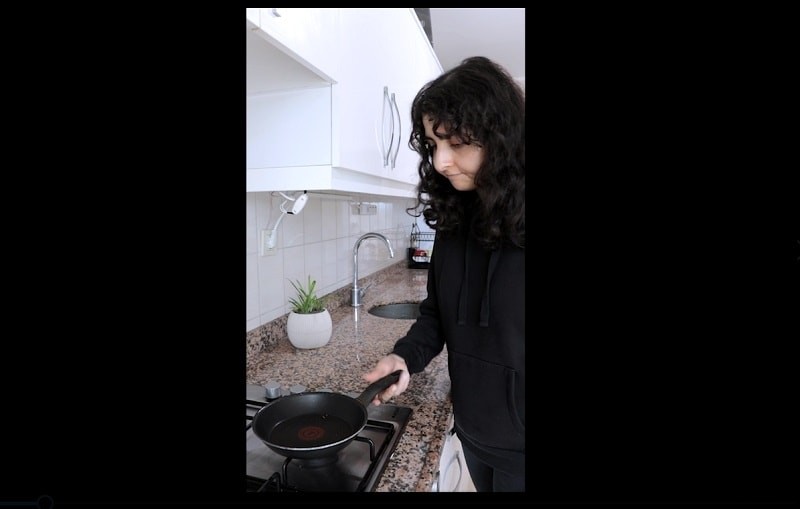
Krok 1 – Nagraj swój materiał
Zrób wyraźne ujęcie piłki pingpongowej odbijającej się od kuchennej półki, po której następuje rozbijanie jajka na patelni. Utrzymuj spójne oświetlenie, aby ułatwić późniejszą korekcję kolorów.
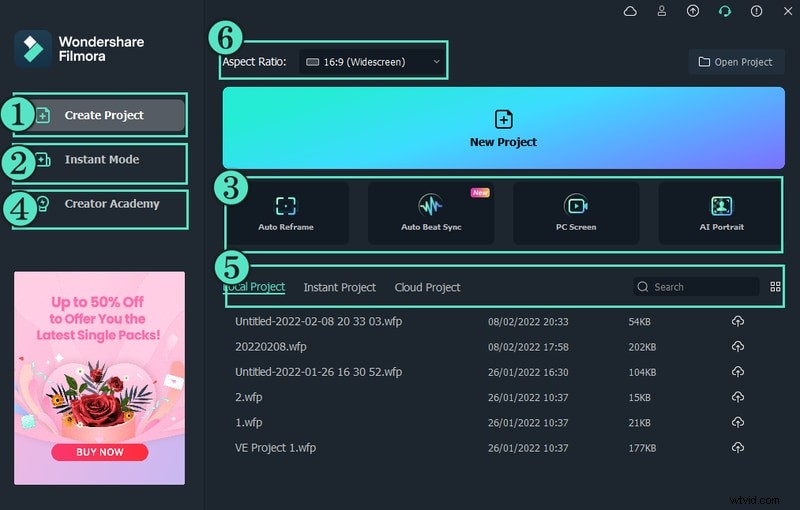
Krok 2 – Uruchom Edytor Filmora
Otwórz darmowy edytor Filmory. W oknie startowym kliknij Edytor aby uzyskać dostęp do osi czasu i obszaru roboczego podglądu.
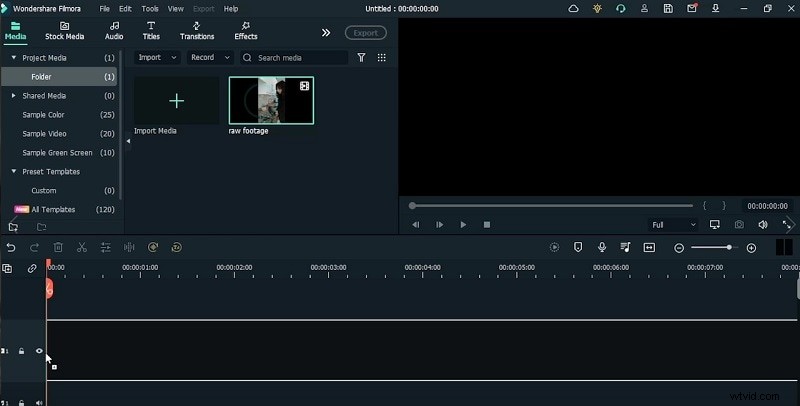
Krok 3 – Importuj nagrania
Kliknij Importuj , wybierz nagrane klipy i przeciągnij je na oś czasu.
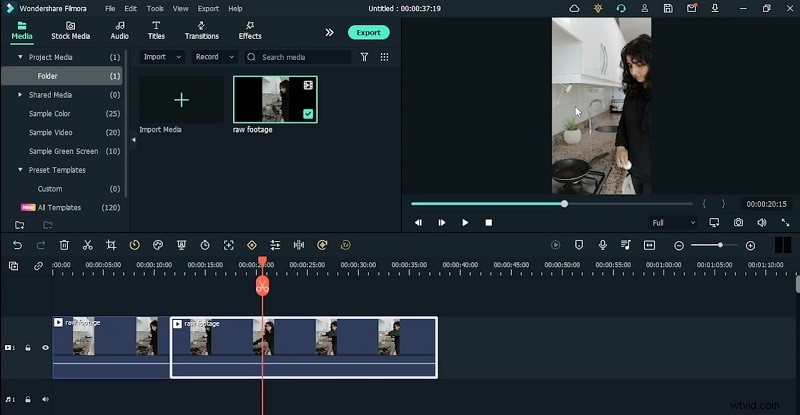
Krok 4 – Przytnij klipy
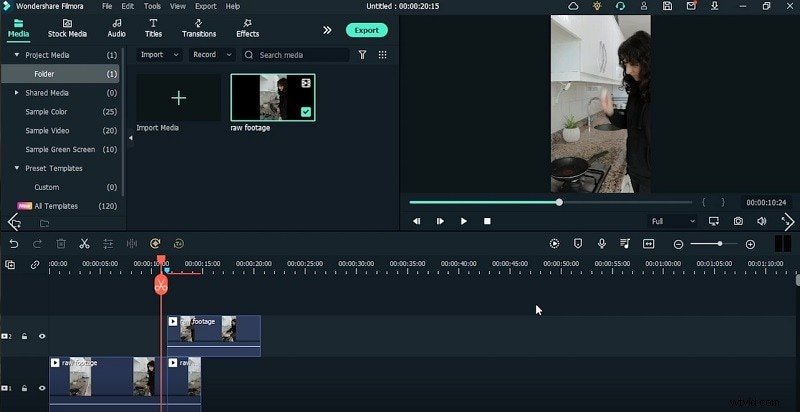
Znajdź dokładnie ramkę, w której piłka unosi się w powietrzu, a następnie użyj nożyczek, aby ją rozdzielić. Powtórz tę czynność dla ramki z pękniętymi jajami.
Krok 5 – Nałóż maskę
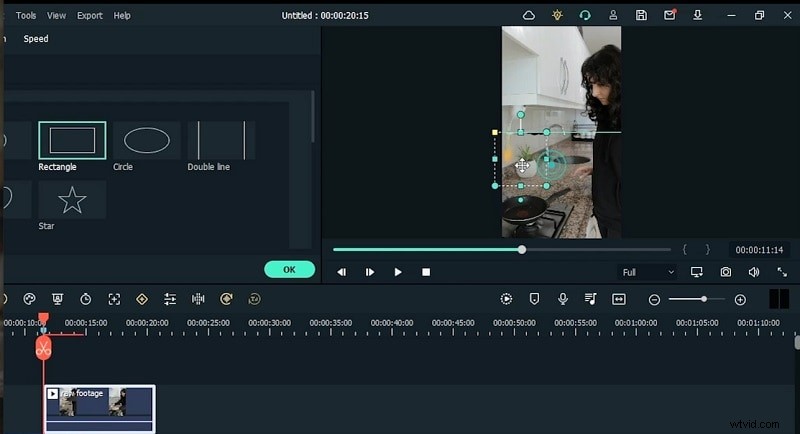
Wybierz klip z pękniętym jajkiem, kliknij dwukrotnie, aby otworzyć ustawienia maski, wybierz maskę prostokątną i dostosuj rozmycie, aby płynnie się łączyć.
Krok 6 – Wyrównaj i dostosuj
Upewnij się, że zamaskowany klips znajduje się idealnie nad ścieżką bazową. Użyj narzędzi do skalowania i pozycjonowania, aby precyzyjnie dopasować ruch.
Krok 7 – Renderuj do podglądu
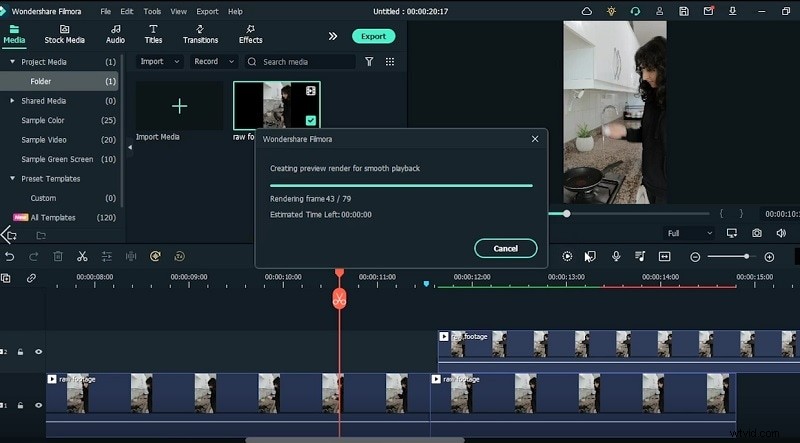
Kliknij Renderuj aby wygenerować podgląd. Sprawdź, czy punkty podziału i krawędzie maski wyglądają na gładkie.
Krok 8 – Zablokuj ramkę wpływu
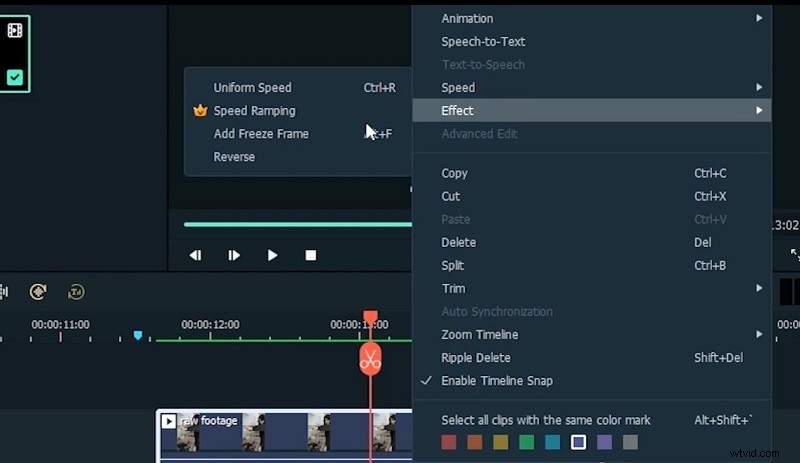
Kliknij klip prawym przyciskiem myszy i wybierz Szybkość> Zatrzymaj klatkę i ustaw żądany czas trwania, aby podkreślić lądowanie jajka.
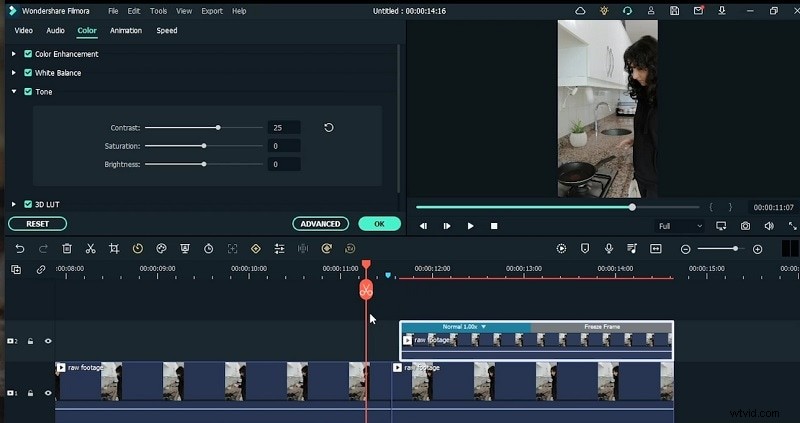
Krok 9 – Popraw kolor
Otwórz ustawienia klipu i dostosuj kontrast, nasycenie i jasność, aby dopasować je do obu ujęć.
Krok 10 – Zaimportuj ponownie wersję końcową
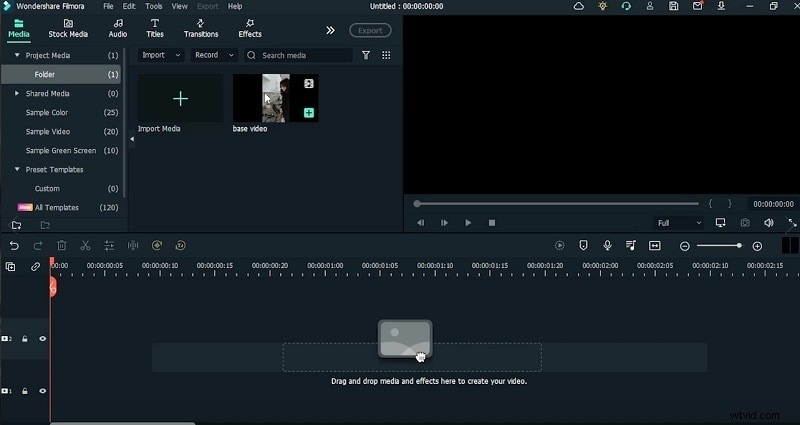
Wyeksportuj projekt pośredni, a następnie ponownie zaimportuj skompilowany film do nowego projektu w celu dodatkowego dopracowania.
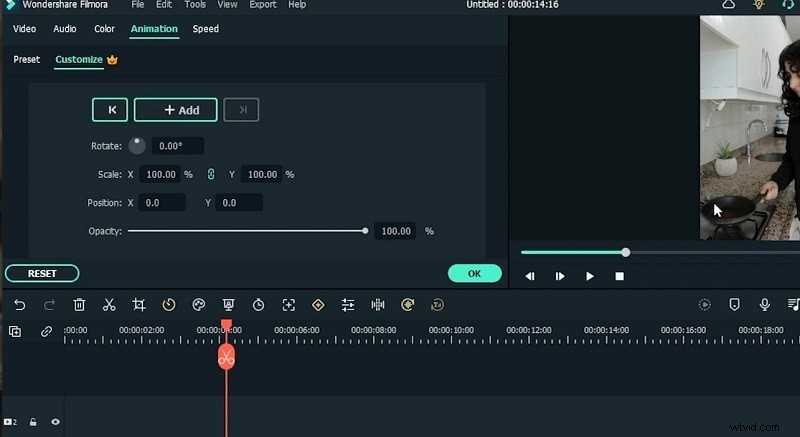
Krok 11 – Dodaj klatki kluczowe animacji
W panelu Animacja wstaw klatki kluczowe, aby kontrolować skalowanie i obrót, płynnie prowadząc wzrok widza przez sceny.
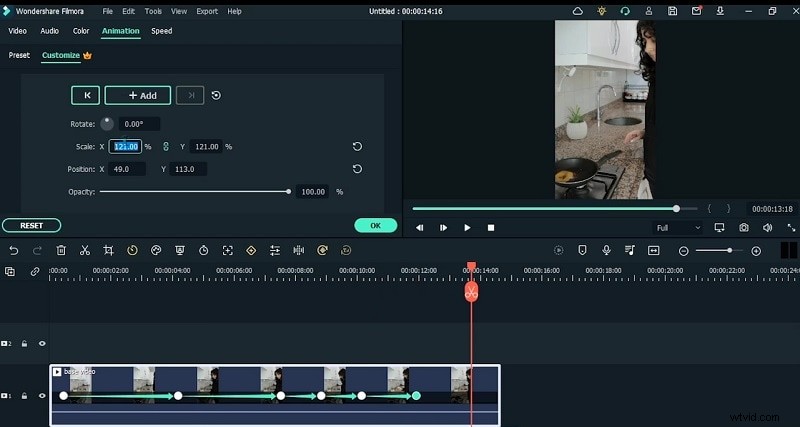
Krok 12 – Dostosuj klatki kluczowe
Dostosuj położenie, skalę i wartości obrotu, aby uzyskać subtelny efekt trzymania w dłoni. Zapewnij spójne kąty, aby uzyskać profesjonalny wygląd.
Krok 13 – Sfinalizuj i eksportuj
Odtwórz całą sekwencję, popraw drobne błędy, a następnie kliknij Eksportuj aby wygenerować ostateczny film. Udostępnij go na platformach społecznościowych, aby zyskać popularność.
Podsumowanie
Łącząc wysokiej jakości materiał filmowy z intuicyjnymi narzędziami do edycji Filmora, możesz stworzyć dopracowany film z efektem pękniętego jajka, który wyróżnia się na każdej platformie. Wykonaj poniższe kroki, zachowaj spójność oświetlenia i kolorów, a Twój film będzie gotowy do rozpowszechniania się w Internecie.