
W tym poście dowiesz się, jak dodać głos do wideo za pomocą iMovie i łatwego w użyciu edytora wideo FlexClip. Teraz skorzystaj z prostszego sposobu na dodanie głosu do wideo.
Sprawdź tego bloga, jeśli znajdziesz się w jednym z poniższych scenariuszy.
* Musisz opowiedzieć historię wideo.
* Dodaj komentarz głosowy do wideo.
* Nagrywanie głosów podczas nagrywania jest niewygodne.
* Wymagany jest wysoki standard plików głosowych.
Wykonywanie narracji oznacza nagrywanie czyjegoś głosu po nakręceniu filmu, a następnie połączenie pliku audio z wideo. To nie tylko sprawi, że Twój film będzie bardziej interesujący, ale także umożliwi podniesienie jego poziomu z amatorskiego do profesjonalnego.
W tym poście pokażemy Ci kilka metod przesyłania głosu do wideo. Niezależnie od tego, czy korzystasz z komputera Mac, Windows, czy telefonu komórkowego, zawsze znajdziesz najlepsze rozwiązanie. Jeśli nie chcesz nagrywać swojego głosu, możesz także zastosować tę metodę, aby pozwolić AI mówić. A teraz bez zbędnych ceregieli, przejdźmy do rzeczy!
Przeczytaj także:8 najlepszych zasobów muzycznych w tle do filmów
Treść
Metoda 1. Jak dodać głos online za pomocą FlexClip
FlexClip to najłatwiejsze w użyciu narzędzie pomagające dodać głos do wideo. Nawet jeśli jest to Twoja pierwsza próba, nigdy się nie zgubisz. Nie musisz się martwić o jakość głosu! FlexClip nagrywa wideo w wysokiej jakości, ponieważ pozwala wybrać mikrofon do nagrywania i wyciszyć inne ścieżki audio podczas nagrywania. Miliony bezpłatnych efektów dźwiękowych jeszcze bardziej ulepszą Twoją pracę.
Nie możesz się doczekać, aby wypróbować FlexClip? Kliknij przycisk Utwórz film i wykonaj poniższe czynności, aby rozpocząć!
Jesteś teraz na stronie edycji FlexClip. Przejdź do sekcji Media, wybierz film, który chcesz nagrać i przesłać. Zastosuj do osi czasu. Możesz także przeciągnąć i upuścić swój film na oś czasu.
Dodaj głos do wideo online — prześlij
Kliknij przycisk w kształcie mikrofonu w sekcji Media. Wybierz mikrofon, którego chcesz użyć, a następnie kliknij przycisk Nagraj, aby rozpocząć nagrywanie. Film będzie odtwarzany podczas mówienia.
Dodaj głos do wideo online — nagrywaj
Kliknij ponownie przycisk Nagraj, aby zatrzymać nagrywanie. Nagranie lektorskie zostanie pobrane na Twój komputer i jednocześnie dodane na osi czasu.
Krok 4
(opcjonalnie) Edytuj dźwięk
Możesz edytować dźwięk, przycinając, dodając muzykę w tle lub efekty dźwiękowe, aby ulepszyć swoją pracę.
Krok 5
Pobierz i udostępnij
Zapisz wideo na komputerze, udostępnij w mediach społecznościowych lub udostępnij za pomocą krótkiego linku.
Część 2. Jak dodać głos na komputerze Mac za pomocą iMovie
iMovie to jedno z najlepszych programów do edycji wideo, dostępne na wszystkich urządzeniach z systemem iOS i Mac. Chociaż ma wiele profesjonalnych narzędzi, dodanie głosu do filmu za pomocą iMovie nie jest trudne. Wykonaj poniższe czynności.
Krok 1
Uruchom iMovie i kliknij Okno na pasku menu. Wybierz opcję Nagraj narrację.
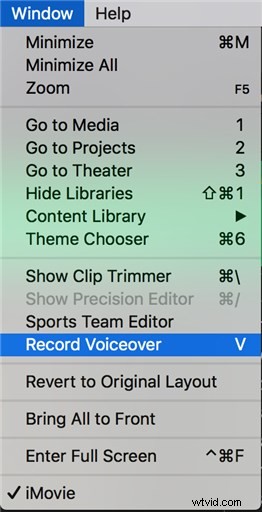
Jak dodać głos do filmów w iMovie – krok 1
Krok 2
W opcjach narracji poniżej okna przeglądarki kliknij przycisk ustawień narracji, aby wybrać mikrofon.
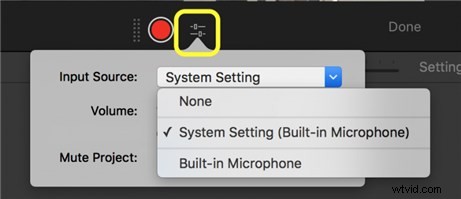
Jak dodać głos do filmów w iMovie – krok 2
Krok 3
Kliknij czerwony przycisk nagrywania, aby rozpocząć nagrywanie.
Krok 4
Kliknij przycisk nagrywania, aby zatrzymać nagrywanie.
Krok 5
Dokonaj regulacji. Dzięki iMovie możesz przycinać, dzielić i zwiększać głośność dźwięku.
Metoda 3. Jak dodać głos na telefonie komórkowym
Możesz nagrać głos na swoim telefonie komórkowym. Istnieją tysiące aplikacji umożliwiających dodanie głosu do filmu. W tym miejscu polecamy aplikację działającą zarówno na Androidzie, jak i iOS, która pomaga w nagrywaniu głosu. Nazywa się Videoshop. Zobaczmy, jak używać Videoshop do wykonania pracy lektorskiej.
Krok 1
Pobierz i uruchom sklep wideo na swoim telefonie. Kliknij przycisk „+”, aby zaimportować klip wideo w celu wykonania narracji.
Krok 2
Przewiń do drugiego panelu i dotknij opcji Głos.
Krok 3
Naciśnij przycisk Nagraj, aby rozpocząć nagrywanie głosu. Naciśnij ponownie przycisk Nagraj, aby zatrzymać nagrywanie.
Jak dodać głos do filmów na telefonie komórkowym
Metoda 4. Jak dodać głos do wideo za pomocą sztucznej inteligencji
Trudno Ci pozbyć się nieśmiałości podczas lektora? A może poprosisz sztuczną inteligencję o zrobienie za Ciebie lektora?
Dzięki generatorowi zamiany tekstu na mowę AI FlexClip możesz wygenerować lektora z ponad 400 głosami, 140 językami i akcentami, obejmującymi każdy wiek, płeć i emocje. Cały proces lektora zajmuje mniej niż 1 minutę. Zobaczmy teraz, jak używać narzędzia AI do zamiany tekstu na mowę FlexClip, aby dodać narrację do wideo.
Narzędzie FlexClip AI do zamiany tekstu na mowę
Krok 1
Przejdź do opcji Media, aby przesłać klip wideo, a następnie przejdź do narzędzia zamiany tekstu na mowę.
Jak dodać głos do filmów za pomocą sztucznej inteligencji – krok 1
Krok 2
Wybierz język, głos i styl głosu pasujące do Twojego filmu, wklej tekst, a wkrótce będziesz mieć lektora AI.
Jak dodać głos do filmów za pomocą sztucznej inteligencji – krok 2
Krok 3
Nagranie głosowe zostanie pobrane na Twój komputer i dodane do osi czasu.
Wskazówki dotyczące nagrywania głosu w filmie
> Nagrywaj w cichym pokoju
Niezależnie od tego, czy używasz profesjonalnego narzędzia do nagrywania głosu, czy oprogramowania do nagrywania głosu jako lektora, ważne jest, aby nagrywać w cichym otoczeniu. Hałasy, a nawet szum wiatru mogą stłumić Twój głos. Zaleca się nagrywanie głosu w szafie lub łazience, ponieważ garderoba i łazienka to ciche pomieszczenia z doskonałym echem.
> Podłącz do standardowego mikrofonu
Mikrofon w każdym komputerze i telefonie komórkowym jest świetny, ale do nagrywania głosu zalecamy używanie standardowego mikrofonu. Nawet mikrofon USB jest lepszy niż mikrofon w Twoich urządzeniach.
Możesz także rozważyć użycie filtra pop, aby zredukować lub zminimalizować trzaskające dźwięki, szczególnie podczas mówienia.
> Przetestuj lektora
Nikt nie jest w stanie jednocześnie nagrać świetnego lektora do filmu. Musisz dobrze znać wideo, dostosować ton i szybkość mówienia. Przed nagraniem musisz poćwiczyć kilka razy. Możesz także nagrać kilka lektorów, zapisać je i wybrać najlepszy, który dodasz do swojego filmu.
Konkluzja
Teraz dodałeś głos do filmu. Podziel się nim ze znajomymi lub opublikuj na Facebooku, Instagramie czy Tik Toku. Jak widać, FlexClip jest łatwym w użyciu narzędziem, które pomaga dodać głos do wideo. Poza tym może również pomóc w wprowadzaniu innych fajnych edycji wideo, takich jak dostosowywanie proporcji i przycinanie. Pamiętaj, aby spróbować!

Elena / 
Członek PearlMountain Limited. Ma manię edycji wideo. Uwielbiam dzielić się wskazówkami i pomysłami dotyczącymi robienia zdjęć i filmów.