
Ulepsz swoje prezentacje dzięki wysokiej jakości edycji wideo
PowerPoint oferuje zaawansowane narzędzia do przycinania, przycinania i stylizowania filmów bezpośrednio na slajdach, eliminując potrzebę korzystania z osobnego oprogramowania do edycji. Niezależnie od tego, czy tworzysz animowany przewodnik, czy zwięzłą prezentację produktu, opanowanie tych funkcji sprawi, że Twoi odbiorcy będą skupieni i zaangażowani.
Po co przycinać i przycinać wideo w programie PowerPoint?
Usuwanie zbędnego materiału filmowego i zmiana rozmiaru klipów w celu dopasowania do określonych układów slajdów nie tylko poprawia przejrzystość obrazu, ale także zmniejsza rozmiar pliku i poprawia wydajność odtwarzania. Dzięki tym zmianom Twoje treści będą dopracowane i profesjonalne, co zwiększy utrzymanie widzów i ich wpływ.
Jak przycinać filmy w programie PowerPoint
Wykonaj te proste kroki, aby wyciąć niechciane fragmenty filmu wstawionego z komputera.
- Na slajdzie z obiektem zastępczym multimediów kliknij Wstaw → Wideo → Wideo z pliku . Wybierz opcję Z pliku i znajdź film.
- Zdecyduj, czy wstawić plik do prezentacji lub Link do pliku dla mniejszego rozmiaru pliku.
- Po wstawieniu wybierz klip, aby włączyć Odtwarzanie na wstążce.
- Kliknij Przytnij wideo w Edycji sekcja.
- Pojawi się okno dialogowe. Wprowadź żądaną godzinę rozpoczęcia i zakończenia lub użyj znaczników, które można przeciągać.
- Użyj przycisku podglądu, aby dostosować wybór, a następnie kliknij OK złożyć wniosek.
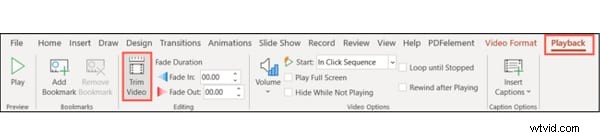
Dokładne dostosowywanie punktów przycięcia
Aby uzyskać bardziej szczegółową kontrolę, kliknij Odtwórz i zatrzymaj się dokładnie w momencie, który chcesz zaznaczyć. Wprowadź ten znacznik czasu w odpowiednim polu lub przeciągnij czerwone (koniec) i zielone (początek) znaczniki. Strzałka klawisze w polach umożliwiają regulację w małych krokach.
Resetowanie lub edytowanie przyciętego wideo
Jeśli chcesz cofnąć zmiany, po prostu powtórz proces przycinania i przesuń znaczniki z powrotem, aby pokryć cały klip. OK przycisk przywraca pierwotny czas trwania.
Zapisywanie przyciętego filmu do użytku zewnętrznego
Aby wyeksportować przyciętą część:
- Przejdź do Plik → Informacje .
- Wybierz opcję Kompresuj multimedia i wybierz odpowiedni poziom kompresji. Będzie to miało wpływ tylko na przycięty klip.
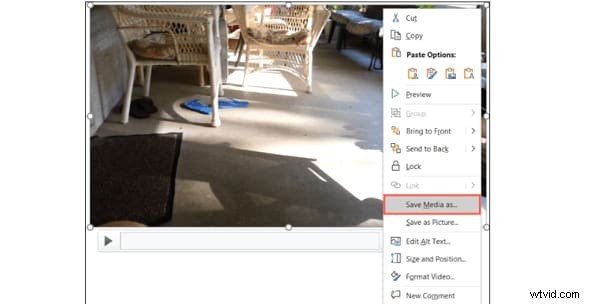
- Po skompresowaniu kliknij prawym przyciskiem myszy wideo na slajdzie i wybierz opcję Zapisz multimedia jako .
- Wybierz folder docelowy, opcjonalnie zmień nazwę pliku i kliknij Zapisz .
Premia:porady dotyczące zaawansowanej edycji wideo w programie PowerPoint
Jak przycinać filmy
Po wstawieniu filmu użyj Formatu tab, aby przyciąć:
- Wybierz klip i otwórz Format zakładka.
- Kliknij Przytnij aby odsłonić uchwyty przeciągania.
- Wyreguluj uchwyty, przytrzymując Ctrl , aby zmienić rozmiar dwóch przeciwległych boków lub wszystkich czterech, i Shift dla dodatkowej kontroli.
- Naciśnij Enter lub kliknij poza slajdem, aby zastosować.
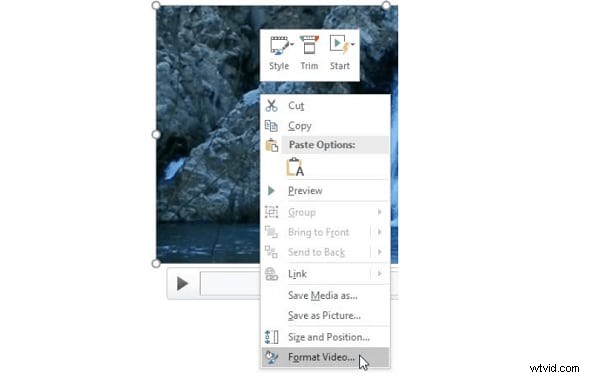
- Aby uzyskać dokładne wartości, kliknij film prawym przyciskiem myszy i wybierz opcję Formatuj wideo i ustaw numeryczne parametry przycinania w panelu zadań.
Odtwórz wideo wewnątrz kształtu
Aby nadać swojemu filmowi niepowtarzalną sylwetkę, wybierz klip, przejdź do Format wybierz Kształt wideo i wybieraj spośród różnych kształtów.
Zastosuj gotowe style wideo
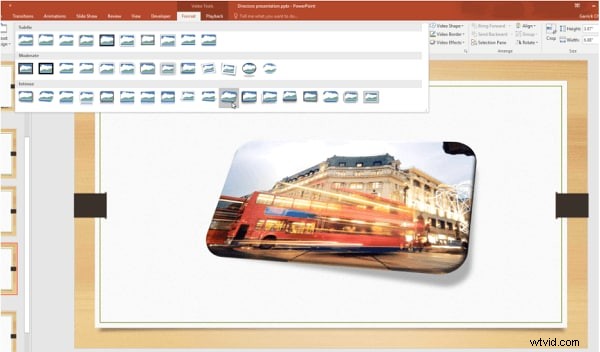
PowerPoint oferuje wbudowane style łączące skosy, cienie i ramki. Zaznacz film i przejdź do opcji Format → Więcej stylów wideo , najedź kursorem na styl, a podgląd na żywo natychmiast pokaże efekt.
Wniosek
Przycinając, przycinając i stylizując filmy bezpośrednio w programie PowerPoint, możesz tworzyć przejrzyste, wciągające prezentacje, które przykuwają i zatrzymują uwagę odbiorców — a wszystko to bez opuszczania znanego środowiska pakietu Office.