
Twórz filmy wysokiej jakości — Wondershare Filmora
Łatwy i wydajny edytor wideo YouTube
Do wyboru liczne efekty wideo i audio
Szczegółowe tutoriale udostępnione przez oficjalny kanał
Musisz przycinać filmy, aby przykuć uwagę widza, ponieważ średni czas skupienia uwagi człowieka wynosi osiem sekund. W związku z tym widzowie będą klikać lub kontynuować przewijanie, jeśli pierwsze kilka sekund Twojego filmu będzie przebiegać w całkowitej ciszy lub na pustym ekranie. Na szczęście istnieje prosty sposób, za pomocą którego użytkownicy komputerów Mac mogą przycinać filmy:QuickTime Player. W tym przewodniku dowiesz się, jak przyciąć wideo w Quicktime, aby usunąć niechciane fragmenty.
W tym artykule
Co to jest odtwarzacz QuickTime?
Opracowany przez firmę Apple program QuickTime Player to aplikacja przeznaczona do odtwarzania, edytowania, nagrywania i udostępniania plików wideo i audio na komputerze Mac. Powstał w 1991 roku, a QuickTime X to najnowsza wersja dla komputerów Mac dostępna dla użytkowników systemu Mac OS X Snow Leopard do systemu macOS Mojave.
QuickTime Player jest obsługiwany przez MovieWorks, PowerPoint, HyperCard, Director i inne standardowe aplikacje do tworzenia multimediów. Jedną z ekscytujących funkcji, jakie QuickTime wnosi do Internetu, jest możliwość przesyłania strumieniowego wideo w sieci.
W 2016 roku Apple zakończył wsparcie dla wersji QuickTime dla systemu Windows. W 12018 r. zaprzestali obsługi wersji QuickTime 7 na macOS.
Jeśli chodzi o system OS X Lion, QTKit (podstawowy nośnik QuickTime) został potępiony na rzecz AVFoundation, który był nowszą strukturą graficzną i został wycofany wraz z macOS Catalina.
Jak przyciąć wideo w Quicktime Playerze
Przycinanie wideo jest proste, gdy używasz QuickTime. Wykonaj poniższe czynności, aby dowiedzieć się, jak przycinać klipy wideo Quicktime.
- Uruchom odtwarzacz QuickTime na komputerze Mac. Możesz znaleźć tę aplikację, korzystając z wyszukiwania Spotlight. Możesz też otworzyć aplikację Finder w Docku i wybrać opcję Aplikacje z menu po lewej stronie. W menu po prawej stronie znajdziesz QuickTime.
- Po uruchomieniu QuickTime kliknij kartę Plik, a następnie kliknij Otwórz plik.
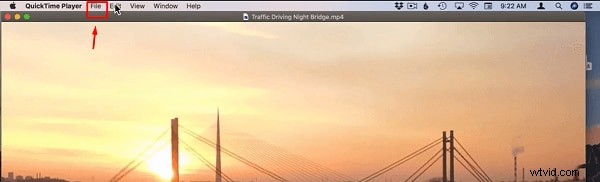
- Wybierz film, który chcesz przyciąć.
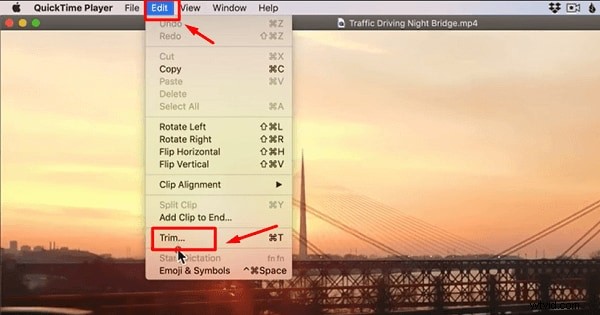
- Przy otwartym filmie przejdź do karty Edytuj w górnym menu.
- Wybierz opcję Przytnij z menu rozwijanego. Alternatywnie użyj skrótu klawiaturowego + T.
- U dołu filmu zobaczysz żółty pasek przycinania.
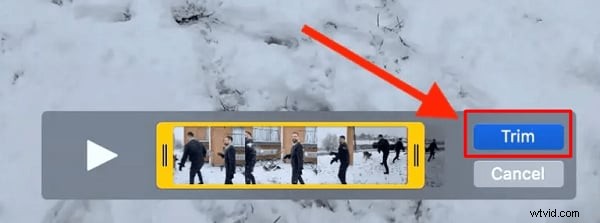
- Aby przyciąć wideo w programie QuickTime, przeciągnij uchwyty, a aplikacja usunie wszystko poza żółtymi paskami.
- Po przycięciu filmu kliknij opcję Przytnij po prawej stronie ekranu.
- Ikona odtwarzania umożliwia podgląd filmu w dowolnym momencie procesu edycji.
- Kliknij Plik, a następnie Zapisz, aby zapisać przycięty film.
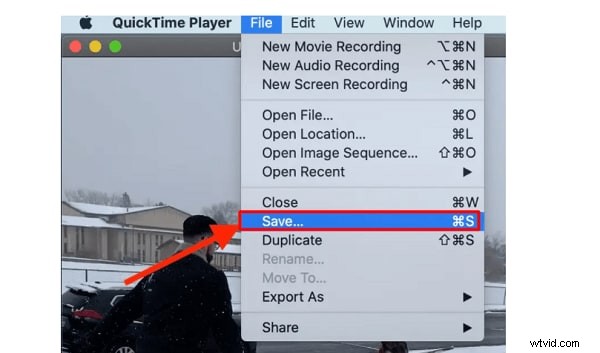
- Nazwij przycięty film, a następnie wybierz lokalizację, w której chcesz go zapisać. Kliknij Zapisz, aby zakończyć tę czynność.
Wskazówki i wskazówki dotyczące korzystania z odtwarzacza QuickTime
Teraz, gdy wiesz, jak przycinać wideo za pomocą programu QuickTime, udostępniliśmy kilka przydatnych wskazówek i wskazówek dla osób korzystających z tej aplikacji.
Jak dzielić i łączyć filmy
Odtwarzacz QuickTime umożliwia dzielenie i łączenie dwóch lub więcej klipów wideo. Wykonaj poniższe czynności, aby dowiedzieć się, jak dzielić i łączyć filmy.
- Otwórz swój plik.
- Następnie naciśnij Command-E lub wybierz Widok> Pokaż klipy.
- Przeciągnij głowicę odtwarzania do obszaru, w którym chcesz podzielić wideo.
- Naciśnij Command-Y lub wybierz Edycja> Podziel klip. Oba klipy zostaną podświetlone na żółto.
- Możesz teraz wstawić kolejny klip wideo lub zmienić kolejność klipów wideo, przeciągając je w prawo lub w lewo.
- Jeśli podzielisz klipy wideo trzykrotnie, możesz wybrać ten pośrodku, wokół którego pojawi się żółta obwódka, a następnie usunąć go, naciskając klawisz Delete na klawiaturze.

- Aby połączyć klipy wideo, otwórz jeden z klipów i wybierz Edycja> Dodaj klip na końcu.
- Kliknij dwukrotnie klip wideo, do którego chcesz dołączyć, w oknie dialogowym Otwórz.
- Możesz także przeciągnąć ikony klipów wideo z Findera i upuścić je w oknie wideo. Aplikacja doda klipy na końcu istniejącego wideo. Powtórz ten proces, aby połączyć kilka klipów wideo.
- Drugi film może pojawić się w środku pierwszego. Wszystko, co musisz zrobić, to podzielić klip wideo, a następnie kliknąć klip, który pojawi się przed obszarem, w którym ma się znaleźć nowy film.
- Teraz wybierz Edycja> Wstaw klip po zaznaczeniu.
- Pojawi się okno dialogowe; kliknij dwukrotnie plik wideo, który chcesz przenieść.
- Możesz też przeciągnąć wideo z Findera i umieścić je w luce pomiędzy dwoma klipami.

Jak nagrywać dźwięk i filmy
Możesz nagrać wideo za pomocą kamery internetowej USB lub wbudowanej kamery komputera Mac. Co więcej? Możesz nagrywać dźwięk za pomocą wbudowanego mikrofonu w komputerze Mac, instrumentu muzycznego podłączonego za pomocą kabla USB lub mikrofonu zewnętrznego. A może chcesz nagrać coś, co dzieje się na Twoim ekranie, QuickTime Player również może to zrobić. Wykonaj poniższe czynności, aby nagrać dźwięk i wideo za pomocą QuickTime.
- Wybierz opcję Plik> Nowe nagranie ekranu, Nowe nagranie audio lub Nowe nagranie filmu.
- W przypadku dwóch ostatnich opcji musisz wybrać jakość i źródło wejściowe. Następnie będziesz musiał nacisnąć czerwony przycisk nagrywania. Pierwsza opcja przywoła panel zawierający przycisk nagrywania i niektóre opcje audio.
- Przeciągnij, aby określić obszar, który chcesz nagrać, lub kliknij raz, aby nagrać cały ekran.
- Po zakończeniu naciśnij ponownie przycisk Nagraj. Podczas nagrywania ekranu na pasku menu pojawi się czarny ekran.
- Plik otworzy się w programie QuickTime Player, gdy zatrzymasz nagrywanie.
- Aby go zapisać, wybierz polecenie menu Plik> Zapisz.
Jak eksportować i udostępniać filmy
QuickTime umożliwia eksport zoptymalizowanej zawartości, dzięki czemu można ją oglądać na innych urządzeniach Apple, w tym Apple TV, iPod Touch i iPhone. Mając to na uwadze, przyjrzyjmy się, jak wyeksportować i udostępnić film po zakończeniu jego edycji.
- Wybierz opcję Plik> Eksportuj; otrzymasz zestawienie opcji rozdzielczości (1080p, 720p i 480p), ustawienia dla urządzeń Apple TV i iOS oraz opcję eksportowania samego dźwięku.
- Jeśli wybierzesz opcję iTunes, zobaczysz te same ustawienia zoptymalizowane dla urządzeń Apple TV i iOS; jednakże plik wideo zostanie wysłany do Twojej biblioteki iTunes.
- • Aby wyeksportować wideo i udostępnić je innym użytkownikom, wybierz Plik> Udostępnij. W wyświetlonym menu pojawią się AirDrop, Wiadomości, Poczta oraz platformy udostępniania w mediach społecznościowych YouTube, Flickr, Facebook i Vimeo.
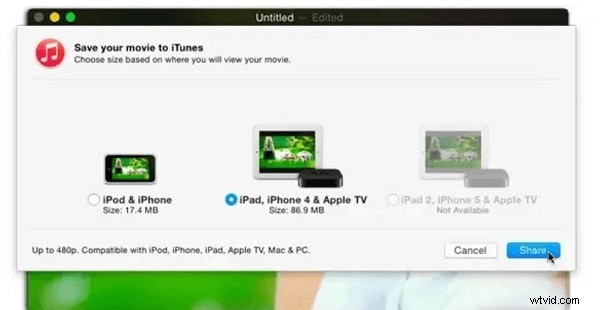
- Wybierz żądaną opcję, a QuickTime zoptymalizuje Twój film pod kątem wybranej usługi lub programu.
- Aby zapisać zmiany wprowadzone w pliku wideo, wybierz opcję Plik> Zamknij. Nazwij edytowany film w wyświetlonym polu, a następnie kliknij Zapisz.
Odwróć lub obróć klip
QuickTime Player umożliwia także obracanie lub przerzucanie klipów i filmów jednym kliknięciem. Wykonaj poniższe czynności, aby odwrócić lub obrócić klip wideo.
- Przejdź do karty Edytuj.
- Wybierz kierunek, w którym ma się obracać wideo. Dostępne opcje to Odwróć w pionie, Odwróć w poziomie, Obróć w prawo i Obróć w lewo.
Możesz zastosować zmiany do całego filmu lub jednego z klipów, jeśli plik wideo został podzielony.
Zaprezentuj lub nagraj ekran iPada lub iPhone'a
QuickTime może nagrywać lub wyświetlać podgląd na żywo tego, co dzieje się na Twoim iPhonie lub iPadzie. Jeśli do prezentacji używasz komputera Mac, możesz wyświetlić ekran swoich urządzeń iOS wyśrodkowany na ekranie komputera Mac. Wystarczy wykonać poniższe czynności:
- Użyj kabla USB, aby podłączyć iPada lub iPhone'a do komputera Mac.
- Otwórz program QuickTime, a następnie kliknij opcję Plik> Nowe nagranie filmu.
- Teraz musisz wskazać kursorem okno programu QuickTime Player, aby pojawił się przycisk nagrywania.
- Przejdź do menu obok przycisku nagrywania i wybierz swoje urządzenie iOS z listy kamer.
- Możesz teraz cieszyć się z publicznością największą wersją swojego iPhone'a lub iPada.
- Kliknij przycisk Nagraj, aby nagrać akcję.
Wniosek:
● Edycja wideo jest istotną częścią tworzenia treści wideo, które przyciągają widzów. Przycinanie wideo QuickTime pozwala usunąć niechciane sceny, aby było bardziej wciągające. Twoi widzowie wciągną się w Twoje filmy, jeśli przytniesz nudne sekcje, puste ekrany i obszary z ciszą. Gdy opanujesz sztukę cięcia, utrzymanie i zaangażowanie widzów gwałtownie wzrośnie.
● Nie zapomnij skorzystać z dostarczonych przez nas porad i wskazówek, aby w pełni wykorzystać tę aplikację. Możesz eksportować filmy do różnych formatów, takich jak animacje FLC i sekwencje obrazów, a także strumienie AVI i DV. Możesz także dzielić i łączyć filmy, prezentować lub nagrywać ekran urządzenia z systemem iOS, nagrywać dźwięk i wideo oraz wiele więcej.