Zwiększanie prędkości to potężna technika, która pozwala montażystom modulować ruch w celu wzmocnienia dramatyzmu, napięcia i przejrzystości. Niezależnie od tego, czy tworzysz klip wirusowy, czy dopracowany film, opanowanie tej umiejętności usprawni Twoje wizualne opowiadanie historii.
Liderzy branży korzystają z programów Adobe Premiere Pro, Movavi i Wondershare Filmora, aby płynnie zmieniać prędkość. Ten przewodnik wyjaśnia podstawy zwiększania prędkości i przeprowadzi Cię przez dokładne kroki przyspieszania i zwalniania materiału filmowego w Filmorze.
W tym artykule
Część 1:Co to jest zwiększanie prędkości?
Rampa prędkości to stopniowe przyspieszanie lub zwalnianie klipu, tworzące płynne przejście pomiędzy dwiema różnymi prędkościami. Stanowi podstawę wielu filmowych momentów — pomyśl o nagłym przejściu od wysokooktanowej pogoni do celowego, długotrwałego ujawnienia.
Poprawnie wykonane rampy zwalniające mogą dodawać napięcia, podkreślać akcję lub podkreślać emocjonalne rytmy. Profesjonalni redaktorzy często nazywają tę technikę ponownym mapowaniem czasu , wykorzystując go do łączenia superszybkiego materiału z bardzo zwolnionym tempem bez utraty jakości.

Materiał filmowy o dużej liczbie klatek na sekundę (60 kl./s lub więcej) jest niezbędny do uzyskania dramatycznego zwolnionego tempa; zapewnia wystarczającą liczbę ramek do rozciągnięcia bez postrzępień. Nawet przy standardowej liczbie klatek na sekundę dobrze zaplanowana rampa może dać dopracowany, wciągający efekt.
Część 2:Jak przyspieszyć film w Filmorze
Krok 1:Zaimportuj klip
Uruchom Filmorę, następnie przeciągnij materiał na oś czasu lub użyj File > Import aby dodać plik.

Krok 2:Dostosuj prędkość
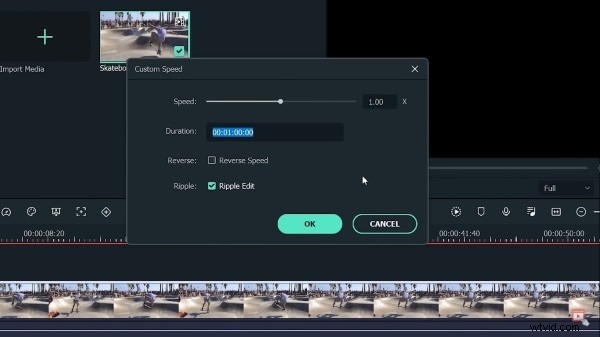
Kliknij klip prawym przyciskiem myszy i wybierz Szybkość i czas trwania i ustaw wartość większą niż 1x (np. 2x w przypadku podwójnej prędkości). Możesz także wprowadzić niestandardowy mnożnik.
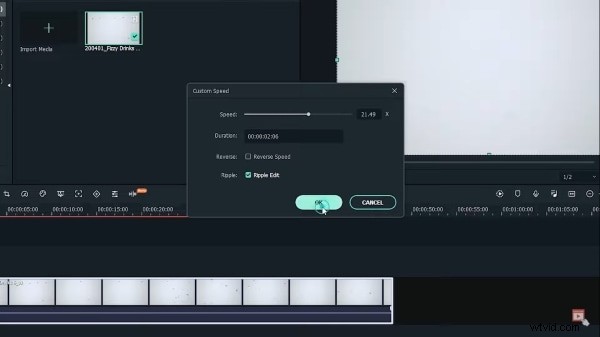
Krok 3:dostosuj czas trwania
Po ustawieniu mnożnika długość klipu zostanie automatycznie skrócona. Potwierdź zmianę, klikając OK i wyświetl podgląd ruchu.
Krok 4:Zapisz i wyeksportuj
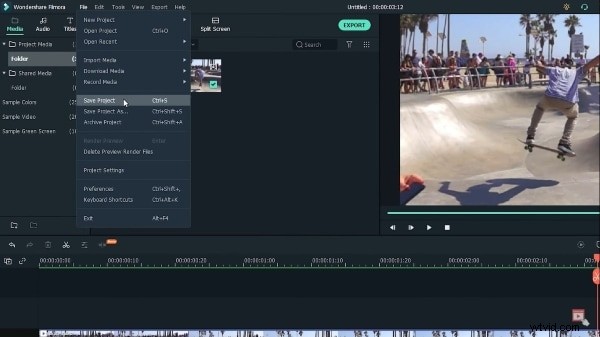
Zapisz swój projekt poprzez File > Save Project . Gdy wszystko będzie gotowe, kliknij Eksportuj , wybierz format, zmień nazwę pliku i wybierz miejsce docelowe (urządzenie, chmurę lub YouTube). Kliknij Eksportuj do sfinalizowania.
Część 3:Jak zwolnić wideo w Filmorze
Krok 1:Zaimportuj klip
Otwórz Filmorę i dodaj swój materiał do osi czasu, przeciągając lub wybierając File > Import .
Krok 2:Dostosuj prędkość
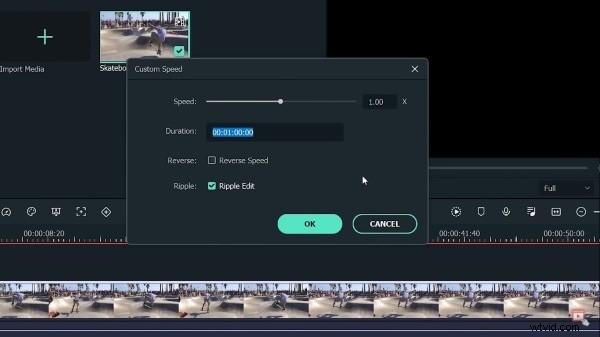
Kliknij klip prawym przyciskiem myszy i wybierz Szybkość i czas trwania i ustaw wartość poniżej 1x (np. 0,5x dla połowy prędkości). Aby uzyskać niestandardowe prędkości, użyj suwaka wartości procentowych.
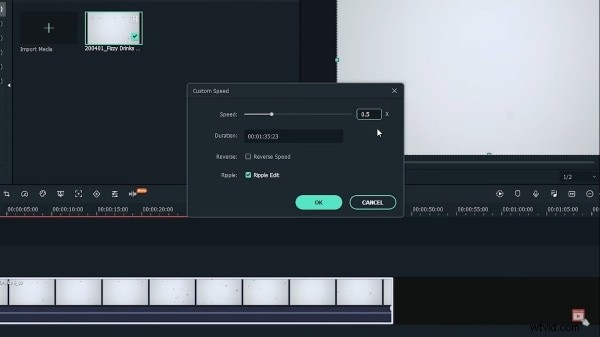
Krok 3:zaktualizuj czas trwania
Zwiększenie czasu trwania spowoduje rozciągnięcie klipu, tworząc płynniejszy efekt zwolnionego tempa. Potwierdź, klikając OK i przejrzyj odtwarzanie.
Krok 4:Zapisz i wyeksportuj
Zapisz projekt, a następnie wyeksportuj go na preferowaną platformę. Kreator eksportu Filmory pozwala wybrać rozdzielczość, szybkość transmisji i miejsce docelowe.
Część 4:Wskazówki dotyczące zwiększania szybkości twórczej
Nagrywaj z dużą liczbą klatek na sekundę
W przyszłości nagrywaj w zwolnionym tempie z szybkością 60 kl./s lub wyższą. Daje to możliwość zmniejszenia szybkości odtwarzania do 24 kl./s w przypadku odtwarzania kinowego bez utraty płynności.
Zarządzaj rozdzielczością klatek
Podczas spowalniania materiału możesz zmienić liczbę klatek na sekundę w ustawieniach (np. 120 kl./s na 24 kl./s). Spowoduje to równomierne rozciąganie klatek, zapobiegając ich załamywaniu.
Użyj celowego ponownego mapowania
Zamiast stosować jednolitą prędkość, podziel klip według rytmów narracji – akcji, dialogów, reakcji – i dostosuj każdy segment indywidualnie. To ukierunkowane podejście utrzymuje zaangażowanie widzów i pozwala uniknąć monotonnego rytmu.
Uwagi końcowe
Strategiczne rampy zwalniające mogą przekształcić rutynowe wideo w niezapomniane wrażenia wizualne. Niezależnie od tego, czy jesteś doświadczonym redaktorem, czy hobbystą, intuicyjne narzędzia Filmory upraszczają ten proces, a Premiere Pro oferuje zaawansowane udoskonalenia dla profesjonalistów.
Wondershare Filmora
Rozpocznij łatwo dzięki potężnej wydajności Filmory, intuicyjnemu interfejsowi i niezliczonym efektom!