
Kiedy udostępniasz filmy na Instagramie, Facebooku lub innych platformach mediów społecznościowych, automatyczne przycinanie platformy może odciąć istotne części treści. Dodanie obramowania do filmu gwarantuje, że cała klatka pozostanie widoczna, a materiał filmowy będzie wyglądał dopracowany.
Część 1:Jak dodać obramowania do wideo online?
Poniżej znajdują się niektóre z najbardziej niezawodnych edytorów online, które umożliwiają dodawanie obramowań — białych, czarnych lub niestandardowych kolorów — do Twoich filmów. Każde narzędzie jest wyjaśnione w jasnych instrukcjach krok po kroku i wskazanych ograniczeniach.
1. Kapwing
Kapwing to edytor oparty na przeglądarce, który obsługuje zdjęcia, pliki GIF i filmy. Chociaż nie ma dedykowanego narzędzia do „obramowania”, zmiana rozmiaru płótna automatycznie tworzy ramkę wokół materiału filmowego.
Krok 1:prześlij swój film
Uruchom Kapwing i kliknij Prześlij plik aby pobrać film z komputera, lub bezpośrednio wklej adres URL.
Krok 2:Dodaj obramowanie
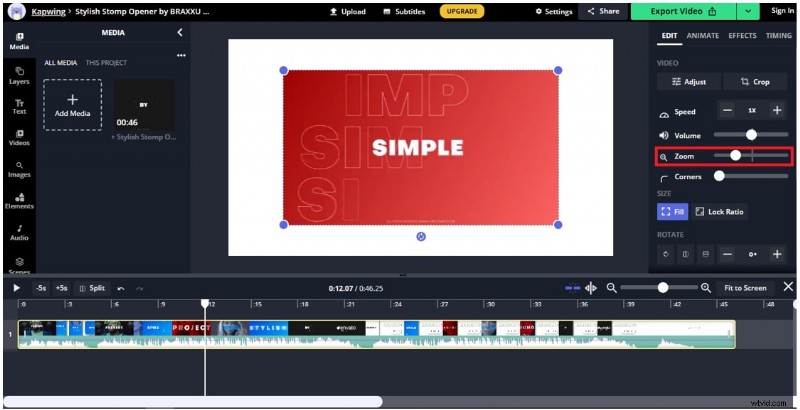
Użyj Powiększenia suwak, aby zmniejszyć wideo i odsłonić otaczające płótno.
Krok 3:wybierz kolor tła
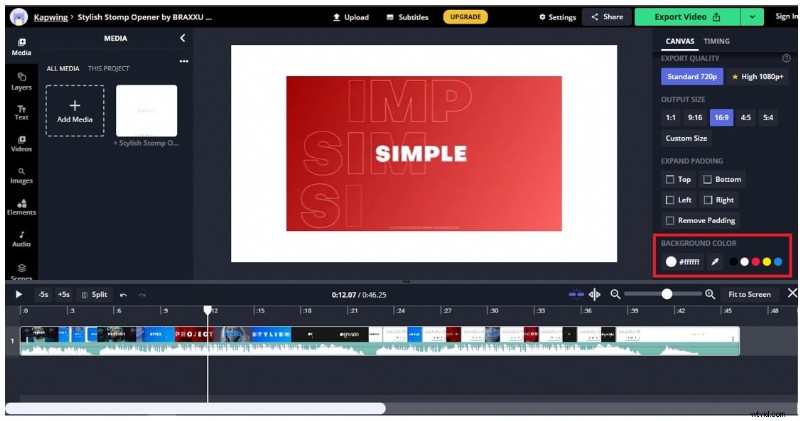
Kliknij obszar obramowania i wybierz kolor za pomocą opcji Kolor tła zbieracz.
Krok 4:Eksportuj swój film
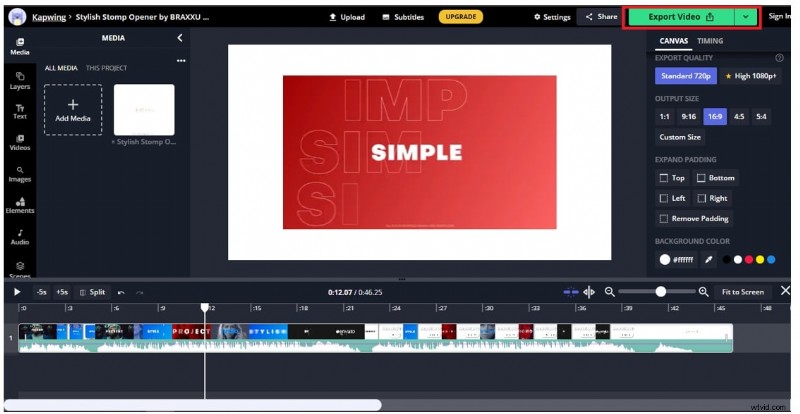
Po zakończeniu kliknij Eksportuj wideo aby pobrać gotowy plik.
Ograniczenia
Warstwa bezpłatna ogranicza rozmiar pliku do 250 MB i długość eksportu do 60 minut.
2. Canva
Intuicyjny interfejs Canva pozwala dodawać obramowania przy minimalnym wysiłku, a ponadto oferuje szeroką gamę standardowych multimediów i utworów muzycznych.
Krok 1:prześlij swój film
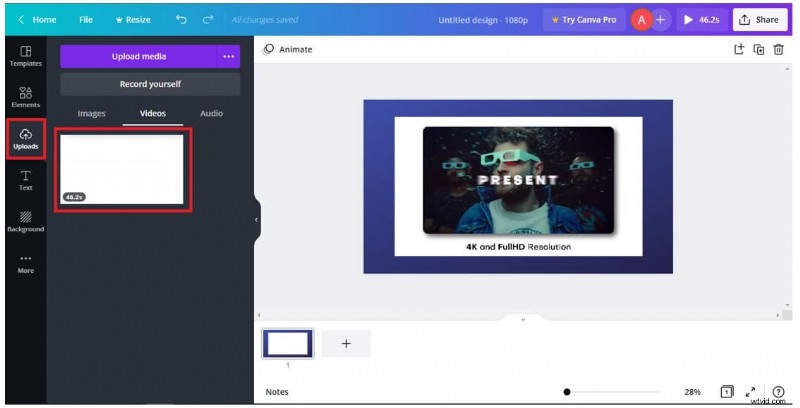
Otwórz Canvę i kliknij Prześlij i wybierz plik wideo.

Krok 2:wybierz tło
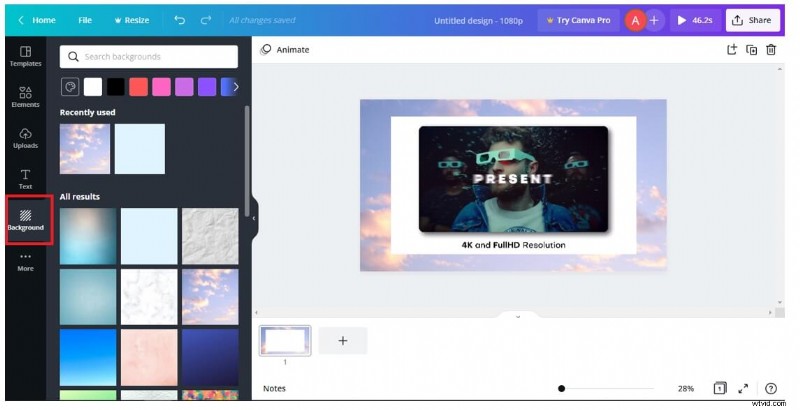
W menu po lewej stronie kliknij Tło i wybierz żądany kolor lub wzór.
Krok 3:Zastosuj obramowanie
Wróć do Przesłanych , przeciągnij wideo na płótno, a tło pojawi się jako obramowanie.
Krok 4:Pobierz
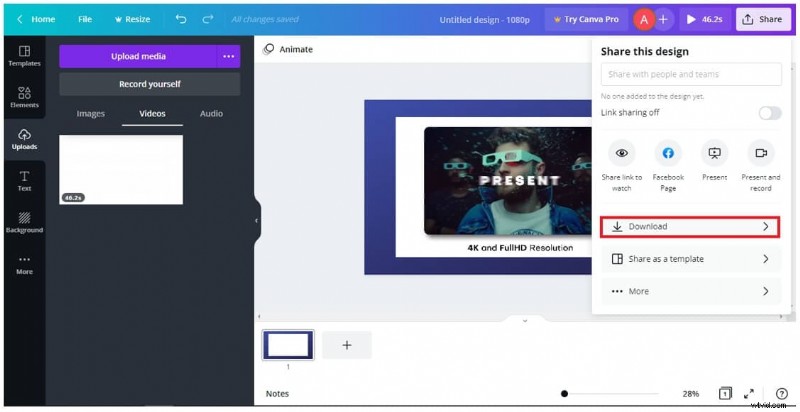
Kliknij Udostępnij → Pobierz aby wyeksportować edytowany film.
Ograniczenia
Canva przechowuje projekty wyłącznie online; nie ma trwałej pamięci lokalnej, a w przypadku korzystania z gotowych szablonów może wystąpić nadmierne projektowanie.
3. Flexclip
Flexclip oferuje interfejs typu „przeciągnij i upuść” obsługujący ponad 20 formatów wideo. Jest idealny do szybkich edycji.
Krok 1:wybierz puste płótno
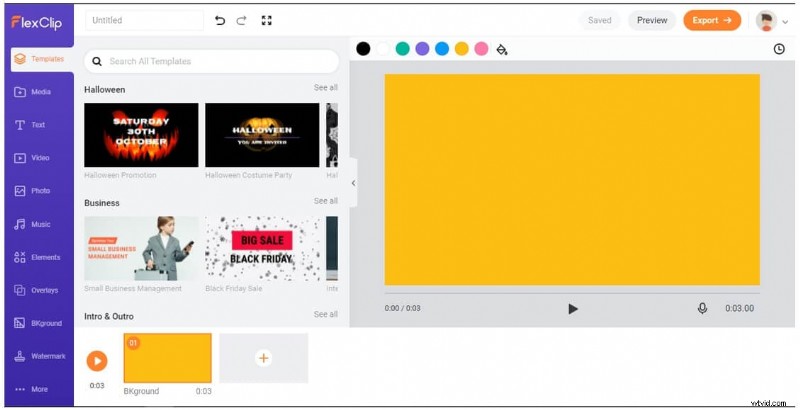
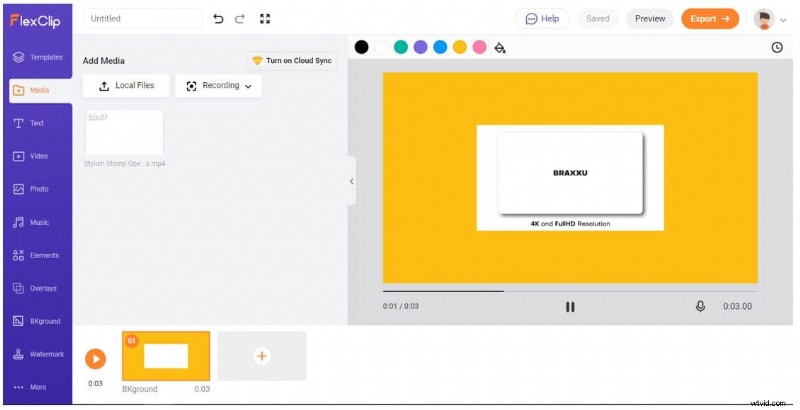
Otwórz Flexclip i wybierz puste tło.
Krok 2:prześlij multimedia
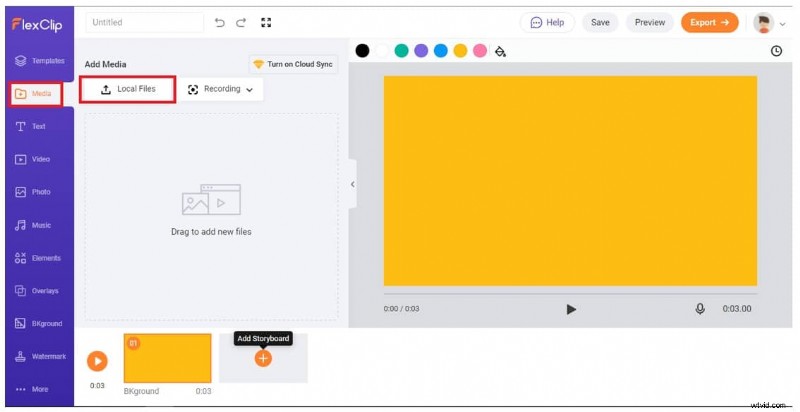
Kliknij Media → Pliki lokalne aby zaimportować wideo.
Krok 3:Dodaj obramowanie i eksport
Przeciągnij wideo na oś czasu i kliknij Eksportuj aby pobrać klip z obramowaniem.
Ograniczenia
Flexclipowi brakuje zaawansowanych funkcji edycji typowych dla profesjonalnego oprogramowania i nakłada pewne ograniczenia dotyczące rozmiaru pliku.
4. Lunatyk
Lunapic to proste narzędzie do szybkiego dodawania prostych ramek.
Krok 1:prześlij swój film
Otwórz Lunapic i kliknij Wybierz plik i wybierz swój film.
Krok 2:zastosuj obramowanie
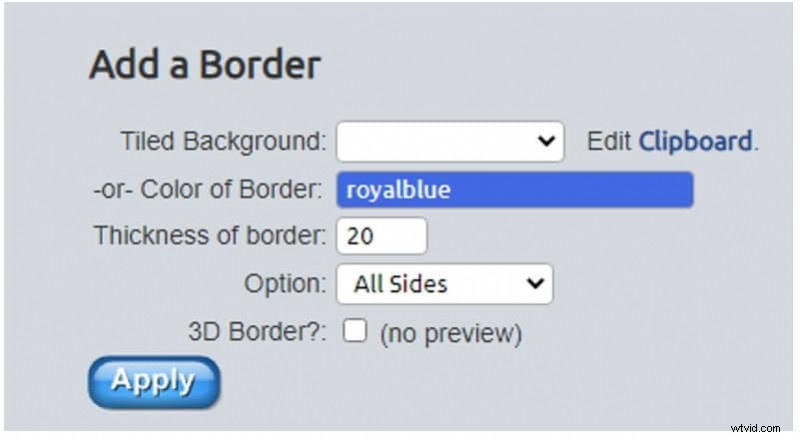
Przejdź do opcji Zastosuj obramowanie sekcji, dostosuj szerokość i kolor, a następnie kliknij Zastosuj.
Ograniczenia
Dostępne są tylko podstawowe narzędzia do edycji; złożone efekty wizualne są ograniczone.
5. Abraia
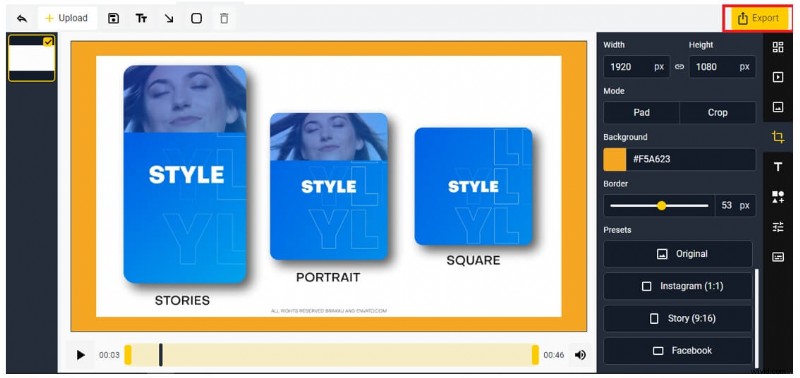
Abraia specjalizuje się w zmianie rozmiaru filmów przed zastosowaniem obramowań, zapewniając czystą kartę do dostosowywania.
Krok 1:Prześlij swój plik
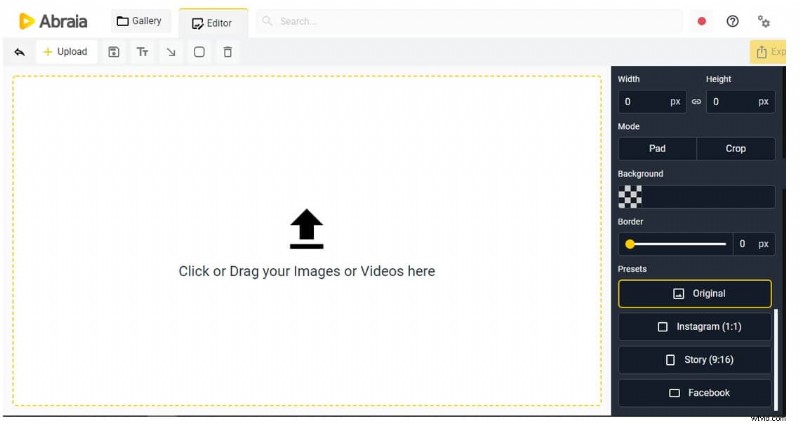
Przeciągnij plik do okna przeglądarki lub kliknij, aby wybrać.
Krok 2:Dodaj ustawienia obramowania
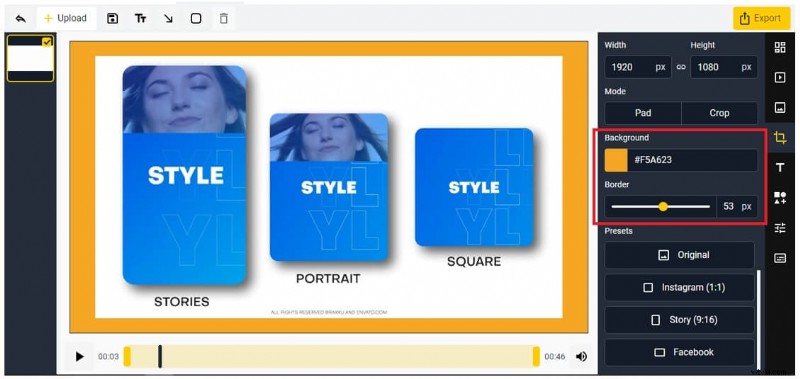
Skonfiguruj szerokość obramowania i kolor tła w dedykowanym panelu.
Krok 3:Eksportuj
Kliknij Eksportuj aby pobrać gotowy film.
Ograniczenia
Obramowania są dodawane pośrednio poprzez zmianę rozmiaru, co może zmienić proporcje.
6. Napisz
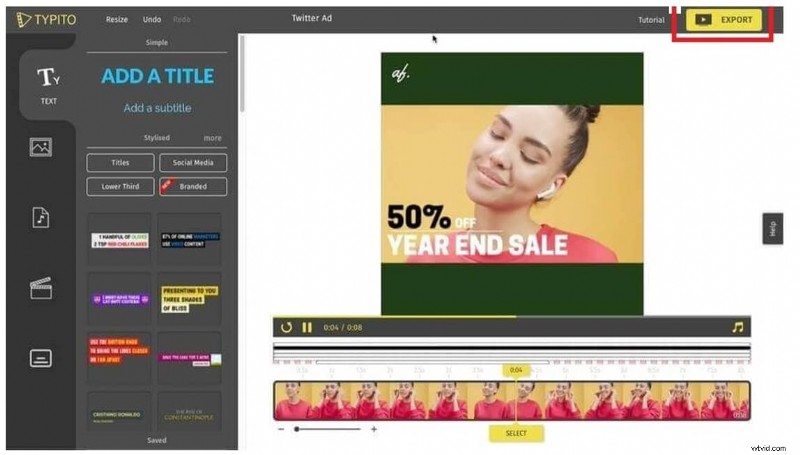
Funkcja podglądu w czasie rzeczywistym Typito pozwala dostosować obramowania podczas edycji.
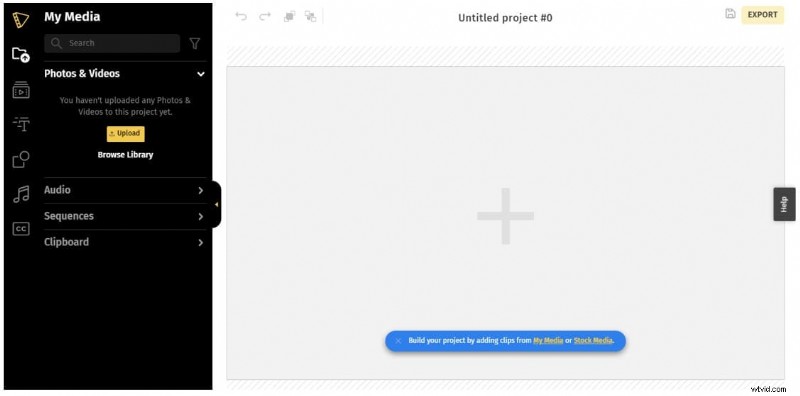
Krok 1:Prześlij
Otwórz Typito i kliknij Prześlij aby zaimportować wideo.
Krok 2:Zmień rozmiar i eksport
Użyj opcji Zmień rozmiar narzędzie, a następnie kliknij Eksportuj do pobrania.
Ograniczenia
Bezpłatna warstwa dodaje znak wodny; usunięcie wymaga płatnego planu.
7. Clideo
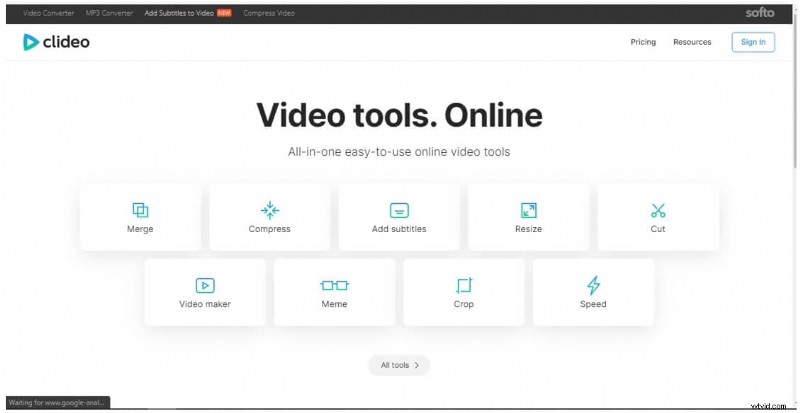
Clideo oferuje szybki, oparty na sieci interfejs do dodawania obramowań i innych edycji.
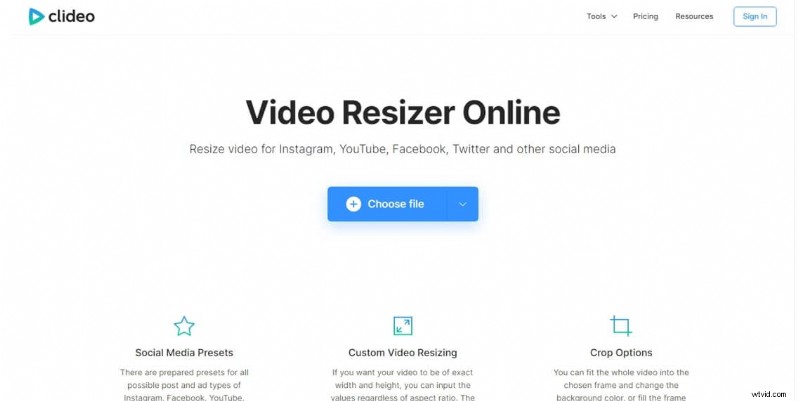
Krok 1:Otwórz Clideo
Przejdź do Clideo i wybierz Zmień rozmiar narzędzie.
Krok 2:Wybierz Wideo
Kliknij Wybierz plik aby przesłać swój klip.
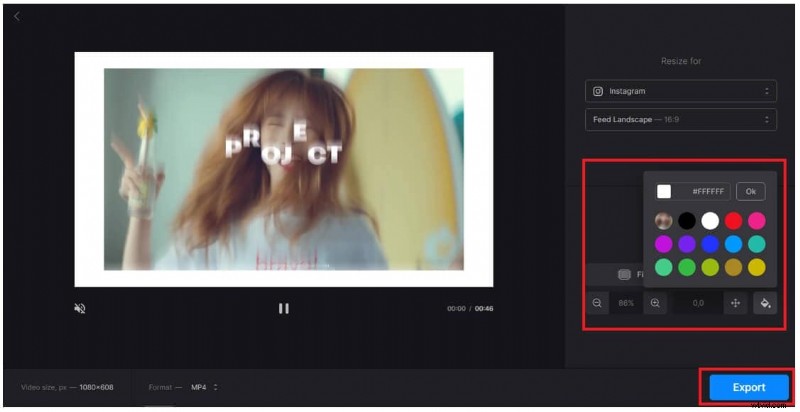
Krok 3:Dodaj obramowanie
Pomniejsz, aby odsłonić obramowanie, ustaw jego kolor, a następnie kliknij Eksportuj.
Ograniczenia
Obowiązują ograniczenia rozmiaru pliku i obsługiwany jest tylko format MP4.
8. Wofox
Wofox łączy podstawową edycję (przycinanie, wycinanie) z prostą funkcją dodawania obramowania.
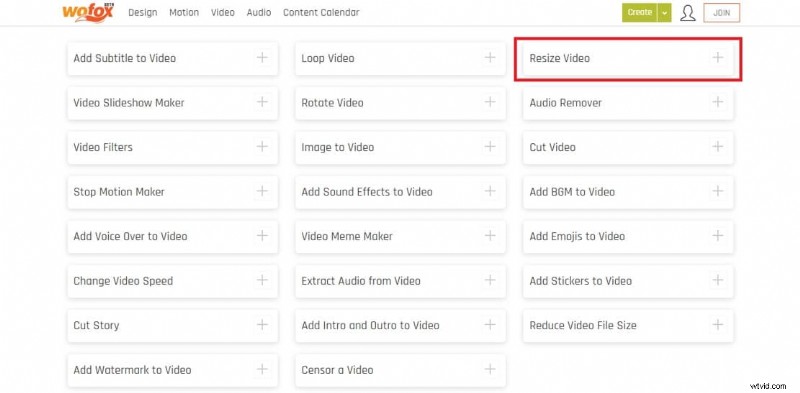
Krok 1:wybierz opcję Zmień rozmiar wideo
Na stronie głównej Wofox kliknij Zmień rozmiar wideo.
Krok 2:Prześlij
Kliknij Prześlij aby zaimportować wideo.
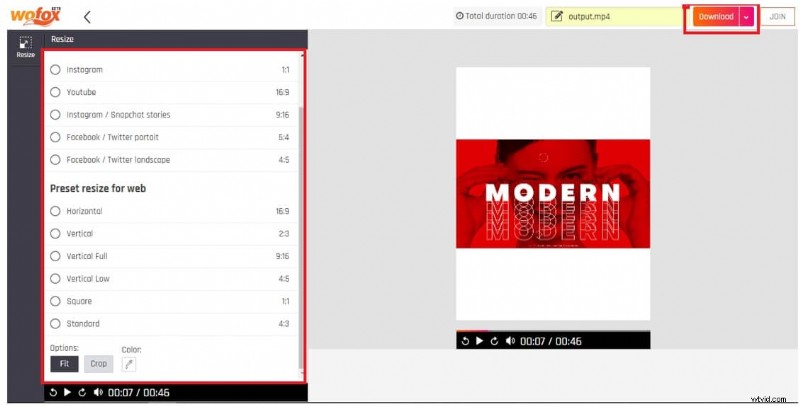
Krok 3:Zmień rozmiar i pobierz
Dostosuj rozmiar za pomocą elementów sterujących po lewej stronie, a następnie kliknij Pobierz wyeksportować.
Ograniczenia
Przetwarzanie może być wolniejsze niż u konkurencji i może utknąć w przypadku większych plików.
9. Szybka taśma
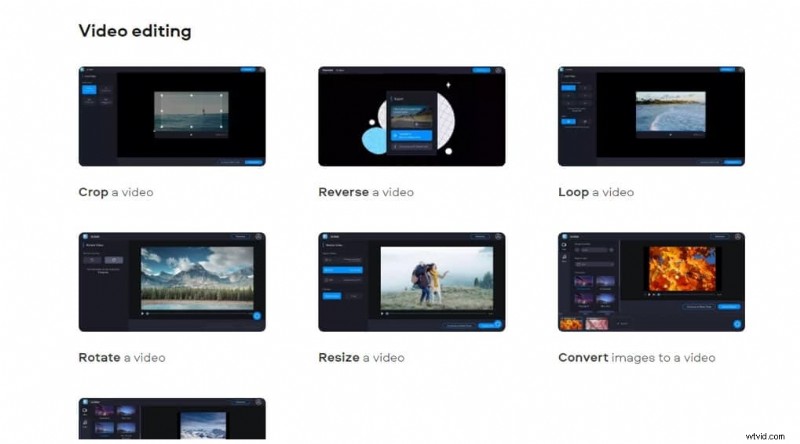
Fastreel to lekki edytor obsługujący ramki, muzykę, filtry i łączenie klipów.
Krok 1:Otwórz Fastreel
Przejdź do Fastreel i wybierz Zmień rozmiar wideo w sekcji Narzędzia do edycji wideo.
Krok 2:Prześlij
Kliknij Dodaj plik aby przynieść swój film.

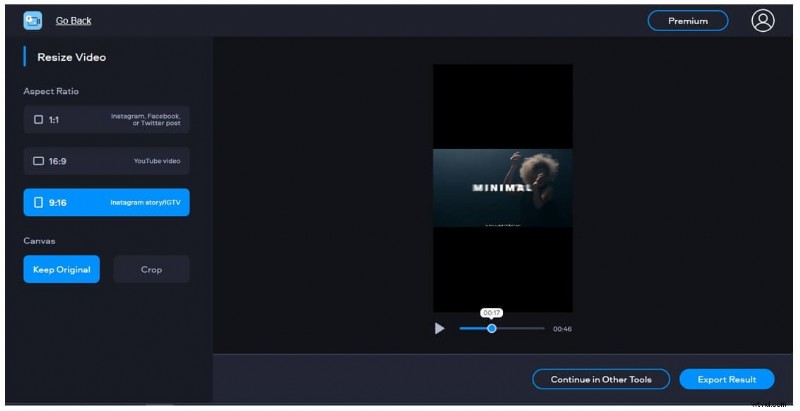
Krok 3:Eksportuj
Wybierz żądany format platformy (Instagram lub Facebook) i kliknij Eksportuj wynik.
Ograniczenia
Dostępne są tylko czarne obramowania; dostosowywanie kolorów nie jest obsługiwane.
10. InVideo
InVideo udostępnia profesjonalne szablony, które umożliwiają nakładanie ramek, obrazów i muzyki na materiał filmowy.
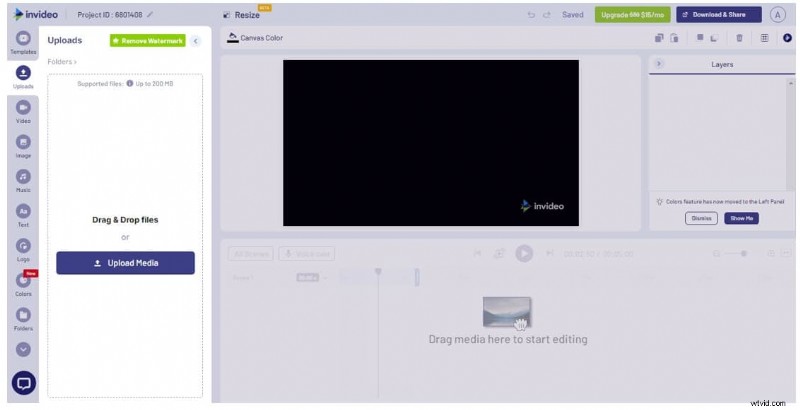
Krok 1:prześlij multimedia
Otwórz InVideo i kliknij Prześlij multimedia i zaimportuj plik.
Krok 2:wybierz szablon
Przeglądaj filmy lub Obraz sekcje szablonu obramowania, który pasuje do Twojego stylu.
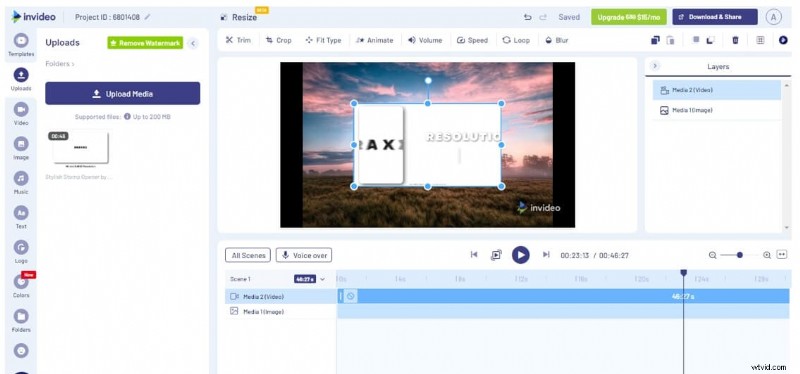
Krok 3:przeciągnij na oś czasu
Umieść zaimportowany film na osi czasu, a następnie kliknij Pobierz i udostępnij wyeksportować.
Ograniczenia
Nawet biznesplan ogranicza eksport do 60 miesięcznie.
Część 2:Dodawanie obramowań za pomocą Wondershare Filmora
Filmora pozostaje najlepszym wyborem dla twórców, którzy potrzebują większej kontroli niż oferuje prosty edytor online. Poniżej znajduje się zwięzły opis procesu dodawania obramowań za pomocą Filmory.
Krok 1:Zaimportuj swoje multimedia
Uruchom Filmorę, przejdź do Plik i wybierz opcję Importuj multimedia aby włączyć swój film do projektu.
Krok 2:zastosuj efekt obramowania
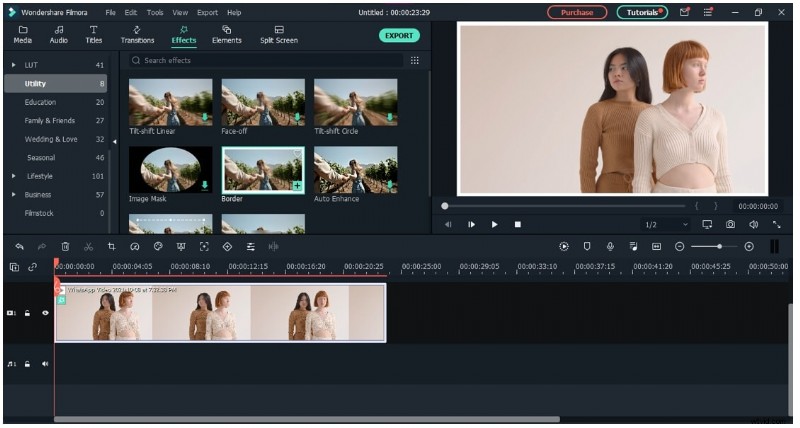
Przejdź do Efekty → Narzędzie i przeciągnij Obramowanie wpływ na oś czasu. Aby uzyskać szybszy dostęp, możesz także wyszukać „obramowanie” na pasku wyszukiwania.
Krok 3:Dostosuj obramowanie
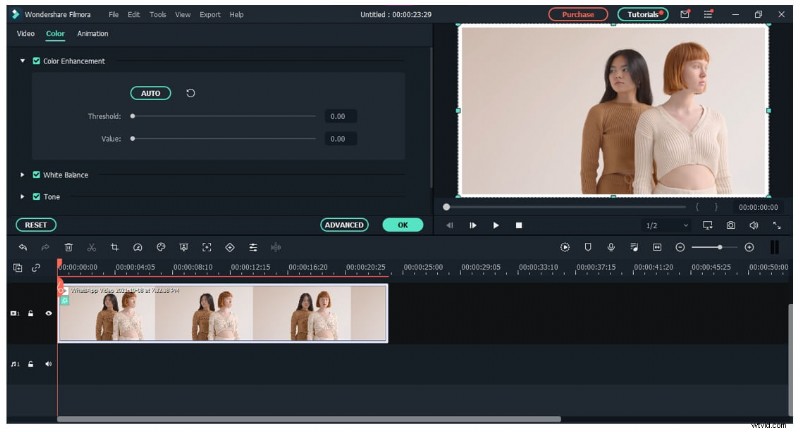
Kliknij dwukrotnie klip wideo na osi czasu, aby otworzyć panel dostosowywania. Dostosuj kolor, rozmiar, rozmycie i krycie i Czas trwania według potrzeb, a następnie kliknij OK .
Krok 4:Eksportuj
Kliknij Eksportuj u góry, wybierz format i zapisz film na swoim urządzeniu.
Wniosek
Platformy mediów społecznościowych automatycznie przycinają filmy, ryzykując utratę kluczowych treści. Dodanie obramowania chroni materiał i utrzymuje całą historię w nienaruszonym stanie. Chociaż oprogramowanie komputerowe, takie jak Filmora, zapewnia szczegółową kontrolę, wymienione powyżej narzędzia online zapewniają większości użytkowników szybkie rozwiązania oparte na chmurze. Wybierz metodę, która najlepiej pasuje do Twojego przepływu pracy i nadaj swoim filmom taką oprawę, na jaką zasługują.