
Dzielenie filmów na iPhonie może naprawdę ulepszyć Twoją grę w mediach społecznościowych, szczególnie jeśli chodzi o tworzenie treści, które przyciągają uwagę. W końcu krótsze klipy są najlepszym rozwiązaniem na platformach takich jak Instagram, TikTok i YouTube, gdzie szybkie, angażujące segmenty najlepiej sprawdzają się, aby utrzymać uwagę widzów.
Na szczęście dzielenie wideo na części na iPhonie jest bardzo łatwe dzięki wbudowanym narzędziom, takim jak iMovie lub popularnej aplikacji do edycji innej firmy, takiej jak Wondershare Filmora. Oto, jak najlepiej wykorzystać te narzędzia, aby dodać kreatywny akcent do swoich filmów!
W tym artykule
Część 1. Zaawansowana metoda dzielenia filmów na iPhonie:Wondershare Filmora
Jeśli zastanawiasz się, jak podzielić długi film na części na swoim iPhonie , będziesz potrzebować niezawodnej, zaawansowanej aplikacji do edycji wideo, która ułatwi Ci to. Wondershare Filmora jest do tego świetną opcją! Nie tylko sprawia, że dzielenie filmów na części jest niezwykle łatwe, ale jest także wyposażone we wszystkie narzędzia do edycji potrzebne do tworzenia przyciągających wzrok treści dla mediów społecznościowych. Oto dlaczego:
- Szybkie dzielenie wideo:Filmora sprawia, że dzielenie filmów na części jest szybkie i łatwe, dzięki czemu oszczędzasz czas i unikasz kłopotów.
- Wszystkie narzędzia do edycji:wyposażone w dodatkowe opcje edycji umożliwiające ulepszanie klipów po podzieleniu, takie jak przycinanie, dodawanie filtrów, przejść i nie tylko.
- Zaawansowane funkcje AI:dzięki napisom AI i dźwiękowi AI możesz łatwo dodawać napisy lub generować niestandardową muzykę za pomocą kilku kliknięć.
- Idealny do krótkich filmów:jeśli lubisz krótkie treści, AI Reels Maker świetnie nadaje się do szybkiego tworzenia przyciągających wzrok, wciągających klipów.
- Proste udostępnianie:szybko udostępniaj ostateczne zmiany bezpośrednio w mediach społecznościowych lub zapisuj je na swoim telefonie!
Ponadto Filmora jest przyjazna dla budżetu, a nawet oferuje bezpłatną wersję próbną, więc możesz ją przetestować przed podjęciem decyzji o zakupie. Całkiem nieźle, prawda? Przyjrzyjmy się więc, jak podzielić wideo na części na iPhonie za pomocą Filmory. Aby rozpocząć, postępuj zgodnie z tym prostym przewodnikiem:
Krok 1. Otwórz Filmorę i rozpocznij nowy projekt
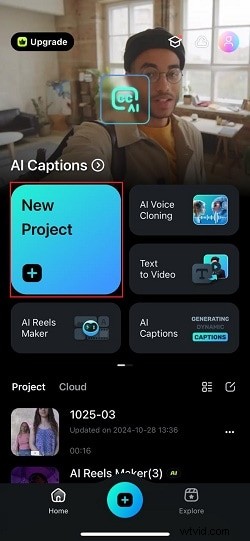
Najpierw pobierz aplikację Filmora Mobile z App Store, jeśli jeszcze tego nie zrobiłeś. Po zainstalowaniu na iPhonie otwórz aplikację i kliknij „Nowy projekt”, aby rozpocząć edycję.
Krok 2. Prześlij film i przejdź do osi czasu edycji
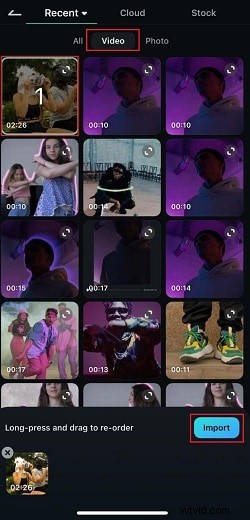
Następnie wybierz film, który chcesz wydzielić ze swojej biblioteki. Po prostu przejdź do opcji „Wideo” i wybierz te, które Ci się podobają. Następnie kliknij przycisk „Importuj”. Po zaimportowaniu wideo pojawi się ono na osi czasu edycji, gdzie możesz edytować swój film.
Krok 3. Podziel swój film
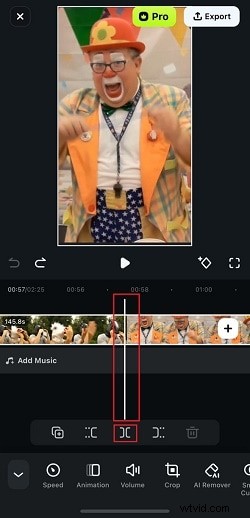
Kliknij wideo na osi czasu, aby je wybrać. Następnie przeciągnij głowicę odtwarzania (białą pionową linię) dokładnie w miejsce, w którym chcesz dokonać podziału. Następnie kliknij ikonę „][” na dole pośrodku, aby podzielić wideo w tym miejscu.
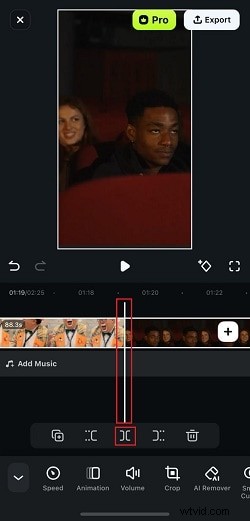
Następnie przesuń głowicę w dowolne inne miejsce, w którym chcesz podzielić wideo, i ponownie dotknij ikony „][”. Teraz Twój film jest podzielony na segmenty! Możesz powtórzyć ten proces tyle razy, ile potrzeba.
Krok 4. Edytuj każdy segment
Po podzieleniu możesz dodać efekty lub wstawić podpisy dla każdej części osobno, jeśli chcesz. Na przykład, aby dodać efekty do segmentu, po prostu dotknij menu „Efekty” na dole.
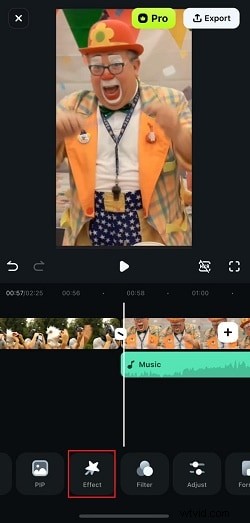
Możesz przeglądać różne efekty oferowane przez Filmorę, wybierać te, które Ci się podobają, a zostaną one zastosowane w Twoim filmie!

Krok 5. Dodaj podpisy
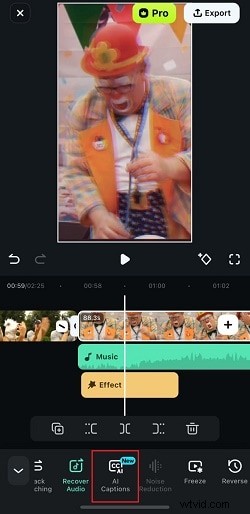
Aby dodać napisy, po prostu dotknij segmentu wideo i wybierz z menu „Napisy AI”.
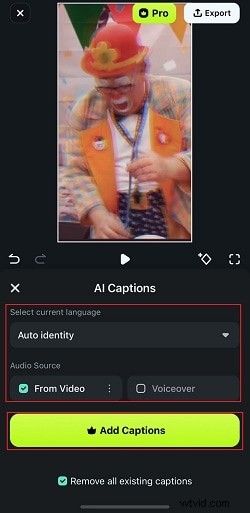
Możesz wybrać język napisów i źródło dźwięku, niezależnie od tego, czy jest to dźwięk filmu, czy lektor. Kiedy będziesz gotowy, po prostu kliknij „Dodaj podpisy”, aby je wygenerować!
Krok 6. Zapisz podzielony film
I tak oto Twój podzielony film ma teraz napisy! Możesz dalej edytować, dodając przejścia, muzykę AI i nie tylko – nie krępuj się poznać wszystkich opcji. Gdy będziesz zadowolony z ostatecznego wyglądu, kliknij przycisk „Eksportuj” w prawym górnym rogu.
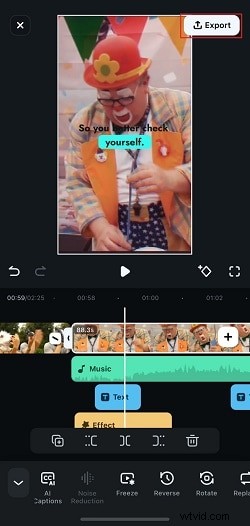
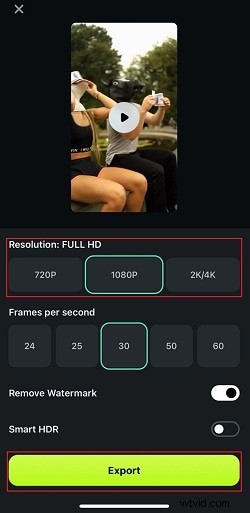
W następnym oknie wybierz preferowaną rozdzielczość, a następnie ponownie dotknij „Eksportuj”, aby zapisać wideo. Teraz możesz go udostępnić na Instagramie, TikToku lub gdziekolwiek chcesz!
Część 2. Tradycyjna metoda dzielenia filmów na iPhonie:korzystanie z wbudowanych aplikacji
Jak widać, Filmora ma wszystko, czego potrzebujesz, aby łatwo podzielić długie filmy na części na iPhonie. Jest prosty w użyciu i oferuje znacznie więcej niż tylko dzielenie, z mnóstwem dodatkowych funkcji, dzięki którym Twoje filmy będą świetnie wyglądać w mediach społecznościowych. Jeśli jednak wolisz pozostać przy aplikacjach wbudowanych w iPhone'a, jest to całkowicie wykonalne![c]
Przydatną do tego aplikacją jest iMovie, który jest preinstalowany na większości iPhone'ów. Pamiętaj tylko, że chociaż iMovie wykonuje podstawową pracę, nie ma niektórych zaawansowanych funkcji, które można znaleźć w Filmorze, takich jak narzędzia AI i efekty specjalne. Mimo to, jeśli chodzi o szybkie i łatwe dzielenie wideo, iMovie załatwia sprawę!
Aby dowiedzieć się, jak podzielić film na dwie części na iPhonie korzystając z iMovie, postępuj zgodnie z tym prostym przewodnikiem:
Krok 1. Otwórz iMovie i rozpocznij nowy projekt
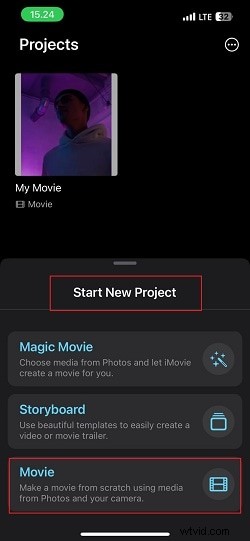
Najpierw otwórz aplikację iMovie na swoim iPhonie. Następnie dotknij „Rozpocznij nowy projekt” i wybierz „Film”, aby utworzyć nowy projekt.
Krok 2. Dodaj swój klip wideo
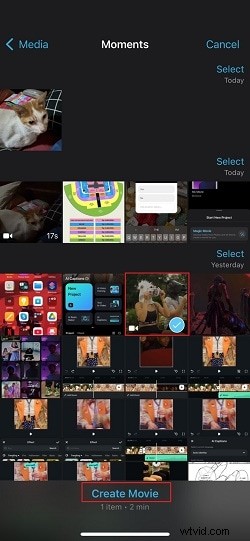
Wybierz film, który chcesz podzielić z biblioteki Zdjęć, a następnie kliknij „Utwórz film” u dołu ekranu. Twój film pojawi się teraz na osi czasu edycji.
Krok 3. Przesuń głowicę odtwarzania do punktu podziału
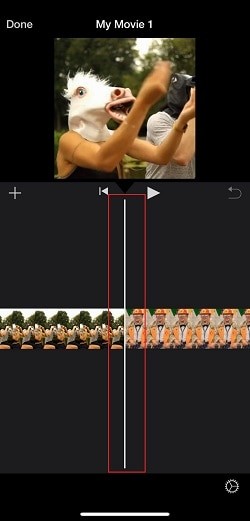
Przeciągnij białą głowicę odtwarzania (linię na osi czasu) dokładnie w miejsce, w którym chcesz podzielić wideo. Aby zwiększyć precyzję, możesz powiększyć oś czasu, rozsuwając palce.
Krok 4. Podziel wideo
Gdy głowica odtwarzania znajdzie się we właściwym miejscu, kliknij wideo na osi czasu, dotknij ikony nożyczek u dołu ekranu i wybierz „Podziel”. Spowoduje to pocięcie filmu na dwie części.

Krok 5. Zapisz podzielony film
Jeśli chcesz wykonać więcej podziałów, po prostu przesuń głowicę odtwarzania w inne punkty klipu i za każdym razem ponownie dotknij „Podziel”. Po zakończeniu edycji kliknij „Gotowe” w lewym górnym rogu. Następnie dotknij przycisku Udostępnij (kwadrat ze strzałką skierowaną w górę), aby zapisać go na swoich zdjęciach lub udostępnić bezpośrednio w mediach społecznościowych.
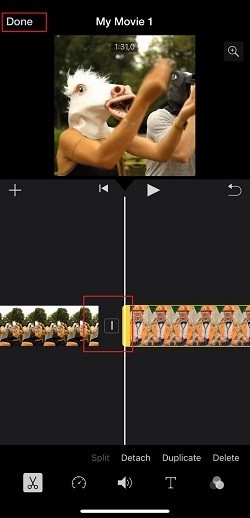
I to wszystko![d] Jak widzisz, dzięki iMovie dzielenie filmów na części na iPhonie jest proste i szybkie.
Część 3. Jak zachować spójność wideo po podzieleniu
Teraz, gdy już wiesz, jak dzielić wideo na części na iPhonie, porozmawiajmy o tym, jak sprawić, by były płynne i wciągające. W końcu po podzieleniu filmy mogą czasami wydawać się nieco nierówne, ale dzięki kilku prostym wskazówkom możesz sprawić, że każdy segment będzie przebiegał naturalnie i przykuwa uwagę widzów. Wystarczy zastosować się do tych prostych trików!
-
Unikanie skoków przy płynnych przejściach
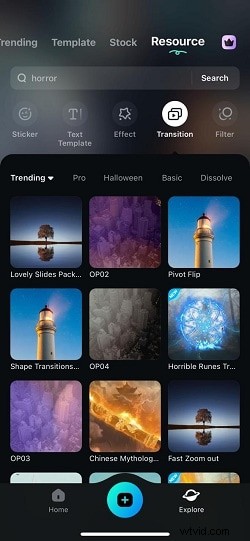
Dodanie przejść między segmentami może naprawdę sprawić, że wszystko będzie wyglądało płynnie. Proste zanikanie, przesuwanie, a nawet zabawne efekty mogą sprawić, że cięcia będą mniej zauważalne. Ale na szczęście, jeśli używasz Filmory, ma mnóstwo opcji przejścia, które można bardzo łatwo dodać.
-
Dodawanie nakładek tekstowych do części wprowadzających i końcowych
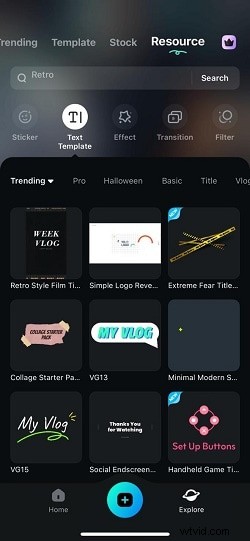
Po podzieleniu filmów z iPhone'a , dodaj krótki tytuł lub zakończenie na początku lub na końcu każdego segmentu, aby poprowadzić widzów. Możesz na przykład oznaczyć każdą część tematem, krokiem lub zabawnym wprowadzeniem. Dzięki funkcji nakładania tekstu Filmora jest to łatwe — możesz dostosować czcionki, kolory i animacje, aby każda część naprawdę się wyróżniała!
-
Zrównoważ długość każdego klipu, aby uzyskać równomierny przepływ
Staraj się, aby każdy segment miał tę samą długość, aby uzyskać stały rytm. Jeśli jedna część się przeciąga lub kończy zbyt szybko, może to spowodować utratę płynności. Na szczęście przycinanie i synchronizacja w Filmorze są proste, więc możesz dostosować je w razie potrzeby, aby wszystko wydawało się zrównoważone.
-
Dodaj angażujące wskazówki wizualne
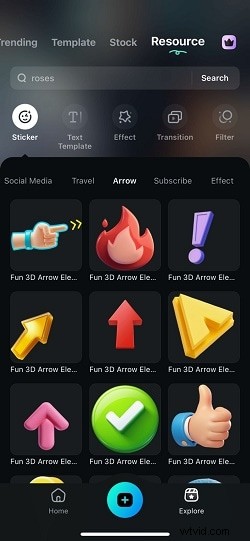
Użyj strzałek, wyróżnień lub ikon, aby zwrócić uwagę na ważne momenty lub przejścia. Mogą one być pomocne i sprawić, że film będzie bardziej interaktywny dla widzów. Nie musisz się martwić, naklejki i efekty graficzne Filmory doskonale nadają się do dodawania tego typu wskazówek wizualnych za pomocą zaledwie kilku kliknięć.
Wniosek
Z wielu powodów w mediach społecznościowych wielu użytkowników Apple zastanawia się, jak podzielić długi film na części na iPhonie . Dlatego w tym artykule opisano różne sposoby, jak to zrobić, korzystając z wbudowanych aplikacji iPhone'a i oprogramowania do edycji, takiego jak Wondershare Filmora.
Chociaż z pewnością możesz używać aplikacji takich jak iMovie do dzielenia filmów z iPhone'a, Filmora stawia na wyższy poziom. Nie tylko sprawia, że dzielenie filmów jest niezwykle proste, ale także przygotowuje je do udostępniania w mediach społecznościowych dzięki zaawansowanym funkcjom, takim jak napisy AI, efekty wideo i niestandardowa muzyka. Co więcej, Filmora pomaga nawet zachować spójność wideo po podzieleniu, dzięki dostosowywalnym przejściom, naklejkom, nakładkom tekstowym i nie tylko.

Filmora
⭐⭐⭐⭐⭐
Najlepsze oprogramowanie i aplikacja do edycji wideo oparte na sztucznej inteligencji