
Odwracanie klipów wideo to popularna technika stosowana w celu dodawania efektów artystycznych lub po prostu odrobiny zabawy do projektów wideo. Jeśli kiedykolwiek próbowałeś odwrócić wideo w iMovie na iPhonie , być może odkryłeś, że niestety brakuje tej funkcji.
Nie pozwól jednak, aby Cię to zniechęciło. Nie musisz rezygnować ze swojej twórczej wizji! Dostępne są alternatywne metody i aplikacje umożliwiające odwracanie klipów wideo w systemie iOS. Omówimy wszystko, co musisz wiedzieć, aby znaleźć i efektywnie wykorzystać te alternatywy.

W tym artykule
-
- Jak odwrócić wideo na iPhonie za pomocą Filmory
-
- Twórz satysfakcjonujące filmy wstecz
- Użyj odwróconego wideo do tworzenia magicznych sztuczek
- Wyróżnij działania sportowe
- Stwórz przekonującą narrację
- Podróż w przeszłość
Część 1. Odwróć wideo w iMovie na iPhonie/iOS
W przypadku użytkowników iPhone'a lub iOS iMovie jest często domyślnym wyborem do edycji wideo, ponieważ jest preinstalowany na ich urządzeniach. Dlatego wielu użytkowników iOS, którzy korzystają z iMovie ze względu na wygodę, może być zaskoczonych informacją, że iMovie nie obsługuje odwracania klipów wideo na iPhonie, zwłaszcza biorąc pod uwagę popularność efektów odwrotnych w edycji wideo. Ta funkcja jest dostępna tylko w iMovie na Maca, a nie na iPhonie.
Zamiast tego iMovie na iOS oferuje tylko następujące możliwości:
- Organizuj, łącz i udoskonalaj klipy wideo.
- Dodaj animowane tytuły, muzykę w tle, filtry i inne kreatywne efekty.
- Używaj gotowych szablonów odpowiednich do różnych projektów wideo, w tym tutoriali kulinarnych, recenzji produktów lub eksperymentów naukowych.
- Zmodyfikuj i dostosuj prędkość odtwarzania swoich filmów.
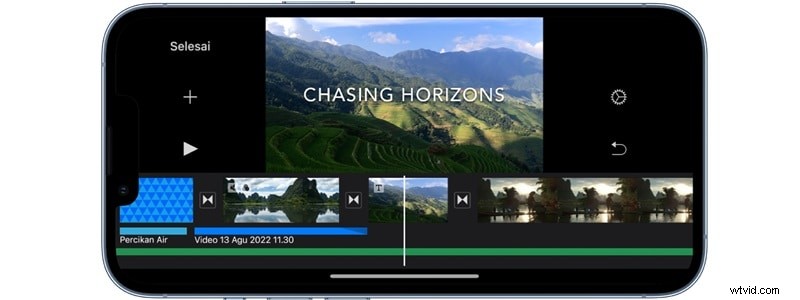
Chociaż nie można odwracać wideo na iPhonie za pomocą iMovie , to niepowodzenie faktycznie otwiera drzwi do eksploracji innych aplikacji do edycji wideo dostępnych na platformie iOS, które oferują tę funkcję. Jeśli jedno narzędzie nie ma tego, czego potrzebujesz, zawsze jest inne, które może być dla Ciebie idealne.
Część 2. Inne najpopularniejsze rozwiązanie umożliwiające odwrócenie wideo na iPhonie
Jako rozwiązanie do odwracania wideo w iMovie na iPhonie możesz użyć Wondershare Filmora. Dzięki Filmora cofanie klipów wideo wymaga tylko kilku dotknięć. Nie są wymagane żadne zaawansowane techniki ani skomplikowane umiejętności edycji, tak jak w przypadku korzystania z iMovie.
Ale w porównaniu do iMovie Filmora oferuje jeszcze większą elastyczność i szereg dodatkowych funkcji. Jeśli często musisz przełączać się między aplikacjami, aby edytować swoje filmy, dzięki Filmora nie doświadczysz tej niedogodności. Ta aplikacja to kompleksowe rozwiązanie spełniające wszystkie potrzeby związane z edycją wideo.
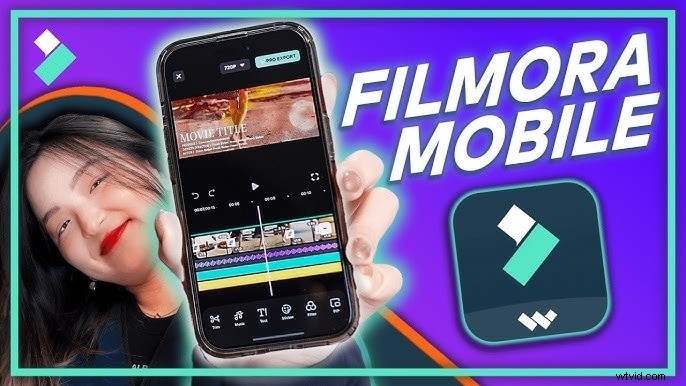
Oprócz tworzenia odwróconych efektów wideo, niektóre funkcje Filmory to:
- Ponad 900 bezpłatnych efektów wideo, które mogą podnieść atrakcyjność wizualną Twojego projektu
- Wbudowana biblioteka zawierająca muzykę, efekty dźwiękowe i generator AI Audio do tworzenia niestandardowego dźwięku
- Możliwość bezpośredniego udostępniania swoich dzieł na popularnych platformach mediów społecznościowych, takich jak TikTok i YouTube
- Elastyczna kontrola prędkości odtwarzania wideo w zakresie od 0,1x do 10x
Jako alternatywa dla iMovie na iOS do odwracania wideo , Filmora obsługuje wiele platform, nie tylko ekosystem Apple. Nawet jeśli używasz Androida, nadal możesz używać tej aplikacji do edycji swojego filmu.
Jak odwrócić wideo na iPhonie za pomocą Filmory
Krok 1:Utwórz nowy projekt i zaimportuj wideo
Ustabilizuj filmy za pomocą Wondershare Filmora
- Doskonała stabilizacja wideo przy niskim poziomie zniekształceń.
- Ogromne efekty wideo/audio i zasoby kreatywne.
- Zaawansowana sztuczna inteligencja do łatwego tworzenia treści.
- Intuicyjny, profesjonalny, a jednocześnie przyjazny dla początkujących.
- Działa na komputerach Mac, Windows, iOS i Android.



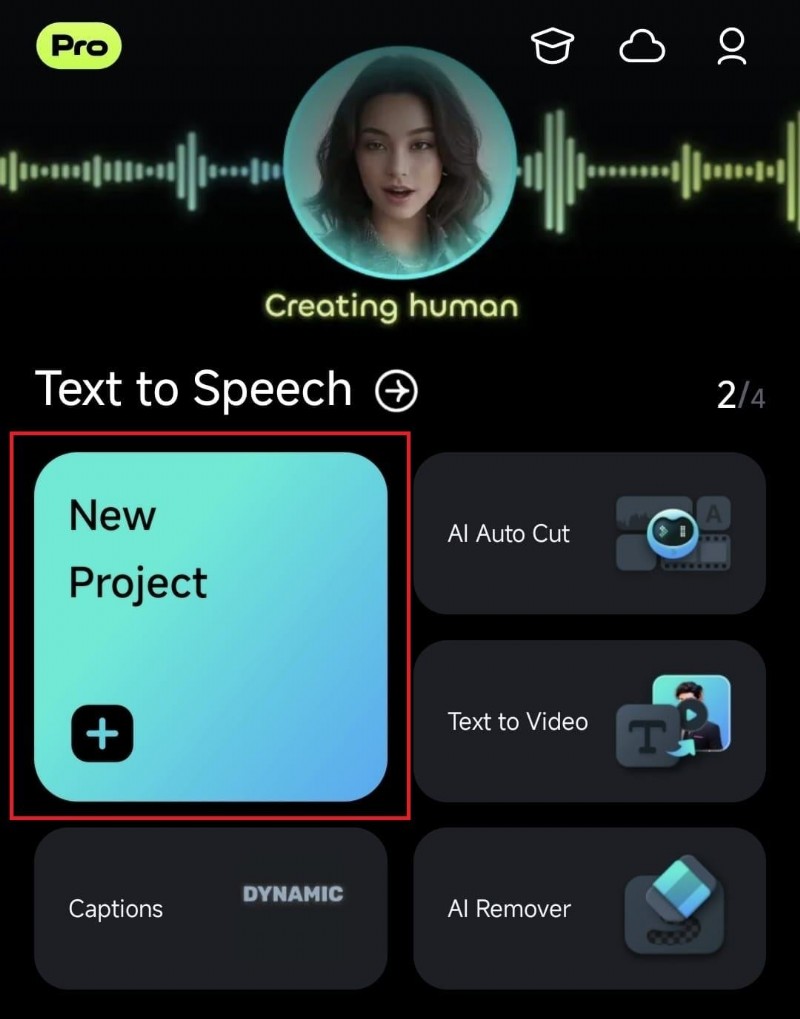
Po zainstalowaniu Filmory otwórz aplikację i kliknij „Nowy projekt”.
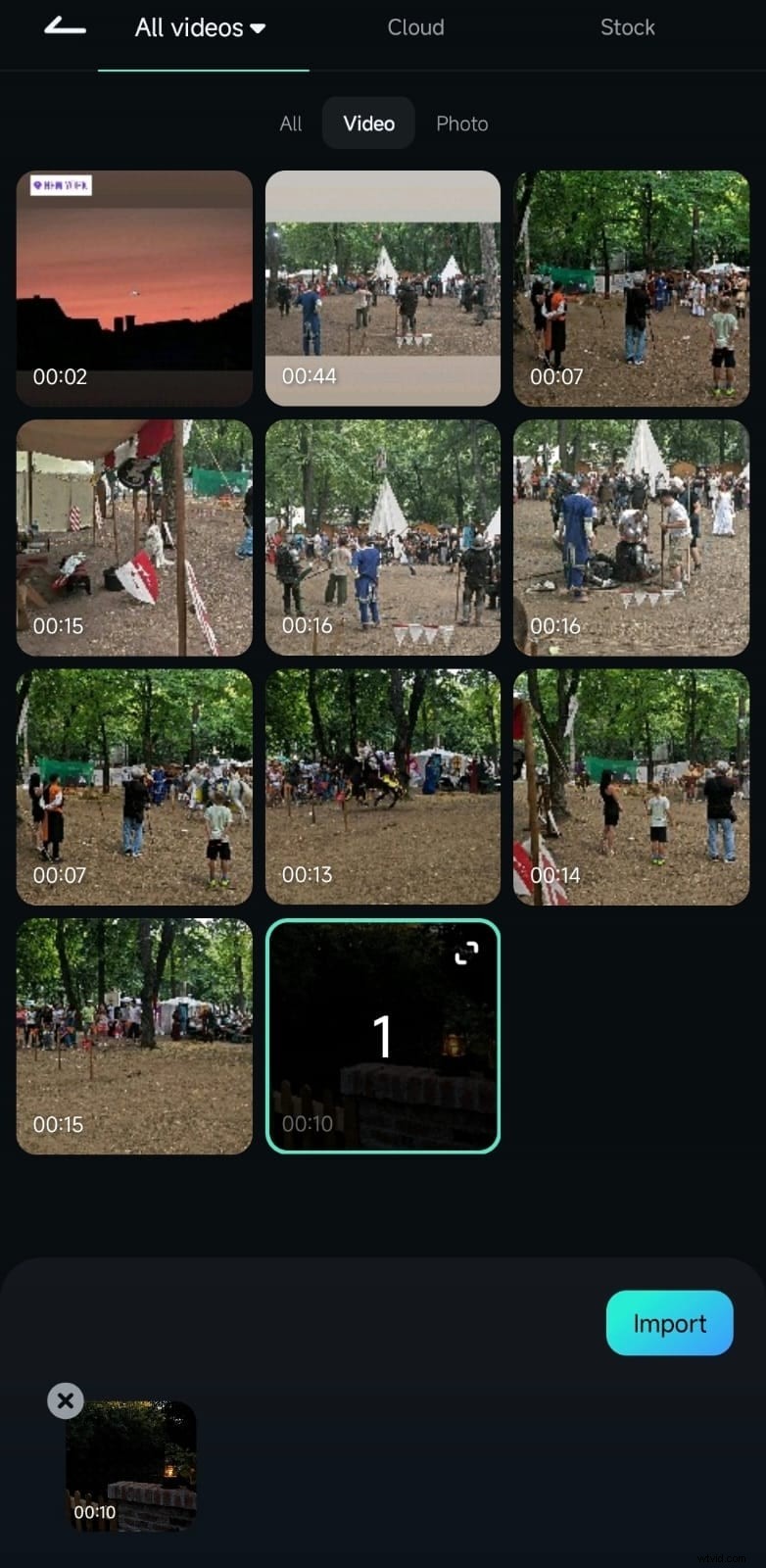
Następnie będziesz mógł zaimportować i dodać swój film do edycji.
Krok 2:Odwróć wideo
Po dodaniu filmu dotknij klipu na osi czasu, aby go wybrać. Ta czynność otworzy dostępne narzędzia do edycji Twojego wideo. Wyszukaj i wybierz opcję „Odwróć”, aby zastosować efekt.
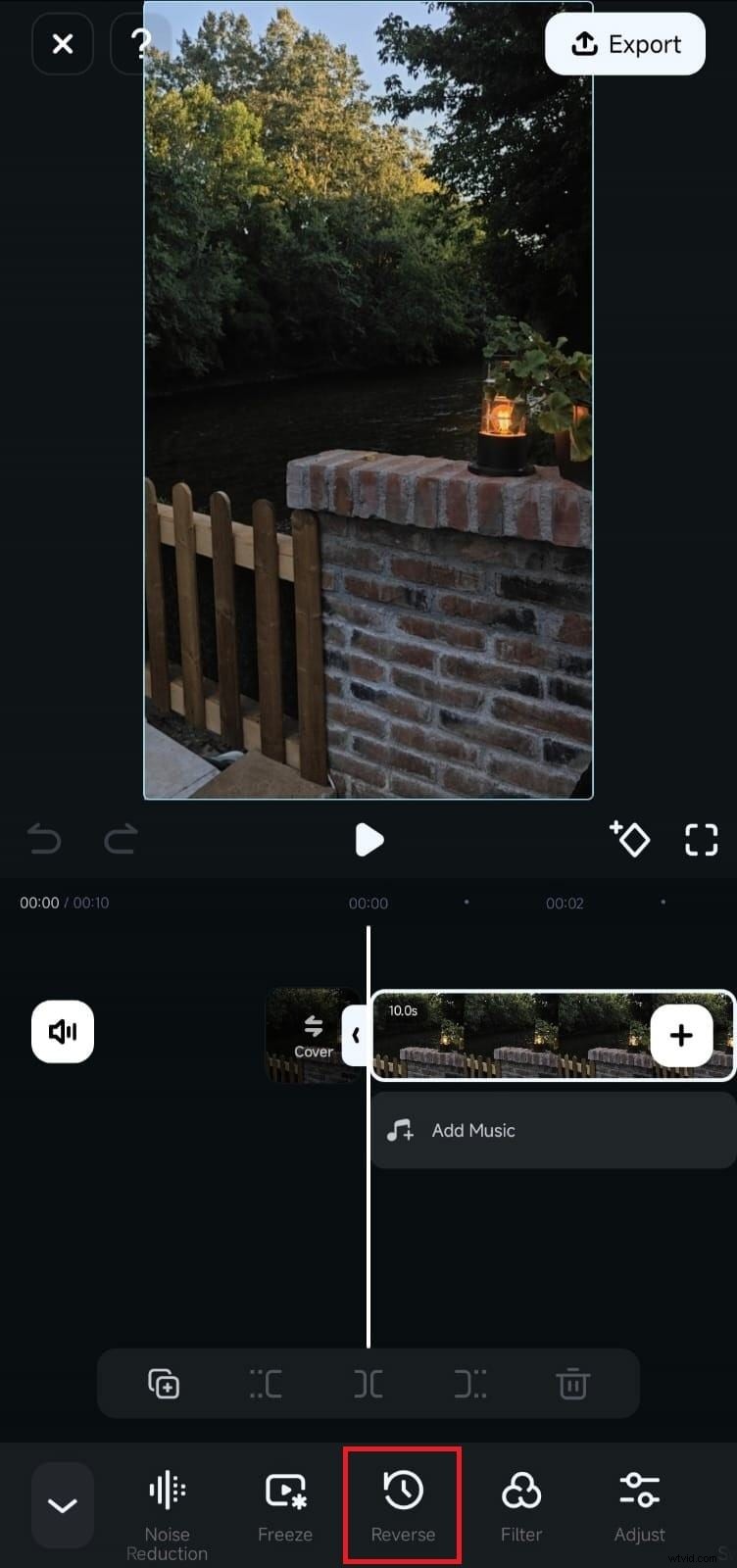
Poczekaj, aż Filmora zakończy odwracanie wideo, co zwykle zajmuje od kilku sekund do kilku minut. Następnie możesz wyświetlić podgląd odwróconego klipu, aby zobaczyć efekt w działaniu i wprowadzić dodatkowe zmiany, takie jak zmiana szybkości wideo, zastosowanie efektów wideo i inne, przed eksportem.

Jeśli szukasz inspiracji, przejrzyj pomysły w następnej sekcji, aby poznać kreatywne sposoby wykorzystania odwróconych efektów wideo!
Część 3. Pomysły na treści z wykorzystaniem odwróconych efektów wideo
Teraz, gdy już wiesz, jak odwracać wideo na iPhonie, nawet bez iMovie, czas wypróbować kreatywne sposoby jego wykorzystania. Efekty odwróconego wideo mogą nadać Twojemu materiałowi niepowtarzalny, przyciągający wzrok akcent. Oto kilka zabawnych pomysłów, które mogą zainspirować Cię:
1. Twórz satysfakcjonujące filmy wstecz
Jeśli planujesz tworzyć treści wirusowe, spróbuj odwrócić codzienne czynności, aby nadać im satysfakcjonujący zwrot. Jest coś satysfakcjonującego w obserwowaniu, jak sprawy dzieją się na odwrót. Dlatego tego typu filmy mają mnóstwo wyświetleń w mediach społecznościowych!
Na przykład uchwyć rożek lodowy topniejący pod słońcem i odwróć go, tak aby wyglądał, jakby w magiczny sposób zmienił się w idealną gałkę. Takie proste, codzienne chwile stają się dziwnie hipnotyzujące i z pewnością przykuwają uwagę widzów!

2. Użyj odwróconego wideo do tworzenia magicznych sztuczek
Kto nie kocha odrobiny magii? Dzięki efektowi odwrotnemu możesz sprawić, że obiekty znikną, pojawią się ponownie lub przeciwstawią się grawitacji bez CGI! Nagraj, jak rzucasz talię kart w powietrze, a następnie odwróć nagranie, aby pokazać, jak jednym czystym ruchem wskakują z powrotem do twoich rąk. To doskonały sposób na tworzenie oszałamiających iluzji, które sprawiają wrażenie czystej magii.

3. Wyróżnij akcję sportową
Nie można zaprzeczyć, że perfekcyjnie wykonane zagranie sportowe wywołuje dreszczyk emocji, ale czy widziałeś kiedyś zwycięską bramkę lub wsad wykonany w odwrotnej kolejności? Może to dodać nieoczekiwany i ekscytujący element do Twoich filmów sportowych i pokazać drobne szczegóły, które możesz przeoczyć.

4. Stwórz przekonującą narrację
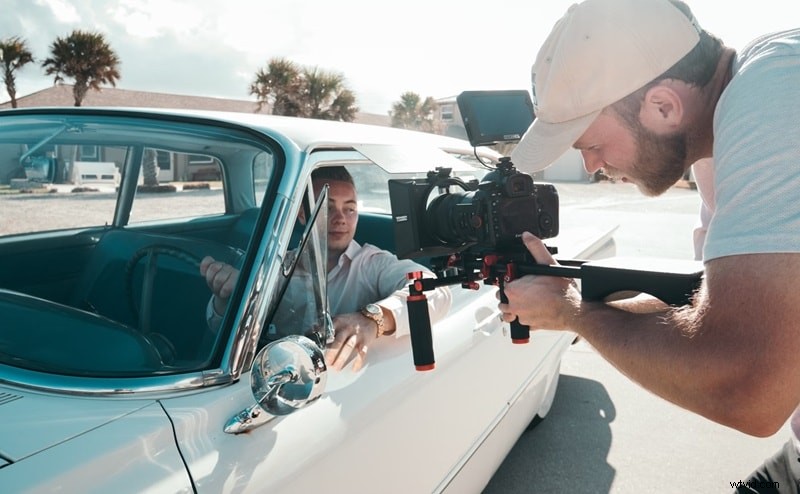
Następnie możesz użyć tej techniki odwróconego wideo, aby opowiedzieć swoją historię od tyłu, uchwycić dramatyczne lub szczere momenty i ujawnić ich punkt początkowy w miarę postępu filmu. Takie podejście może nadać Twoim treściom artystyczną, kinową jakość, idealną do teledysków, filmów krótkometrażowych lub dowolnego projektu z historią do opowiedzenia.
Jeśli szukasz inspiracji, dobrym przykładem odwróconego opowiadania historii jest teledysk Coldplay The Scientist. Cały film jest odtwarzany od tyłu, odkrywając narrację, która idealnie pasuje do emocjonalnego tonu utworu.
5. Podróż w czasie w czasie
Efekt odwrotny jest również popularną techniką tworzenia przejścia w postaci „podróży w czasie”. Aby osiągnąć ten efekt, odwróć nagranie tak, aby sprawiało wrażenie, jakbyś przewijał minione chwile. Następnie zwiększ prędkość odwróconego wideo, aby uzyskać płynne przejście łączące chwilę obecną z wcześniejszymi scenami. Ten efekt przyspieszonego przewijania daje widzom wrażenie szybkiego przemieszczania się w czasie.

Wniosek
Fakt, że iMovie na iOS nie ma funkcji odtwarzania wstecznego, może wydawać się przeszkodą twórczą. Jednak to ograniczenie można łatwo pokonać dzięki bogactwu dostępnych alternatywnych narzędzi do edycji wideo, takich jak Wondershare Filmora.
Filmora nie tylko wykonuje sztuczkę z odwróconym wideo za pomocą zaledwie kilku dotknięć, ale także oferuje cały arsenał fajnych funkcji do zabawy. Jeśli kiedykolwiek zastanawiałeś się, jak odwrócić wideo na iPhonie iMovie , teraz masz całą wiedzę i narzędzia potrzebne do przeniesienia swoich projektów na wyższy poziom!