
GIF w filmie we właściwym momencie może szybko i skutecznie przekazać emocje, których potrzebujesz. Zastanawiasz się, jak dodać GIF do swojego filmu, aby odniesienie było od razu rozpoznawane przez wszystkich?
Pliki GIF to krótkie, zapętlone animacje bez dźwięku, które rejestrują szybkie reakcje lub chwile, dzięki czemu idealnie nadają się do udostępniania w mediach społecznościowych, w wiadomościach, a nawet w prezentacjach na temat XIX wieku. Dołączenie GIF-a do treści wideo może ożywić ją.
Jak więc umieścić GIF w filmie? Nasze narzędzie do edycji jest na wyciągnięcie ręki! Dzięki niemu możesz łatwo dodawać GIF-y do zdjęć lub filmów i robić znacznie więcej. Co więcej, nie musisz niczego pobierać ani instalować, potrzebne jest jedynie połączenie z Internetem!
Spis treści
- Po co dodawać animowane pliki GIF do filmów
- Jak osadzić własny GIF w wideo online
- Gdzie znaleźć animowane pliki GIF
- Wskazówki dotyczące dodawania plików GIF do wideo
- Często zadawane pytania
- Wniosek
Po co dodawać animowane pliki GIF do filmów
Dodanie GIF do filmu oznacza nałożenie obrazu GIF na klip wideo, podobnie jak przy umieszczaniu naklejki lub elementu dekoracyjnego na papierze.
Technika ta jest szeroko stosowana przez twórców mediów społecznościowych, marketerów i zwykłych użytkowników w celu dodania humoru, podkreślenia lub reakcji do określonego momentu w filmie. Pojedynczy GIF może przekazać całą gamę emocji, które opisalibyśmy słowami w ciągu kilku minut. Dodatkowo, w przeciwieństwie do obrazów statycznych, animowane pliki GIF zapętlają się w sposób ciągły, przykuwając uwagę wszystkich i czyniąc film bardziej wciągającym.
Samodzielne pliki GIF są obsługiwane w wielu mediach społecznościowych i aplikacjach do przesyłania wiadomości, a wiele narzędzi do edycji wideo zawiera także bezpłatne biblioteki z plikami GIF. Ponadto możesz nawet tworzyć własne pliki GIF z dowolnych nagrań lub obrazów. Dlatego dodawanie GIF-ów do filmów nigdy nie było łatwiejsze.
Jak osadzić własny GIF w wideo online
Clideo to internetowa platforma do edycji multimediów, zaprojektowana tak, aby tworzenie filmów było proste, szybkie i dostępne dla każdego. Dzięki Edytorowi wideo Clideo proces ten jest dość prosty i wymaga jedynie połączenia z Internetem i przeglądarki internetowej. Wykonaj poniższe kroki, aby dodać pliki GIF do swoich filmów:
Dodaj pliki wideo i GIF
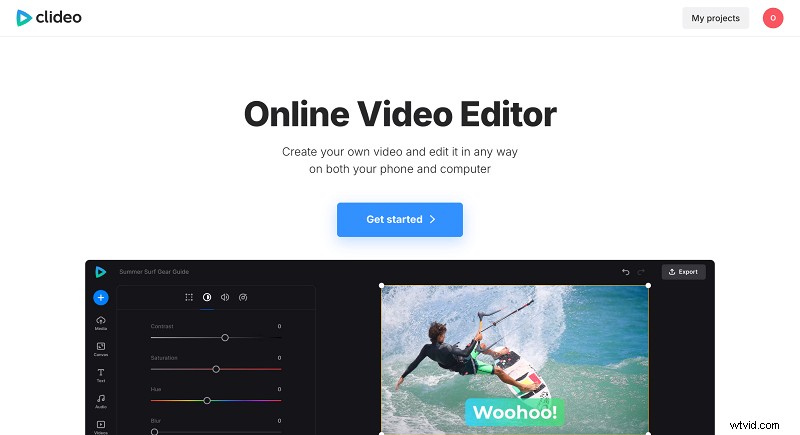
Otwórz Edytor wideo Clideo w dowolnej przeglądarce i kliknij „Rozpocznij”.
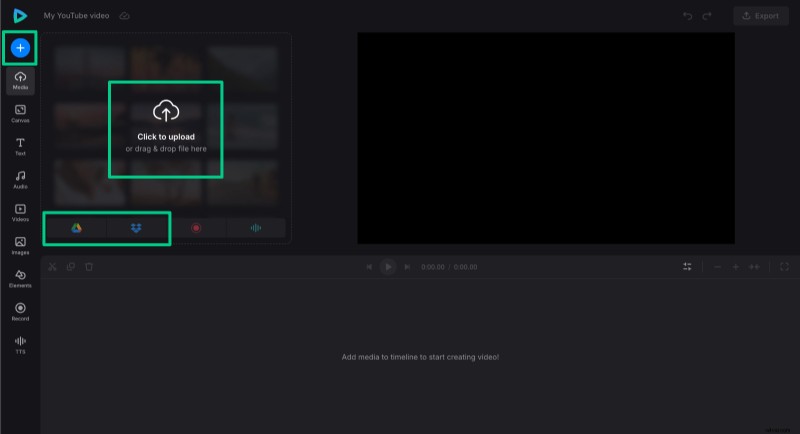
Zaimportuj pliki multimedialne, w tym pliki GIF, zdjęcia i filmy. Upewnij się, że Twoje pliki GIF mają przezroczyste tło, jeśli nie chcesz, aby zasłaniały wideo. Clideo integruje się z usługami przechowywania w chmurze, takimi jak Google Drive i Dropbox, dzięki czemu możesz przesyłać pliki ze swojego urządzenia, Dysku Google lub Dropbox.
Nakręć film za pomocą GIF-ów
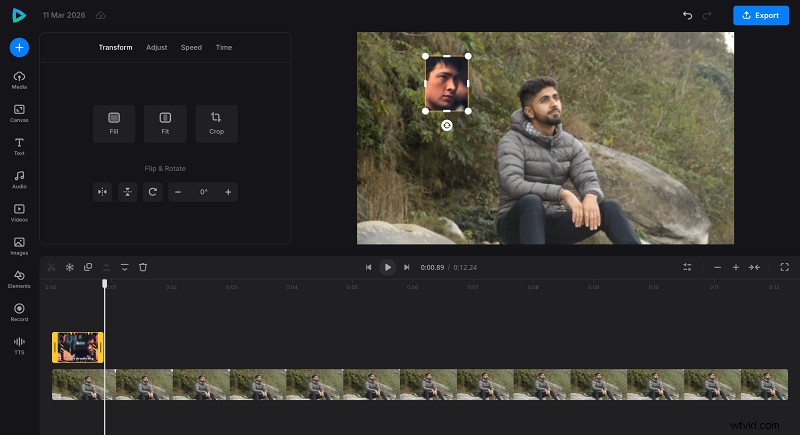
Wszystkie dodane pliki pojawią się w obszarze podglądu i na osi czasu. Umieść GIF w górnej linii osi czasu, aby nałożyć go na wideo. Jeśli GIF jest krótszy niż wideo, przeciągnij uchwyt, aby ustawić wymagany czas trwania.
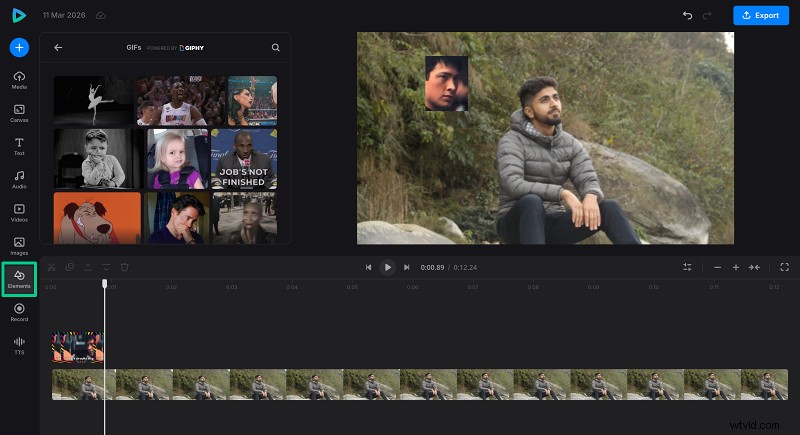
Przy okazji, jeśli nie masz własnego GIF-a, możesz go znaleźć w zakładce „Elementy”. Wpisz słowo kluczowe w pasku wyszukiwania, aby znaleźć potrzebny obraz animowany.
Edytuj swój GIF
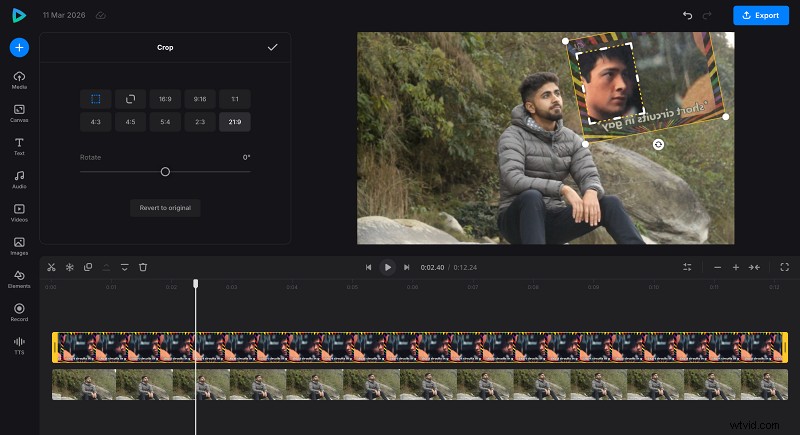
Możesz edytować plik GIF, klikając go w podglądzie lub na osi czasu. A jeśli chcesz powiększyć lub zmniejszyć GIF, po prostu przeciągnij jego rogi na ekranie podglądu, aby ustawić odpowiedni rozmiar. Możesz także obrócić, przyciąć lub zmienić prędkość.
Edytuj swój film
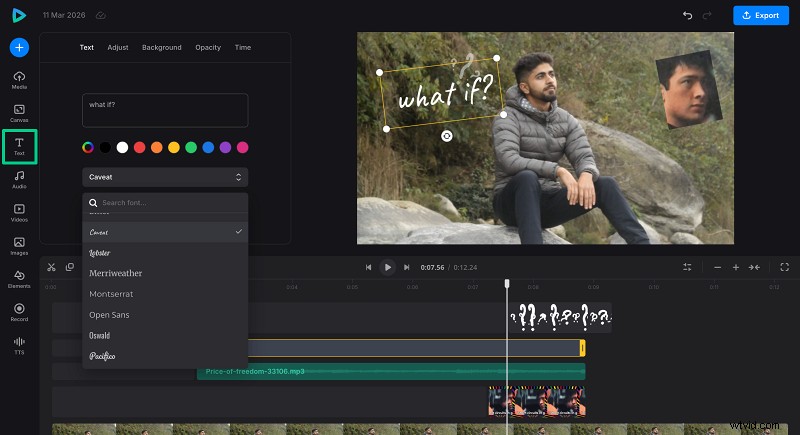
Możesz także zmienić proporcje swojego filmu na karcie „Płótno”, aby tworzyć filmy w mediach społecznościowych na Instagram, TikTok lub YouTube Shorts. W razie potrzeby można także dodać muzykę, teksty lub inne elementy, takie jak naklejki, emoji lub kształty.
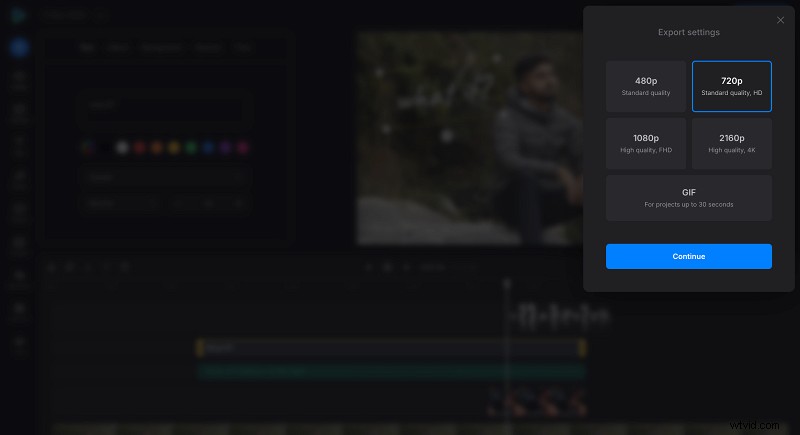
Po zakończeniu edycji kliknij „Eksportuj” i wybierz preferowaną opcję eksportu (Clideo umożliwia zapisywanie plików w jakości SD, HD, FHD lub 4K; pamiętaj, że im wyższe ustawienie, tym większy rozmiar pliku).
Pobierz film
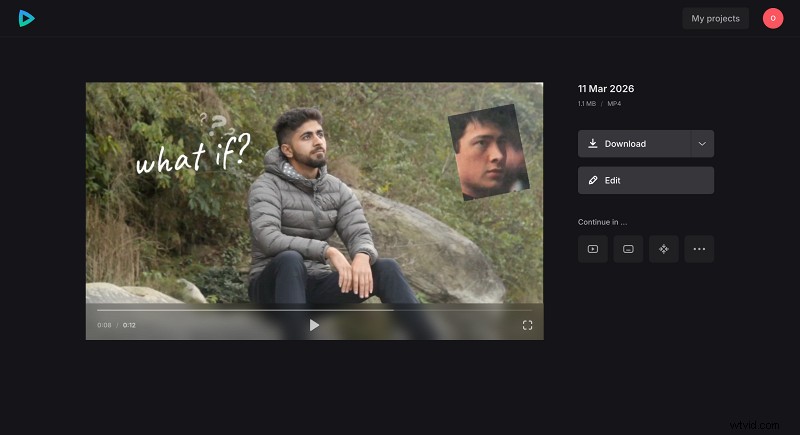
Obejrzyj film ponownie, aby upewnić się, że wszystko wygląda dobrze, a następnie kliknij „Pobierz”, aby zapisać plik na swoim urządzeniu, lub kliknij strzałkę, aby zapisać go w chmurze. Jeśli chcesz wprowadzić zmiany, kliknij „Edytuj”, aby wrócić do edytora.
W naszym Centrum pomocy znajdują się informacje na temat wszystkich aktualnych funkcji Edytora wideo. Nie wahaj się do tego odnieść, gdy zajdzie taka potrzeba.
Gdzie znaleźć animowane pliki GIF
Jeśli szukasz plików GIF, które możesz dodać do swoich filmów, masz dwie główne ścieżki:utworzenie własnych lub przeglądanie gotowej biblioteki.
Jeśli chcesz czegoś niestandardowego, możesz tworzyć pliki GIF z filmów, wybierając część wideo, którą chcesz przekonwertować. Jest to przydatne, gdy chcesz czegoś wyjątkowego, dokładnie pasującego do Twojej treści.
Aby zobaczyć szeroki wybór gotowych GIF-ów, GIPHY i Tenor to dwa najważniejsze zasoby.
GIPHY jest dostępny zarówno jako strona internetowa, jak i aplikacja mobilna, umożliwiająca wyszukiwanie według słów kluczowych, przeglądanie popularnych animacji oraz pobieranie lub udostępnianie za pomocą kilku kliknięć – a jeśli już używasz Clideo jako edytora wideo, GIPHY jest wbudowany, dzięki czemu możesz wyszukiwać i dodawać pliki GIF bez opuszczania platformy.
Tenor, należący do Google, oferuje równie obszerną bibliotekę i jest płynnie zintegrowany z klawiaturami Androida i wieloma popularnymi aplikacjami, dzięki czemu jest szczególnie wygodny dla użytkowników mobilnych. Obie platformy zawierają także własne narzędzia do tworzenia GIF-ów, dzięki czemu działają jako punkt kompleksowej obsługi, niezależnie od tego, czy szukasz czegoś konkretnego, czy zaczynasz od zera.
Wskazówki dotyczące dodawania GIF-ów do wideo
Dodawanie plików GIF do filmów może być świetnym sposobem na ulepszenie treści. Oto kilka praktycznych wskazówek, jak uzyskać najlepsze rezultaty:
- Używaj plików GIF z przezroczystym tłem, aby uniknąć blokowania ważnych treści wideo.
- Zachowaj odpowiedni rozmiar GIF; zbyt duży może odwrócić uwagę, zbyt mały może zostać przeoczony.
- Umieść GIF-y strategicznie w ramce, aby uzupełniać wideo, nie przytłaczając go.
- Przy wyborze plików GIF, aby zachować spójność, weź pod uwagę temat i ton swojego filmu.
- Dodaj podpisy lub tekst obok plików GIF, jeśli chcesz wyjaśnić ich znaczenie lub dodać kontekst.
- Wyświetl podgląd swojego filmu na różnych urządzeniach, aby upewnić się, że GIF wyświetla się prawidłowo i nie ma wpływu na odtwarzanie.
Pamiętaj, że celem jest dodanie trochę zabawy do Twojego filmu, a nie przekształcenie go w imprezę GIF. Używaj GIF-ów mądrze, a Twoi widzowie podziękują Ci polubieniami i udostępnieniami.
Często zadawane pytania
Czy mogę dodać dźwięk do filmu za pomocą nakładki GIF?
Same pliki GIF nie zawierają dźwięku, ale gdy dodasz je jako nakładki do filmu, dźwięk z oryginalnego filmu pozostanie. Możesz także oddzielnie dodawać lub edytować pliki audio w edytorach wideo.
Jak zmienić rozmiar GIF-a w moim filmie?
Większość edytorów wideo, w tym Clideo, umożliwia zmianę rozmiaru GIF-ów poprzez przeciąganie rogów obrazu GIF w oknie podglądu, aby dopasować je do żądanych wymiarów.
Czy mogę dodać wiele plików GIF do jednego filmu?
Tak, możesz dodać kilka GIF-ów, umieszczając je na oddzielnych ścieżkach na osi czasu lub układając je sekwencyjnie na tej samej ścieżce.
Czy pliki GIF są kompatybilne ze wszystkimi platformami mediów społecznościowych?
Większość platform mediów społecznościowych obsługuje filmy z nakładkami GIF. Jednak same pliki GIF mogą mieć ograniczenia na niektórych platformach, dlatego często zaleca się konwersję plików GIF do formatu wideo w celu uzyskania najlepszej zgodności.
Czy muszę pobierać oprogramowanie, aby dodawać pliki GIF do filmów?
Nie, wiele narzędzi online, takich jak Clideo, umożliwia dodawanie plików GIF do filmów bezpośrednio w przeglądarce bez konieczności pobierania żadnego oprogramowania.
Edytuj filmy mądrzej, a nie trudniej
Twórz wspaniałe filmy bez wysiłku dzięki naszym intuicyjnym narzędziom do edycji.
Wniosek
Animowane pliki GIF w Twoich filmach idealnie nadają się do pokazywania emocji, humoru i reakcji. Narzędzia online, takie jak Clideo, ułatwiają wykonanie tej czynności bez konieczności instalowania czegokolwiek. Wystarczy otworzyć witrynę w najnowszej przeglądarce i gotowe.