
Często chcemy łatwiej i szybciej przyciąć wideo, a podstawowa funkcja edycji pomaga dokładnie to zrobić. Dowiedz się wszystkiego o edycji ripple!
Rozpoczynając pracę nad filmami, a nawet później, gdy jesteś profesjonalistą, zawsze możesz napotkać pewne trudności podczas edycji. Na pewnym etapie nieuchronnie będziesz musiał poradzić sobie z klipami, które albo się nie łączą, albo zniekształcają synchronizację lub ogólny przebieg filmu.
Na szczęście edycja tętniona umożliwia automatyczne przesuwanie klipów na osi czasu podczas przycinania, usuwania lub dodawania multimediów, co pomaga przyspieszyć cały proces edycji wideo! Zobaczmy, co dokładnie robi ten tryb i gdzie zastosować go w pełnym zakresie. I w żadnym wypadku nie można pominąć pułapek – edycja ripple ma ich swój udział, a my Ci o tym wszystkim opowiemy!
Spis treści
- Co to jest edycja w trybie ciągłym?
- Edytowanie w popularnym oprogramowaniu do edycji wideo
- Kiedy używać edycji ciągłej
- Kiedy unikać edycji ciągłej
- Typowe błędy przy edycji ciągłej
- Usprawnienie przepływu pracy dzięki edycji ciągłej
- Często zadawane pytania
- Wniosek
Co to jest edycja w trybie ciągłym?
„Edytowanie ciągłe” to termin określający funkcję edycji, która umożliwia automatyczne przesuwaj klipy na osi czasu podczas przycinania, usuwania lub wstawiania multimediów. To jak wziąć książkę z półki i sprawić, by reszta natychmiast poruszyła się niczym zmarszczki, zamykając pustą przestrzeń.
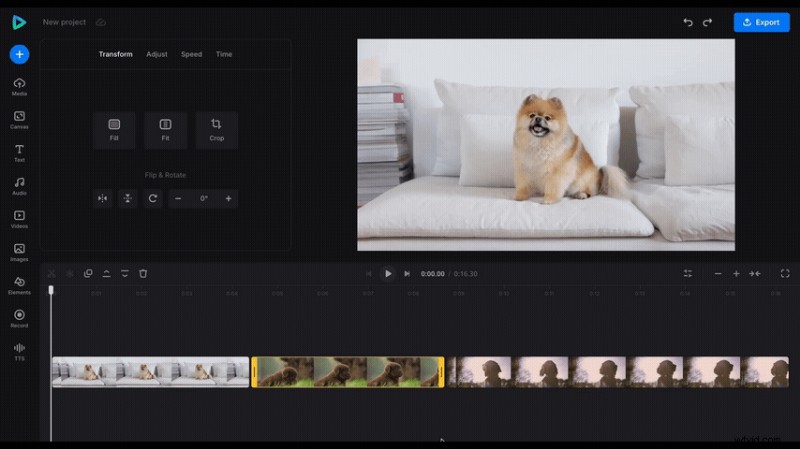
Jest to szczególnie przydatne do usuwania ciszy i ogólnego cięcia, co oszczędza czas zarówno w dużych, jak i małych projektach. Na przykład, jeśli chcesz utworzyć film z wieloma klipami, przydatne będą narzędzia do edycji w trybie ripple!
Edytowanie w popularnym oprogramowaniu do edycji wideo
Ogólnie rzecz biorąc, ta funkcja działa tak samo w różnych programach, ale mogą występować między nimi pewne niewielkie rozbieżności. Sprawdźmy, jak to wygląda w niektórych popularnych edytorach!
Edytowanie w programie Adobe Premiere Pro
Aby przejść do trybu edycji Ripple, użyj B lub jego ikona na pasku narzędzi – wygląda jak dwie małe strzałki z pionową linią. Następnie wybierz klip, który chcesz edytować i przeciągnij jego punkt początkowy lub końcowy, a zobaczysz zamykającą się pustą przestrzeń pomiędzy elementami.
Jeśli zapomniałeś włączyć tryb podczas procesu cięcia, możesz również użyć funkcji Ripple Delete, aby usunąć przerwy. Nie ma go na pasku narzędzi, ale w menu rozwijanym otwieranym po kliknięciu prawym przyciskiem myszy.
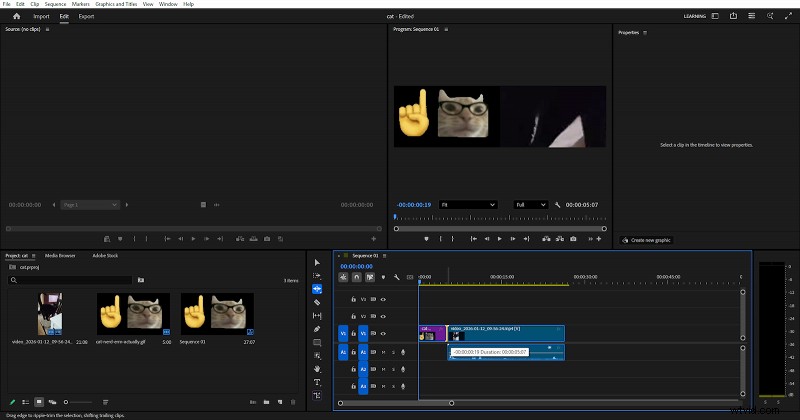
Istnieje również kilka powiązanych skrótów klawiaturowych:
V – wyłącz tętnienie
Pytanie – przycinanie falujące do miejsca klipu, w którym znajduje się głowica odtwarzająca
W – ripple trim od głowicy do końca
Shift+Delete – ripple usuń wybrane fragmenty
Ctrl+Shift+K – usuń WSZYSTKIE przerwy w wybranych utworach
Jest to bardzo przydatne do porządkowania wywiadu lub podcastu, usuwania złego ujęcia z sekwencji edycji, dostrajania klipu do określonej muzyki lub lektora i innych podobnych scenariuszy.
Edytowanie w programie DaVinci Resolve
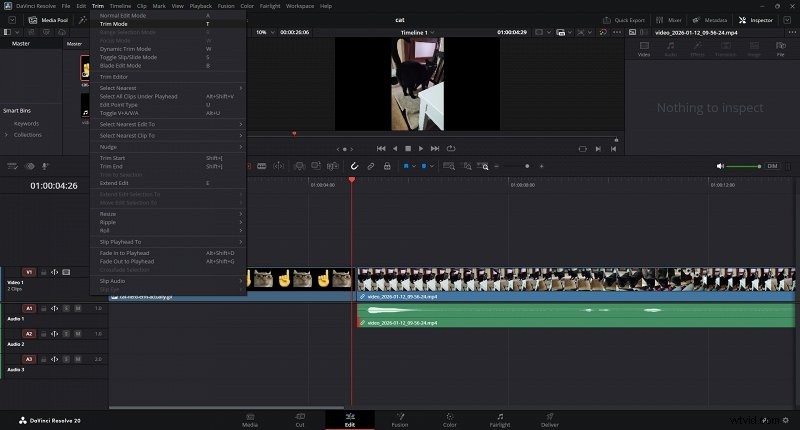
W DaVinci, moim ulubionym edytorze offline, działa to tak samo; naciśnij T aby przejść do trybu przycinania i przeciągnij rogi elementu, który chcesz wyciąć. Obserwuj kursor – jego wygląd różni się w zależności od jego położenia i wskazuje akcję, która zostanie wykonana.
Ponadto Blokada synchronizacji jest domyślnie włączona, co oznacza, że jeśli będziesz np. dokonywać edycji wideo w trybie ciągłym, jego dźwięk również zostanie wycięty. Aby ją wyłączyć, sprawdź pasek ścieżki po lewej stronie – przy każdej ścieżce znajduje się ikona <|>.
Edytowanie w trybie Ripple w Final Cut Pro
W tym przypadku falowanie jest domyślną metodą przycinania. Dlatego za każdym razem, gdy zmienisz czas trwania niektórych elementów lub je usuniesz, przerwa między nimi zostanie automatycznie zamknięta.
Podobnie jak w przypadku DaVinci, kursor zmienia się w zależności od czynności, którą należy wykonać.
Edytowanie w trybie Ripple w Clideo Video Editor
Clideo to wieloplatformowe, łatwe w obsłudze narzędzie internetowe, z którego można efektywnie korzystać na komputerach stacjonarnych, telefonach i tym podobnych. Falowanie działa tutaj prawie w ten sam sposób, a podczas korzystania z niego możesz także uprościć zbiorcze przycinanie lub usuwanie plików.
W Clideo Video Editor możesz przełączać tryb w Ustawieniach osi czasu w prawym górnym rogu osi czasu.
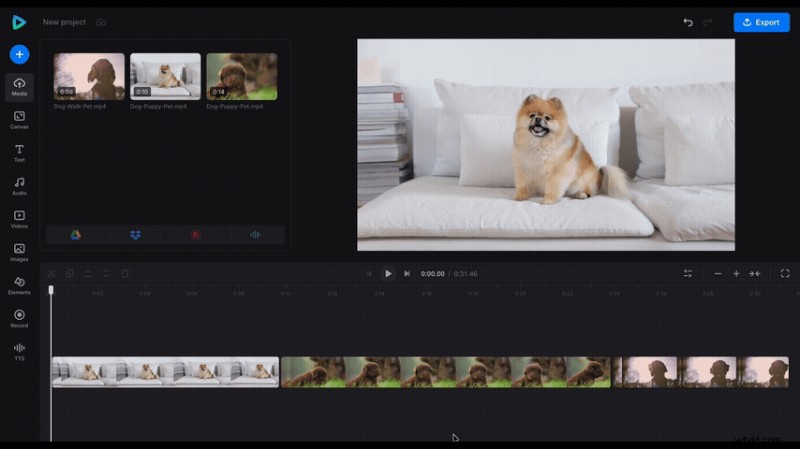
Dalsze instrukcje dotyczące edycji ripple znajdziesz w Centrum pomocy Clideo.
Kiedy używać edycji ciągłej
Jeśli projekty wideo składają się z wielu klipów, które wymagają wycięcia, przycięcia lub usunięcia, należy stosować edycję tętniącą. Na przykład, gdy oczyszczasz dialogi i wycinasz niepotrzebne sceny i pauzy. We wszystkich tych przypadkach marszczenie pozwala uniknąć przesuwania wszystkich pozostałych klipów po każdym cięciu.
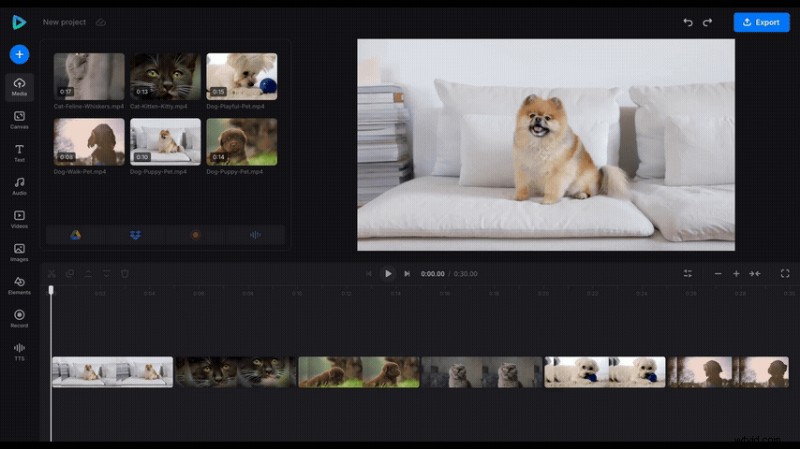
Edycji Ripple można również używać do tworzenia rytmicznych lub opartych na dialogach filmów i edycji, które są bardzo popularnymi typami treści w mediach społecznościowych. Im szybszy montaż, tym szybsza realizacja, i to właśnie lubią oglądać widzowie!
Kiedy unikać edycji ciągłej
Falowanie nie wchodzi w grę, jeśli chcesz, aby wszystkie klipy i inne ścieżki (muzyka, tytuły, grafika) pozostały w ściśle określonych znacznikach czasu. Załóżmy, że pracujesz nad projektem, w którym musisz dopasować każdą klatkę do konkretnego dźwięku lub dopasować fragmenty do muzyki.
Ponadto, jeśli pozostawisz włączoną edycję tętnową, może dojść do niezamierzonej desynchronizacji lub zmiany układu. Przyprawia to o ból głowy nawet w przypadku krótkich filmów, nie mówiąc już o złożonych projektach z wieloma ścieżkami.
Typowe błędy przy edycji ciągłej
Oczywiście nie zawsze możemy uniknąć wpadek, dlatego tym ważniejsza jest ostrożność.
Na przykład czasami możemy przypadkowo przesunąć wiele utworów jednocześnie . Aby tego uniknąć, pamiętaj, aby sprawdzić, jaki tryb jest włączony i przed wycinaniem nie wybierać żadnych niepotrzebnych utworów.
Drugim błędem jest desynchronizacja . Przed wycięciem zablokuj utwory, których nie chcesz przenosić (jeśli narzędzie na to pozwala), np. muzykę w tle; alternatywnie użyj tętnienia na wszystkich połączonych ścieżkach jednocześnie po ich wybraniu.
Zapominanie, że tryb tętnienia jest aktywny niestety jest to również powszechne, ale jest to kwestia przyzwyczajenia. Staraj się zawsze sprawdzać wskaźnik trybu i ustawiać klawisze skrótu, aby włączać/wyłączać tryb tętnienia, jeśli nie są jeszcze ustawione.
Na koniec najczęstsza wskazówka jest najbardziej oczywista – zapisz przed skomplikowanym zdarzeniem lub użyj narzędzi z opcją automatycznego zapisywania, aby móc cofnąć edycję, jeśli coś pójdzie nie tak. I zawsze sprawdź, które ścieżki są wybrane podczas wykonywania czynności, aby mieć pewność, że wprowadzasz zmiany tam, gdzie zamierzałeś.
Usprawnienie przepływu pracy dzięki edycji ciągłej
Jeśli zostanie wykonane prawidłowo, narzędzie Ripple jest naprawdę skuteczne w przypadku każdego rodzaju edycji.
Aby było jeszcze lepiej, wypróbuj skróty klawiaturowe ! Przyspieszają także edycję, dlatego sprawdzają się nie tylko w przypadku edycji ciągłej, ale także w przypadku każdej innej często używanej opcji.
Łączenie Przydatna będzie również edycja ripple za pomocą innych narzędzi do przycinania. Chociaż głównym trybem dostosowywania struktury jest tętnienie, dostępne są również narzędzia takie jak edycja krocząca i regularne przycinanie, które zapewniają większą dokładność podczas końcowego polerowania.
Często zadawane pytania
Co to jest edycja ripplowa?
Jest to automatyczna korekta całego kolejnego materiału filmowego za każdym razem, gdy zmienia się rozmiar fragmentu na osi czasu. To jedno z najprostszych i najbardziej przydatnych narzędzi do wydajnej edycji wideo.
Czy edycja tętniąca wpływa na dźwięk?
Tak, ale jest to do opanowania. Zablokuj ścieżki i sprawdź tryby edycji – przed zgraniem zawsze powinieneś wiedzieć, które ścieżki są aktywne.
Czy można wyłączyć edycję tętnową?
Jasne! Edycja tętniąca to tryb , co oznacza, że można go włączyć/wyłączyć w dowolnym momencie.
Kiedy edycja ripple jest najbardziej przydatna?
Na początkowych etapach, kiedy musisz wyciąć, przyciąć, usunąć i zmontować materiał filmowy, którego będziesz potrzebować później i pozbyć się niepotrzebnych części.
Kiedy należy unikać edycji ciągłej?
Kiedy masz ściśle rozmieszczone ramy czasowe i nie chcesz zakłócać ich kolejności.
Które narzędzia do edycji wideo obsługują edycję ripple?
Ta funkcja jest prawie dostępna w prawie każdym nowoczesnym edytorze i dotyczy to również narzędzi online! Możesz rzucić okiem na Clideo Video Editor, aby zobaczyć, jak działa edycja ripple na komputerach PC i telefonach.
Łatwe przycinanie filmów
Użyj trybu edycji tętniącej, aby łatwiej i szybciej wycinać, przycinać i usuwać klipy w projekcie wideo.
Wniosek
Rippling jest dość przydatnym narzędziem dla redaktorów, ponieważ znacznie poprawia szybkość i efektywność edycji początkowych etapów każdego projektu. A kiedy zajmujesz się nieistotnymi sprawami, łatwiej jest skupić się na poprawie płynności wideo. Dlaczego nie spróbujesz sam? Poćwicz falowanie w krótkich i dłuższych klipach, aby zobaczyć, jak wpływa to na cały proces. Szybko zobaczysz, że to zmienia zasady gry i nic dziwnego – edycja ripple to początek drogi od początkującego do profesjonalnego redaktora!