
- 20 września 2024 r.
- Profesjonalny montaż filmów
Wszyscy słyszeliśmy o Speed Ramping, ale jak skutecznie wykorzystać to narzędzie w swoich edycjach? Dowiesz się tego z tego artykułu, w którym edytujemy scenę akcji przy użyciu tego efektu. Podczas tej demonstracji będziemy pracować w programie Avid Media Composer, ale zasady mają zastosowanie do wszystkich NLE.
Jednym z głównych sposobów wykorzystania efektów szybkości w scenach akcji jest sprawienie, aby ataki wyglądały na potężniejsze, na przykład przyspieszenie nadchodzącego ciosu lub kopnięcia tuż w pobliżu punktu uderzenia, aby nadać mu nieco większą siłę.
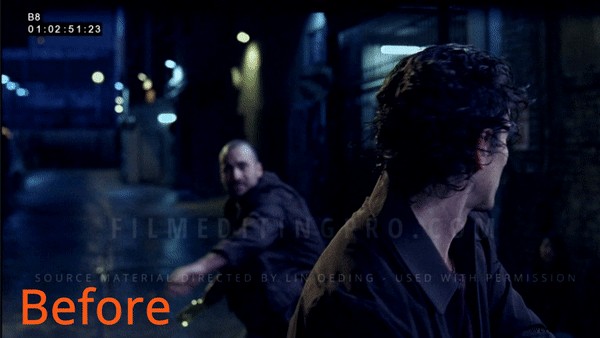
Scena akcji, nad którą pracujemy, przedstawia rozbicie butelki pod koniec walki, dlatego wstawimy rampę zwalniającą, aby spowolnić materiał, gdy aktor macha butelką, a następnie przyspieszyć tuż przed rozbiciem butelki, aby samo uderzenie było znacznie silniejsze.
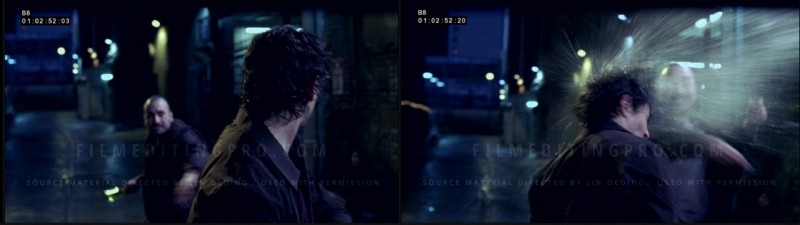 W tym klipie użyjemy rampy przyspieszającej, aby zwiększyć siłę uderzenia butelki
 Zacznij od dodania efektu szybkości do strzału w swoim NLE; w Avid Media Composer robimy to, znajdując efekt Timewarp i przeciągając go na klip. Następnie chcesz uzyskać dostęp do elementów sterujących umożliwiających edycję efektu prędkości, takich jak Edytor efektów ruchu w Avid.
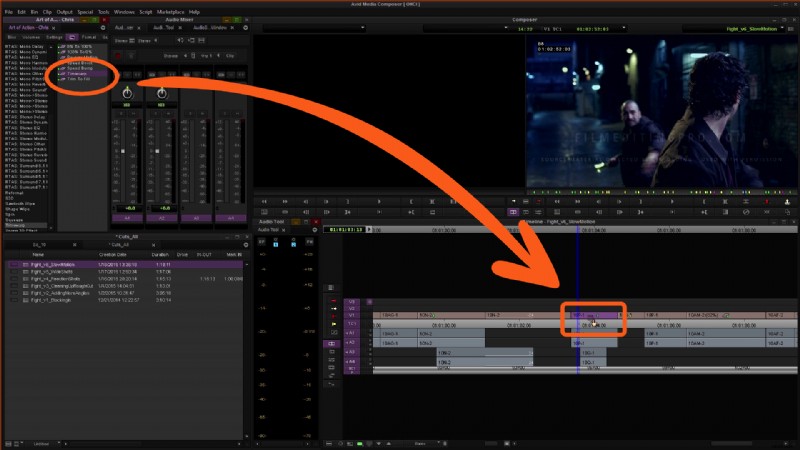 znajdź efekt „Timewarp” i przeciągnij go na klip
 Znajdź wykres prędkości w edytorze, ponieważ będzie to najłatwiejszy sposób na dostrojenie rampy prędkości dla tej aplikacji. W naszym przykładzie jest to obecnie linia płaska, ponieważ nie wprowadziliśmy jeszcze w niej żadnych zmian.
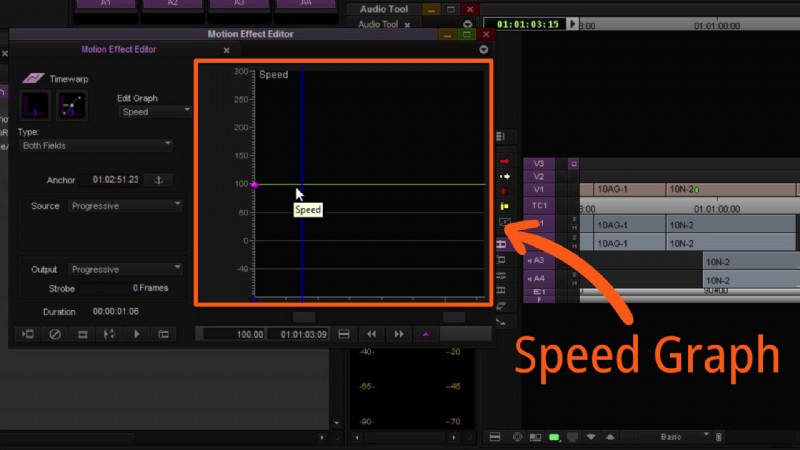 W Avid wykres prędkości znajduje się w wyskakującym menu edytora efektów
 Znajdź punkty, w których chcesz, aby efekt prędkości zaczął się zmieniać lub przestał się zmieniać, i utwórz z nich klatki kluczowe. Następnie przeciągnij węzły na wykresie prędkości w górę lub w dół, aby zwiększyć lub zmniejszyć prędkość tej sekcji.
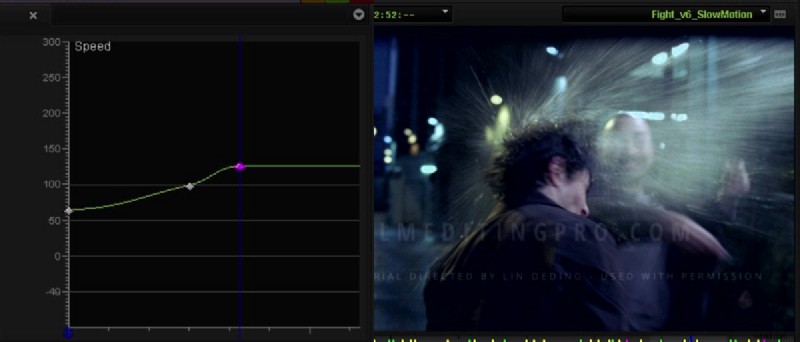
Chcemy, aby huśtanie się butelki zwalniało od początku klipu do połowy zamachu, a następnie przyspieszało tuż przed punktem uderzenia. Aby to zrobić, utworzymy dwie klatki kluczowe w połowie obrotu, przeciągniemy węzeł na początku klipu w dół do 50%, a następnie przesuniemy drugi węzeł w górę do 125%.
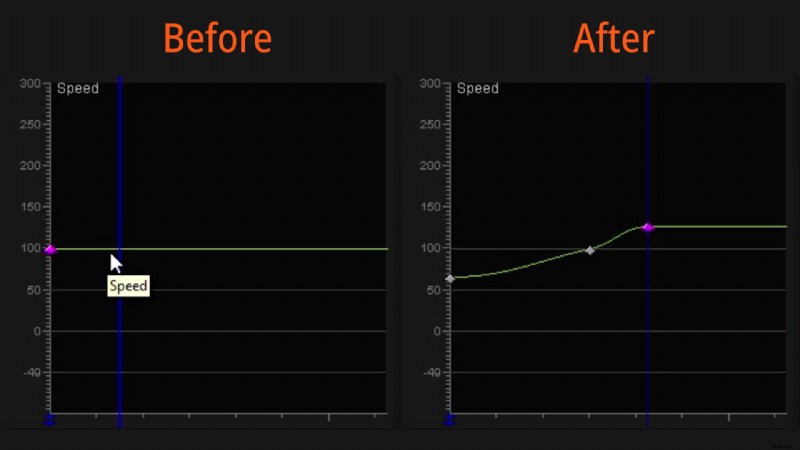 Dostosuj węzły, aby zmniejszyć prędkość na początku klipu i zwiększyć ją pod koniec
 Odtwórz klip i zobacz, jak wygląda efekt, dostosowując rozmieszczenie węzłów do własnych upodobań. Możesz dostosować rampę prędkości do stylu i tonu swojej sceny.
Alternatywnie, gdy zaczniesz dodawać projekt dźwiękowy do klipu, możesz chcieć użyć określonego efektu dźwiękowego. Oznacza to, że możesz także zmienić rampę prędkości, aby dopasować ją do projektu dźwięku.
Podsumowanie
To jest fragment jednego z kursów Film Editing Pro prowadzonych przez profesjonalnych montażystów. Aby uzyskać dostęp do pełnego kursu lub wziąć udział w wielu dodatkowych szkoleniach z zakresu edytowania, udaj się na nasze bezpłatne szkolenie stronę, aby rozpocząć od kilku przykładowych lekcji na dowolny temat, który Ci się podoba, od ogólnego montażu kreatywnego po pracę z muzyką, wycinanie scen akcji, zwiastunów, promocji i wielu innych.
