
Na tej stronie
- Jak zrobić film poklatkowy przy użyciu obrazów
- Obejrzyj samouczek, jak przyspieszyć wideo
- Pięć sposobów na dopracowanie filmów poklatkowych
Filmy poklatkowe pozwalają skondensować godziny ruchu w kilka sekund, ukazując wzorce i postęp, których nie da się uchwycić w zwykłym materiale filmowym. Niezależnie od tego, czy dokumentujesz pejzaż miejski, kwitnący kwiat czy zachód słońca, dobrze wykonany film poklatkowy może przyciągnąć uwagę każdego odbiorcy.
Dzięki intuicyjnemu edytorowi Clipchamp możesz zamienić serię zdjęć lub klip wideo w dopracowany film poklatkowy bez zaawansowanych umiejętności edycji. Ten przewodnik przeprowadzi Cię przez cały proces – od importowania multimediów po dodawanie wykończeń, które wyróżnią Twój film.
Jak zrobić film poklatkowy przy użyciu obrazów
Krok 1. Zaimportuj zdjęcia lub multimedia
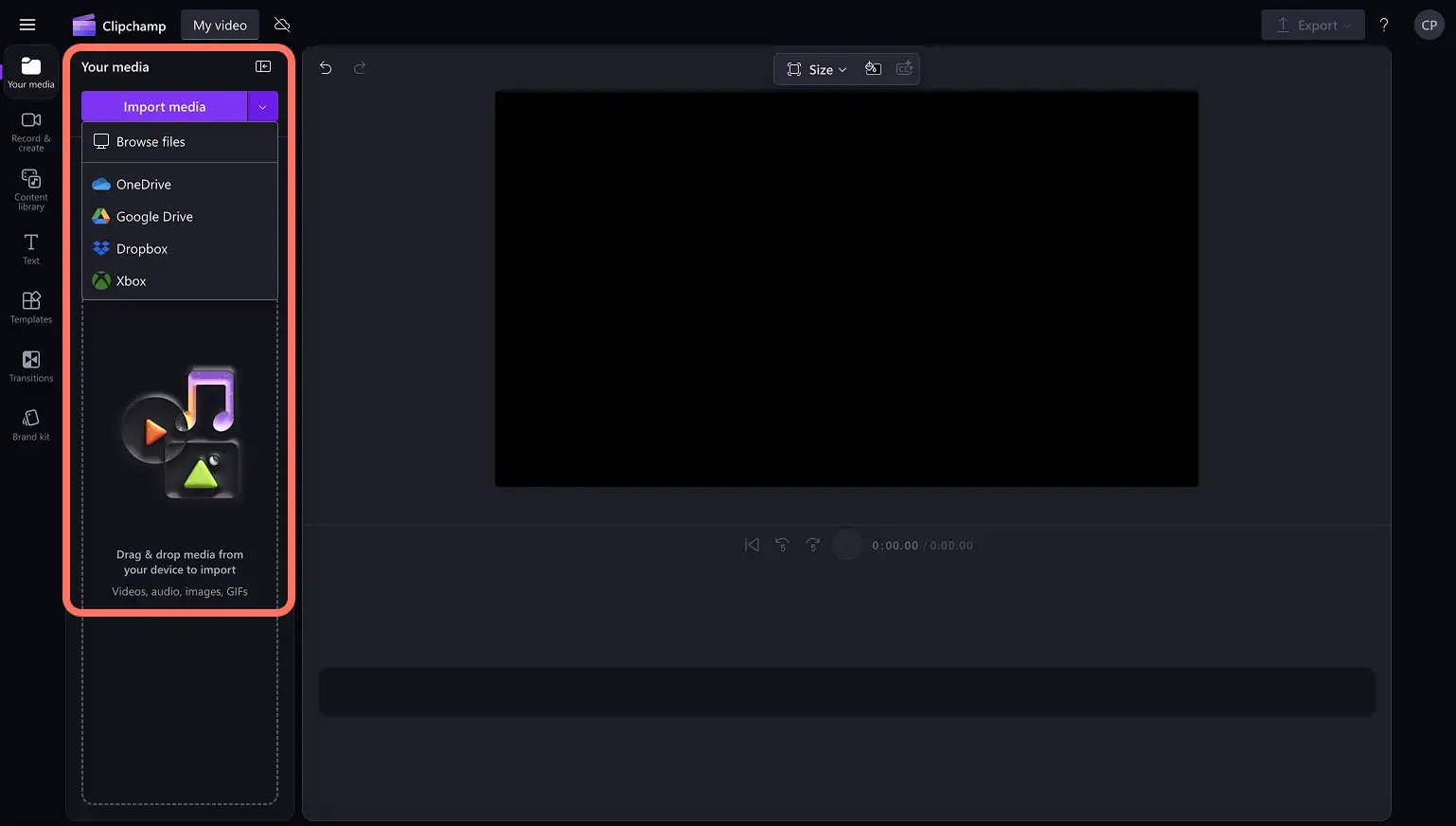
Kliknij przycisk importowania multimediów na karcie Multimedia na pasku narzędzi. Przeglądaj pliki na swoim komputerze lub podłącz OneDrive, aby dodawać zdjęcia i tworzyć filmy poklatkowe.
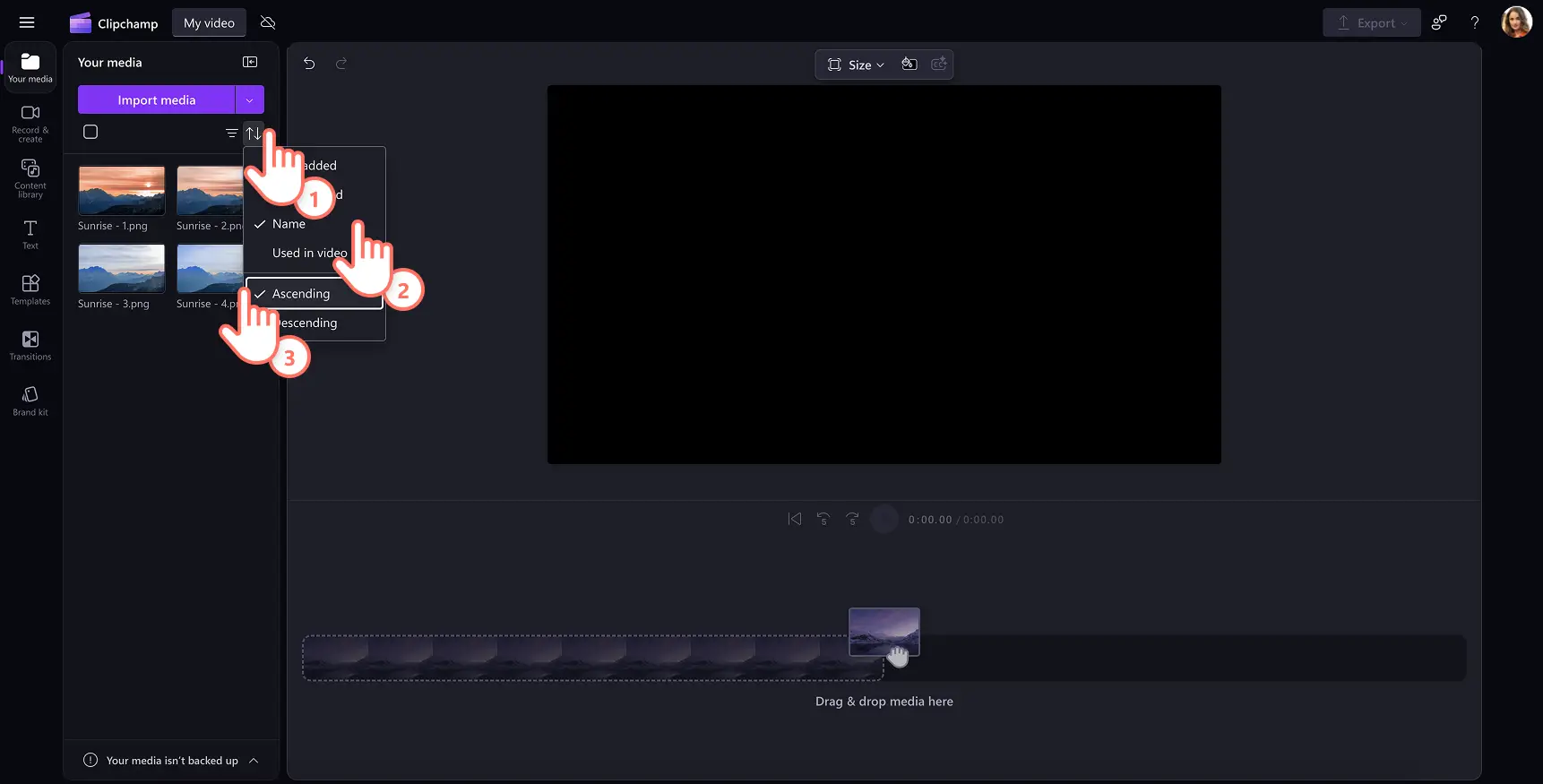
Jeśli pracujesz z dużym zestawem zdjęć, posortuj je przed dodaniem do osi czasu. Na karcie Multimedia kliknij przycisk sortowania i wybierz „Nazwa” i „Rosnąco”.
Krok 2. Ułóż zdjęcia na osi czasu
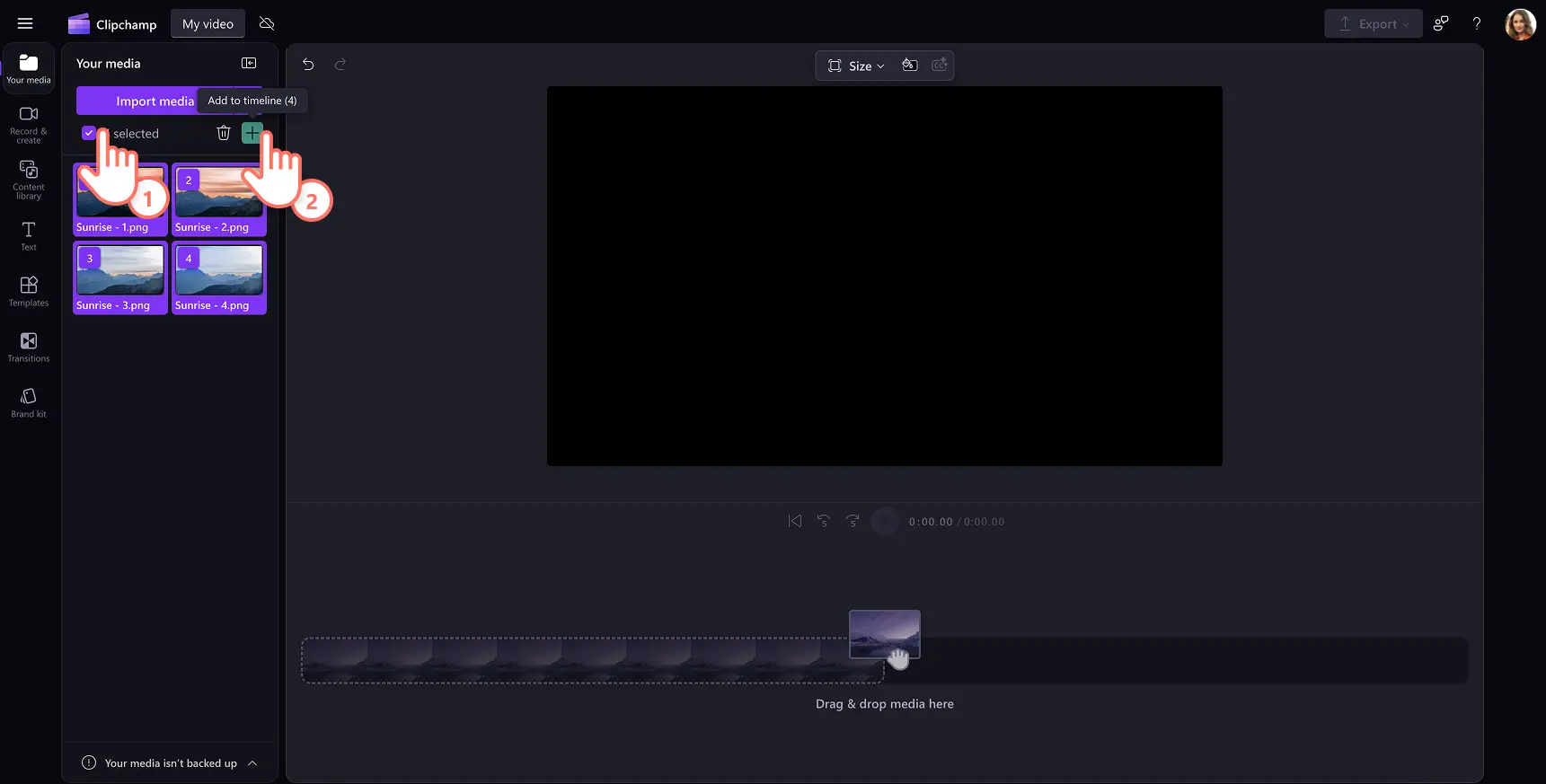
Przeciągnij i upuść obrazy na oś czasu w dowolnej kolejności lub użyj zielonego przycisku plusa, który pojawia się po najechaniu kursorem na element multimedialny.
W przypadku przesyłania zbiorczego zaznacz wszystkie elementy na karcie Multimedia, klikając pole wyboru, a następnie kliknij zielony przycisk plusa, aby jednym kliknięciem dodać je do osi czasu.
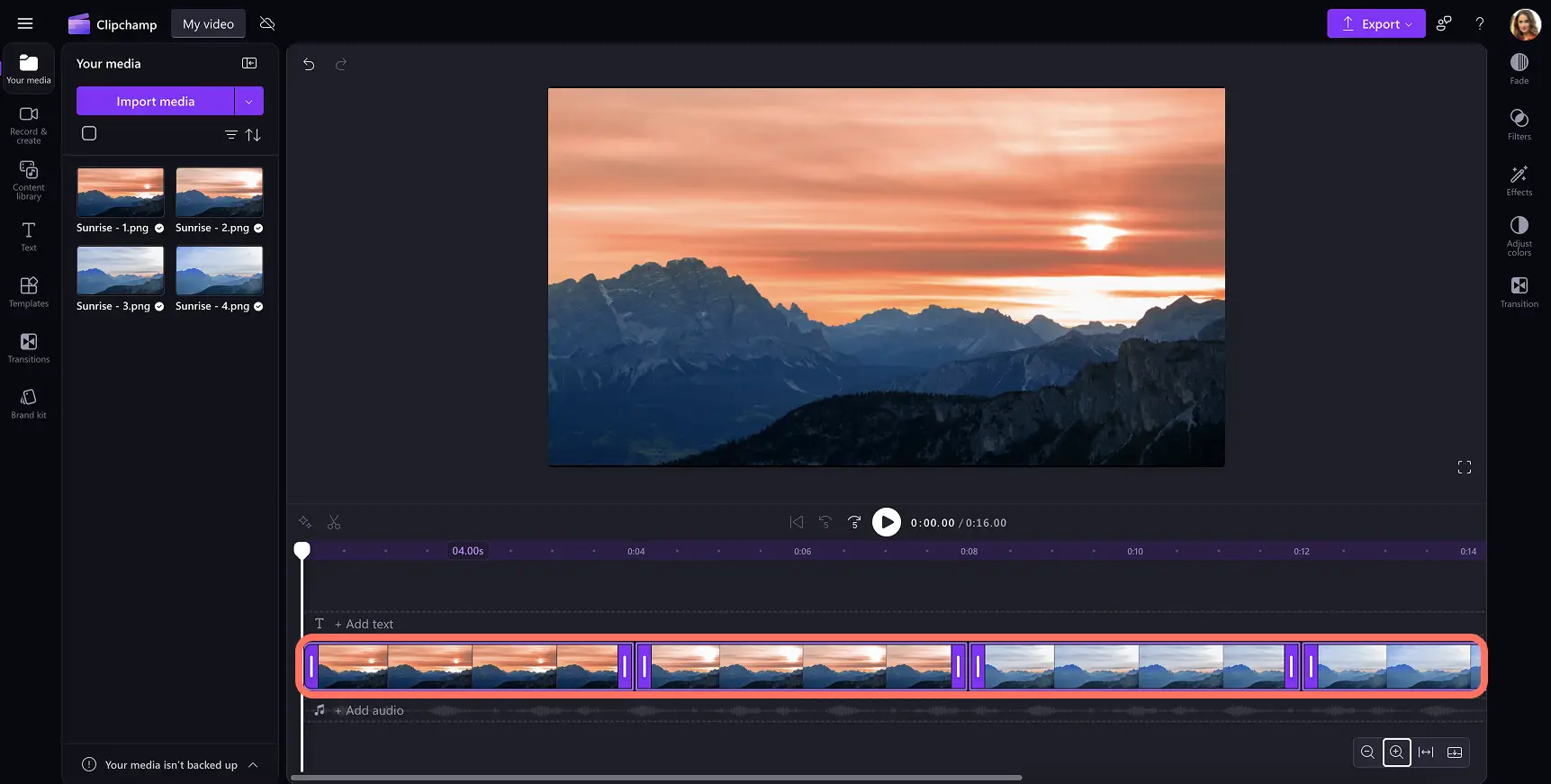
Wszystkie zdjęcia pojawią się na osi czasu.
Krok 3. Dostosuj długość obrazu
Aby edytować wiele obrazów jednocześnie, przytrzymaj klawisz Shift i kliknij każdy obraz na osi czasu. Wybrane zasoby zostaną podświetlone. Przeciągnij uchwyty przycinania w lewo, aby skrócić długość klipu. Czas trwania od jednego do półtorej sekundy tworzy wyraźny efekt poklatkowy.
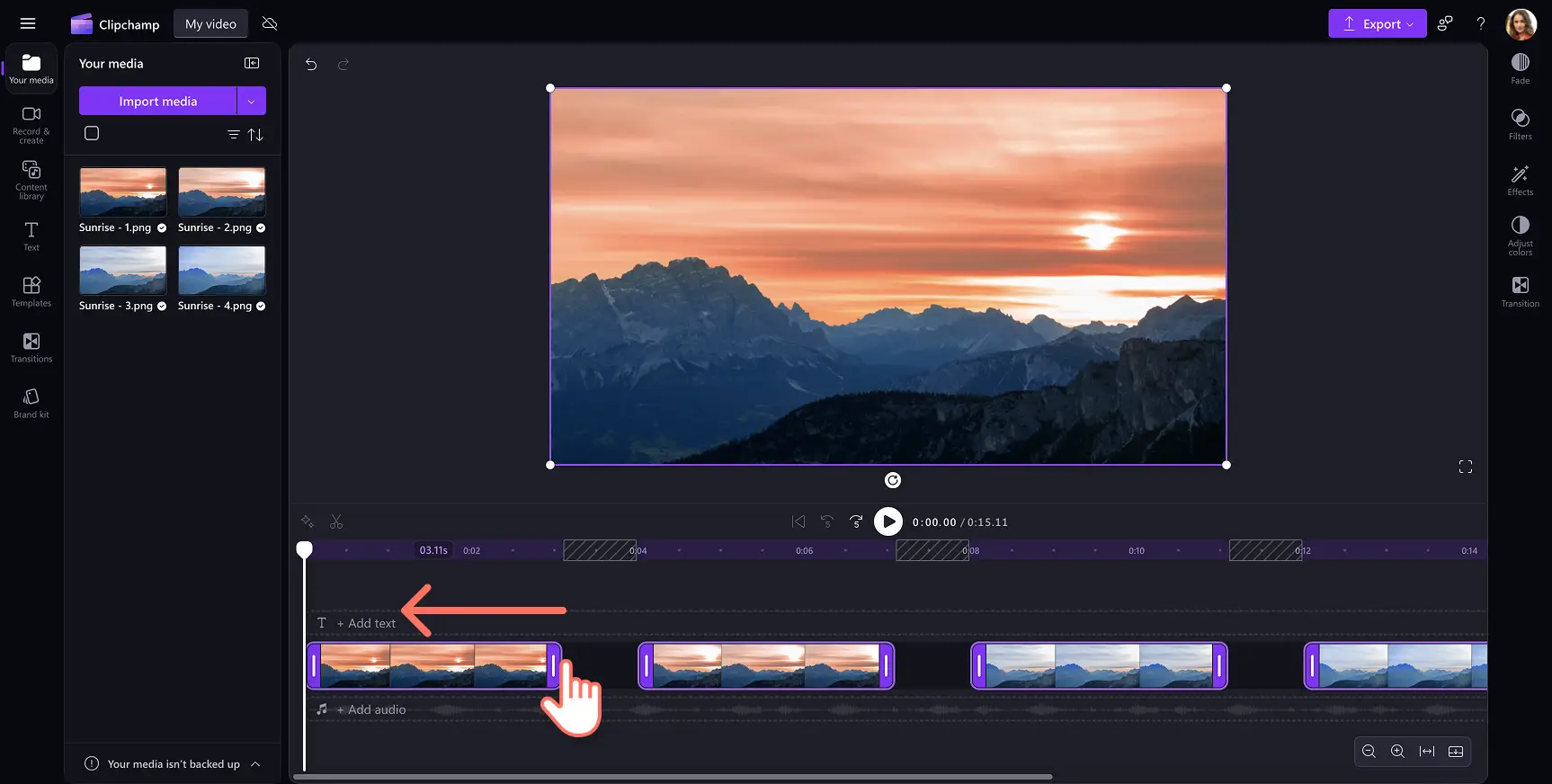
Krok 4. Usuń luki w osi czasu
Po przycięciu na osi czasu zaznaczone zostaną wszelkie luki. Najedź kursorem na lukę, aby wyświetlić ikonę kosza i kliknij, aby ją usunąć. Aby usunąć wszystkie luki na raz, kliknij lukę prawym przyciskiem myszy i wybierz „Usuń wszystkie luki wizualne”.
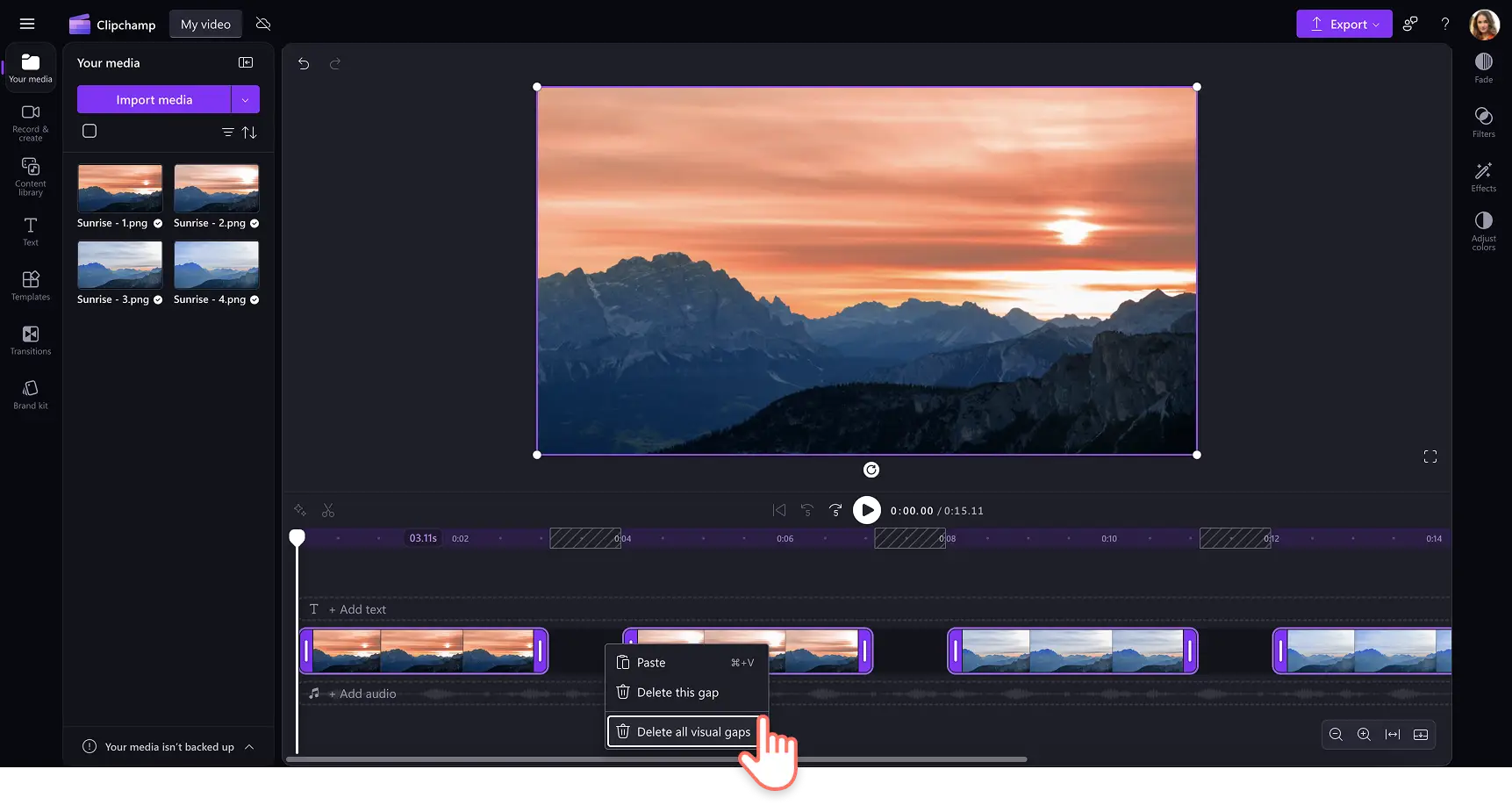
Krok 5. Wyświetl podgląd i zapisz film poklatkowy
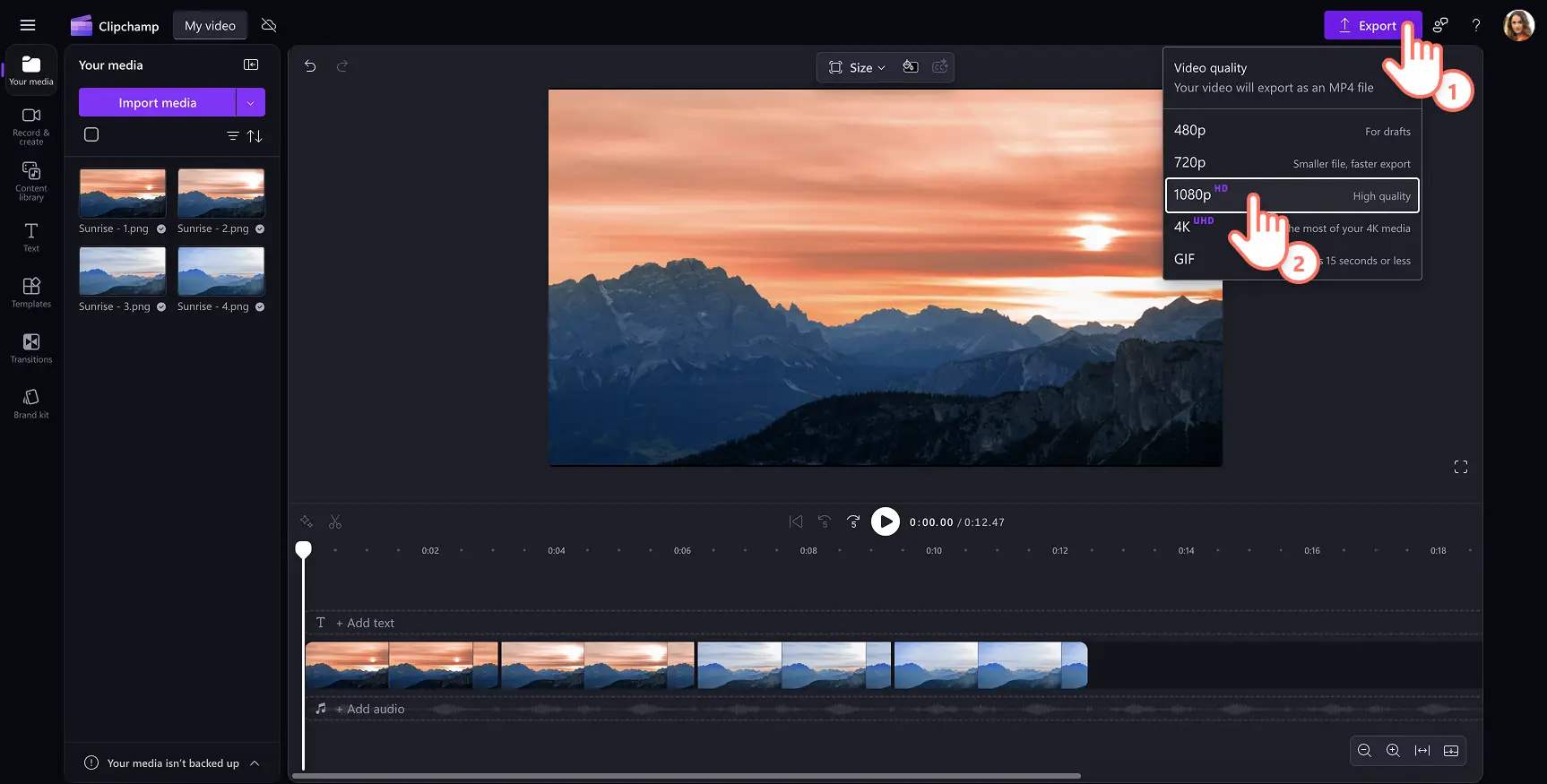
Kliknij przycisk odtwarzania, aby wyświetlić podgląd końcowego filmu. Po zakończeniu kliknij Eksportuj i wybierz rozdzielczość odpowiadającą Twojej platformie.
Wskazówka:jeśli film poklatkowy trwa krócej niż piętnaście sekund, przekonwertuj go na plik GIF, aby łatwo udostępniać go w mediach społecznościowych.
Obejrzyj samouczek, jak przyspieszyć wideo
Innym sposobem uzyskania efektu poklatkowego jest przyspieszenie pokazu slajdów, aby pokazać upływ czasu. Z tego samouczka dowiesz się, jak przyspieszyć wideo w Clipchamp.
Pięć sposobów na dopracowanie filmów poklatkowych
Uwydatnij i dostosuj kolory
Użyj narzędzi do korekcji jasności, kontrastu i kolorów, aby wywołać określone emocje. Eksperymentuj z kreatywnymi efektami, takimi jak filtry VHS lub efekty czarno-białe, aby nadać swojemu filmowi poklatkowemu charakterystyczny charakter.
Nałóż muzykę w tle
Muzyka instrumentalna może dodać rytmu i głębi narracji. Wybierz utwory nieodpłatne z biblioteki muzycznej Clipchamp, aby uniknąć problemów z prawami autorskimi podczas udostępniania na Instagram Reels lub podobnych platformach.
Twórz narracje lub nagrania głosowe AI
Ulepsz swój film poklatkowy dzięki narracji. Wygeneruj realistyczne narracje AI w ciągu kilku minut, wpisując skrypt i wybierając głos. Lub nagraj własny głos, aby nadać mu osobisty charakter.
Używaj ramek i nakładek
Dodaj atrakcyjność wizualną dzięki nakładkom, takim jak efekt bokeh, wycieki światła lub odblaski obiektywu. Popraw nastrój za pomocą naklejek wideo lub ozdobnych ramek, aby wyróżnić swój film poklatkowy.
Dodaj szablony filmów wprowadzających i końcowych
Przedstaw temat lub nadaj swojemu filmowi dopracowany wygląd dzięki profesjonalnie zaprojektowanym szablonom wstępu i zakończenia, które spełniają specyfikacje YouTube. Dzięki tym szablonom Twoje filmy poklatkowe będą wyglądać elegancko i spójnie z marką.
Gdy opanujesz montaż poklatkowy, możesz poszerzyć swoje umiejętności, odkrywając montaże i zaawansowane efekty wideo.
Wypróbuj Clipchamp za darmo lub pobierz aplikację Clipchamp dla systemu Windows, aby rozpocząć.