
Na tej stronie
- Jak bezpłatnie edytować filmy na zielonym ekranie
- Jak edytować filmy na czerwonym lub niebieskim ekranie
- Obejrzyj, jak utworzyć samouczek wideo dotyczący zielonego ekranu
- Jak tworzyć filmy z zielonym ekranem na Instagram i TikTok
- Ulepszaj filmy na zielonym ekranie za pomocą narzędzi i efektów do edycji wideo AI
Twórz profesjonalne efekty zielonego ekranu bez drogiego oprogramowania. Z łatwością dodawaj imponujące efekty wizualne do filmów z gier, reklam na Instagramie lub filmów korporacyjnych za pomocą bezpłatnego internetowego edytora wideo z zielonym ekranem. Ten efekt specjalny, zwany także kluczowaniem chrominancji, umożliwia zastąpienie zielonego, niebieskiego lub czerwonego tła w filmie innym tłem wideo lub obrazem.
Zastąp tło wideo i dodaj efekty specjalne za darmo za pomocą narzędzia do usuwania zielonego ekranu w edytorze wideo Clipchamp.
Jak bezpłatnie edytować filmy na zielonym ekranie
Krok 1. Dodaj materiał wideo z zielonym ekranem na oś czasu
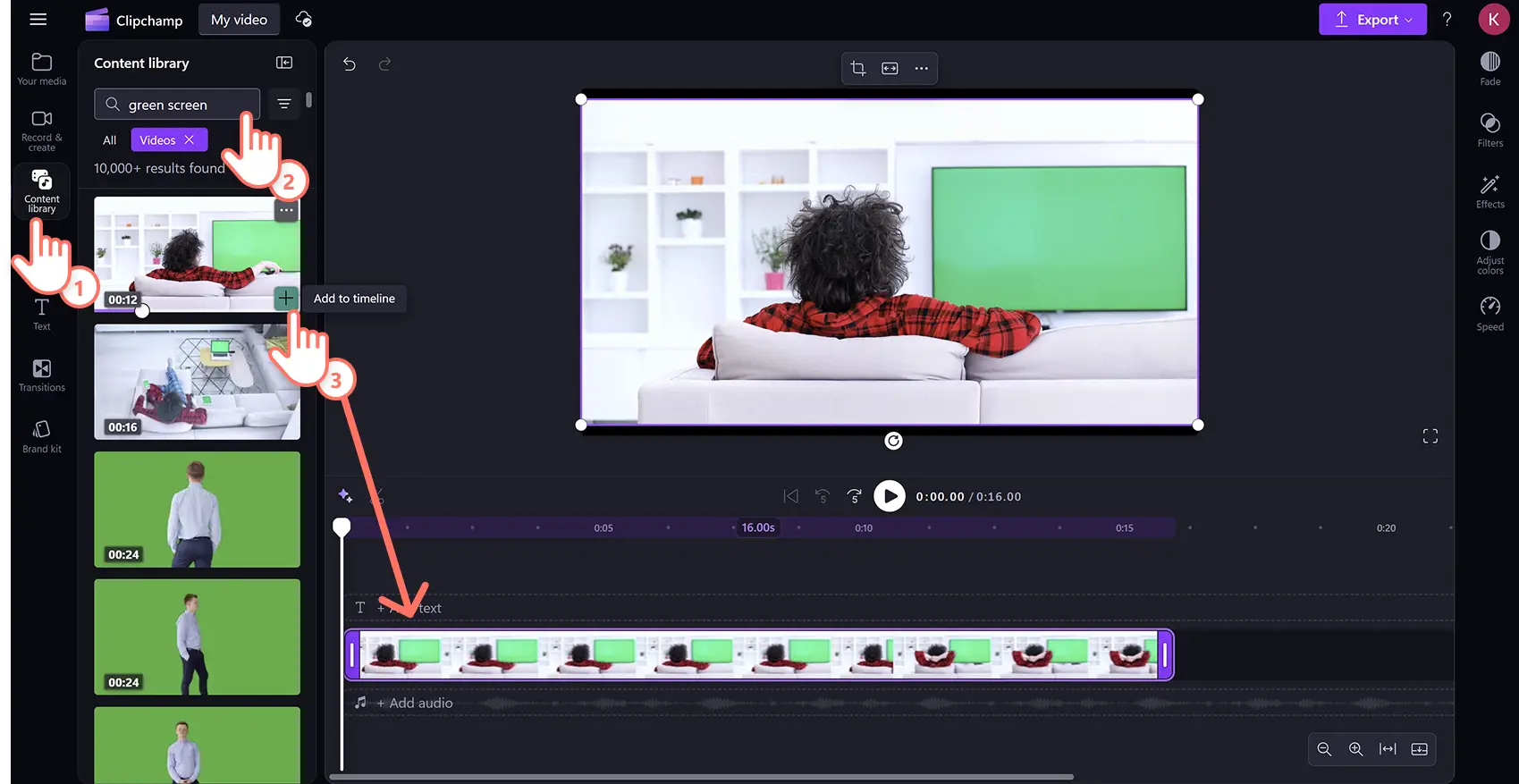
Kliknij kartę biblioteki treści na pasku narzędzi, a następnie wybierz filmy z rozwijanej strzałki wizualizacji. Wpisz „zielony ekran” w pasku wyszukiwania słów kluczowych, aby przeglądać szeroką gamę bezpłatnych materiałów filmowych z zielonego ekranu.
Biblioteka treści zawiera szeroką gamę materiałów zielonych ekranów, w tym klatki mobilne i telewizyjne, wykonawców, kreskówki i grafikę. Po wybraniu przeciągnij i upuść wideo na oś czasu.
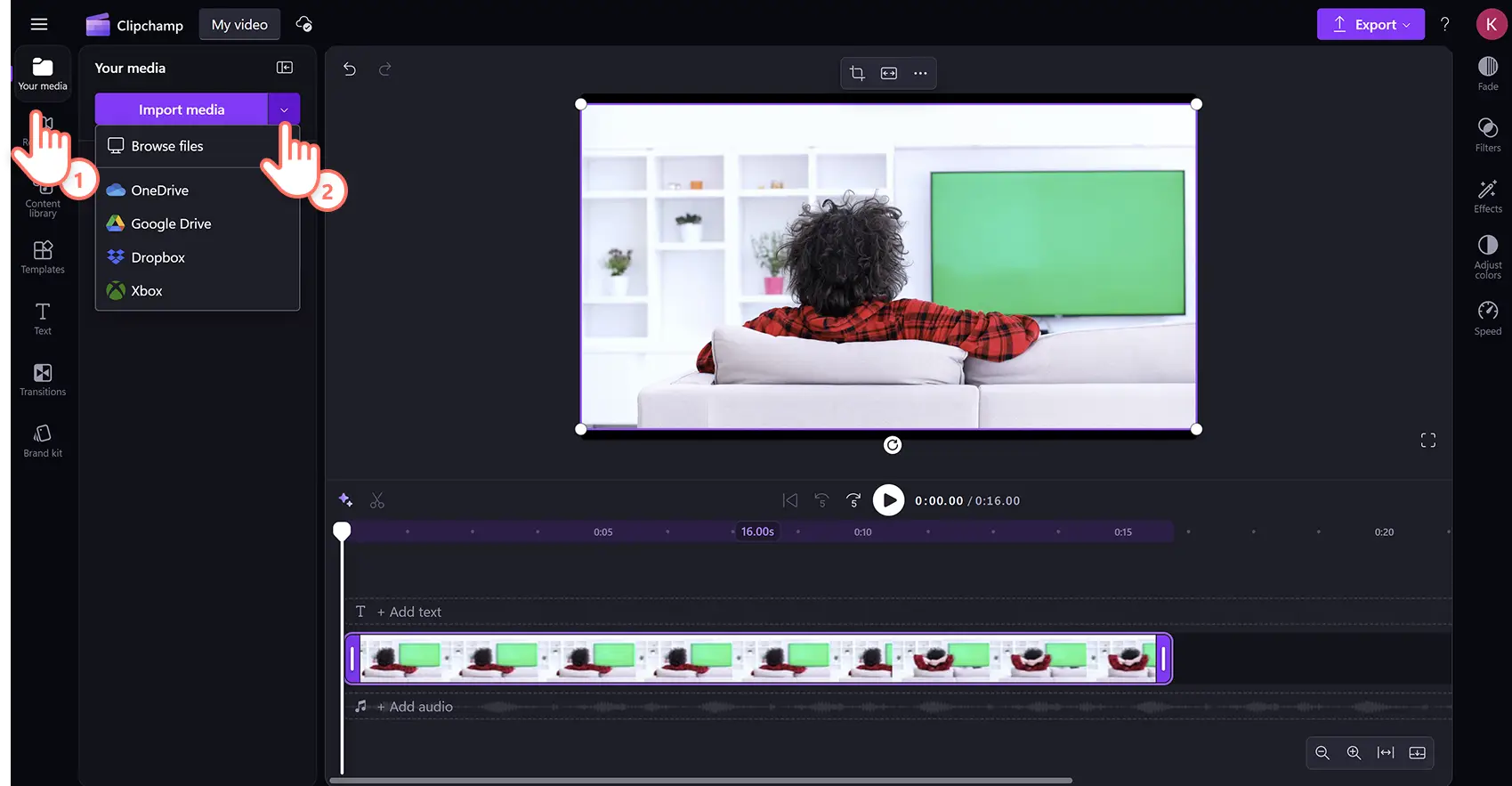
Aby zaimportować wideo, kliknij przycisk importowania multimediów na karcie multimediów na pasku narzędzi. Prześlij multimedia ze swojego urządzenia lub połącz konto OneDrive.
Krok 2. Dodaj klip wideo pod filmem z zielonego ekranu
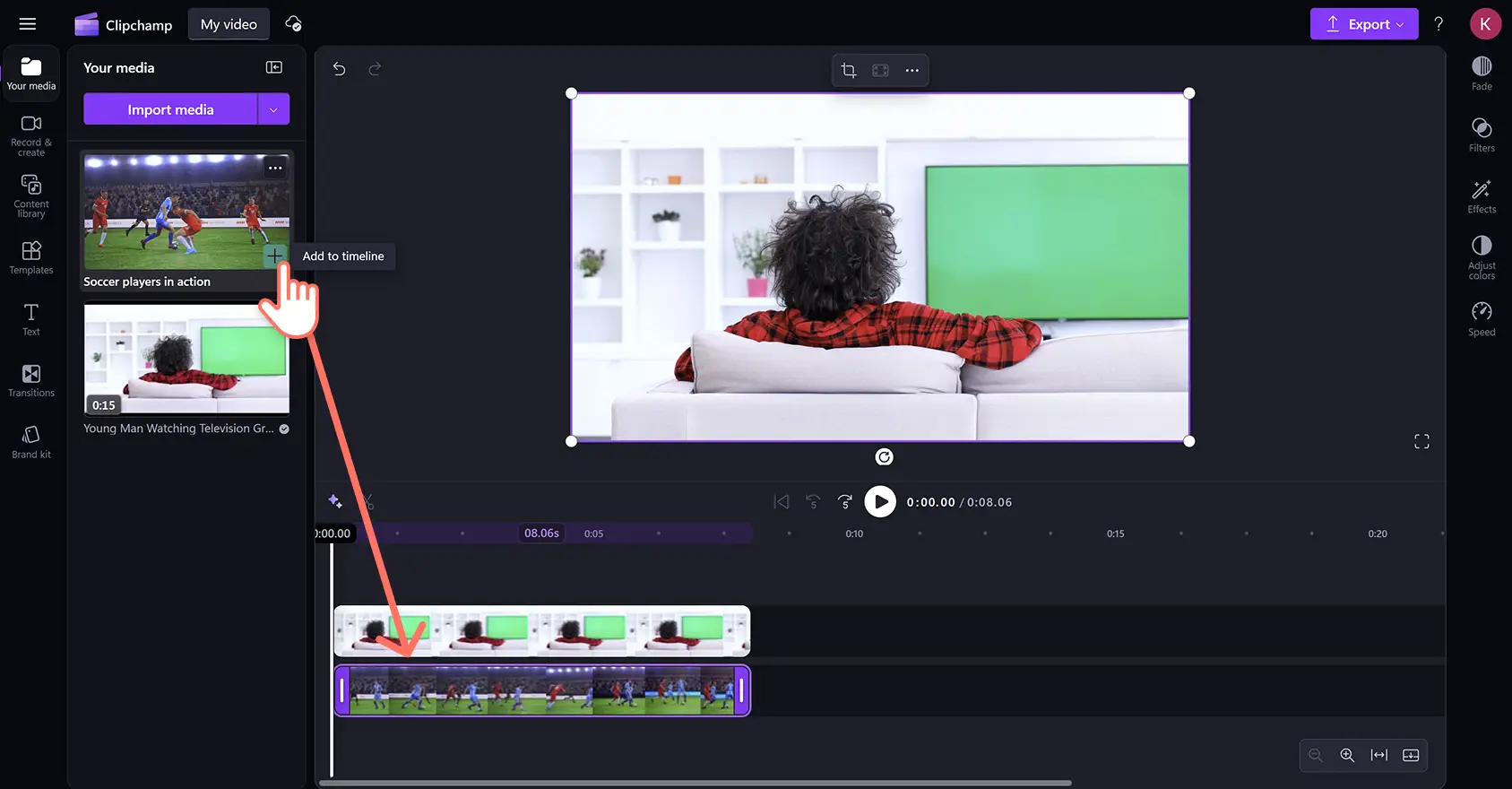
Przeciągnij i upuść wideo pod zielonym ekranem na osi czasu edycji. Film z zielonego ekranu powinien zawsze znajdować się nad wszystkimi innymi elementami wideo.
Krok 3. Zastosuj filtr zielonego ekranu
Kliknij wideo z zielonym ekranem na osi czasu, następnie kliknij kartę efektów w panelu właściwości i przewiń w dół, aby wybrać opcję zielonego ekranu.
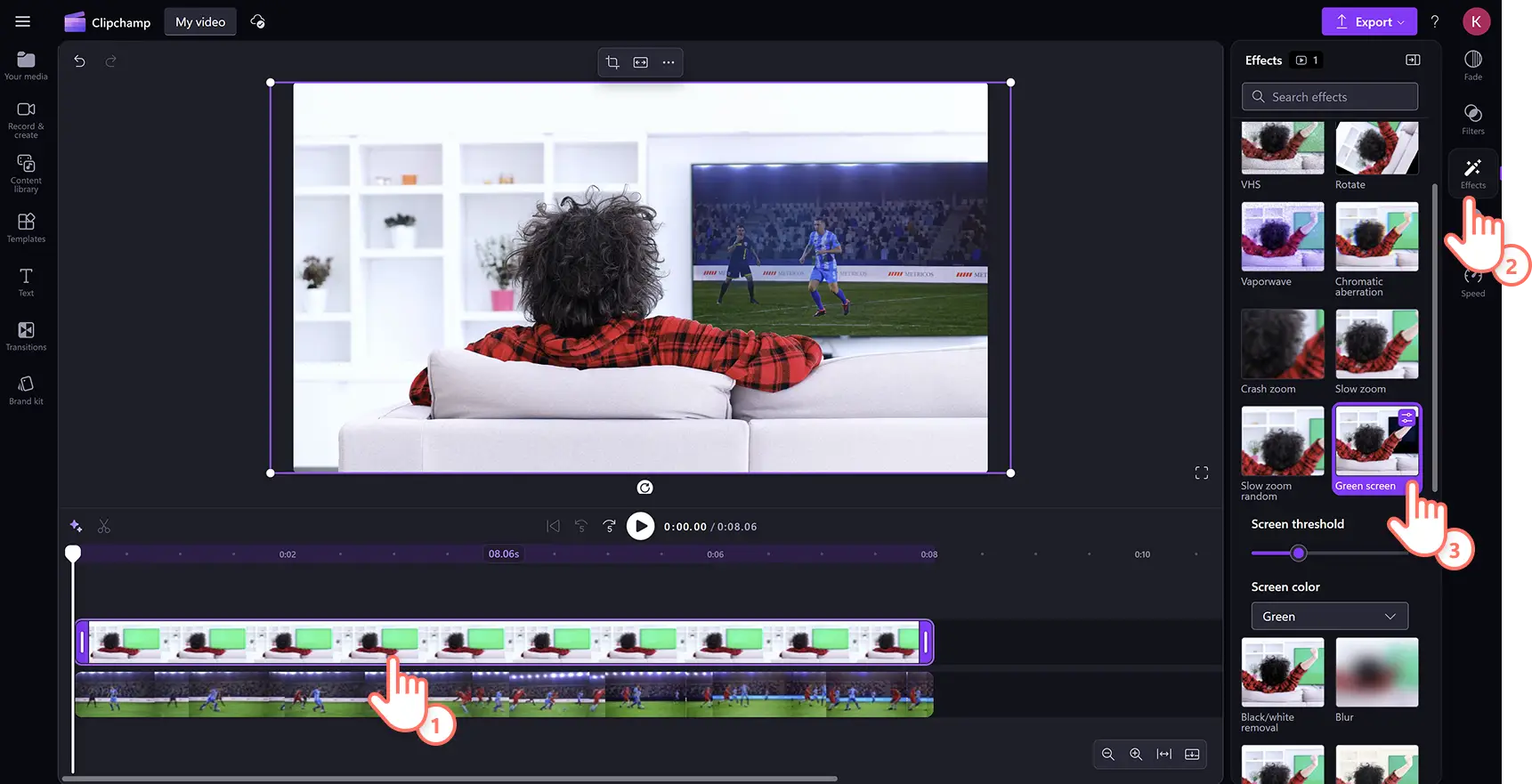
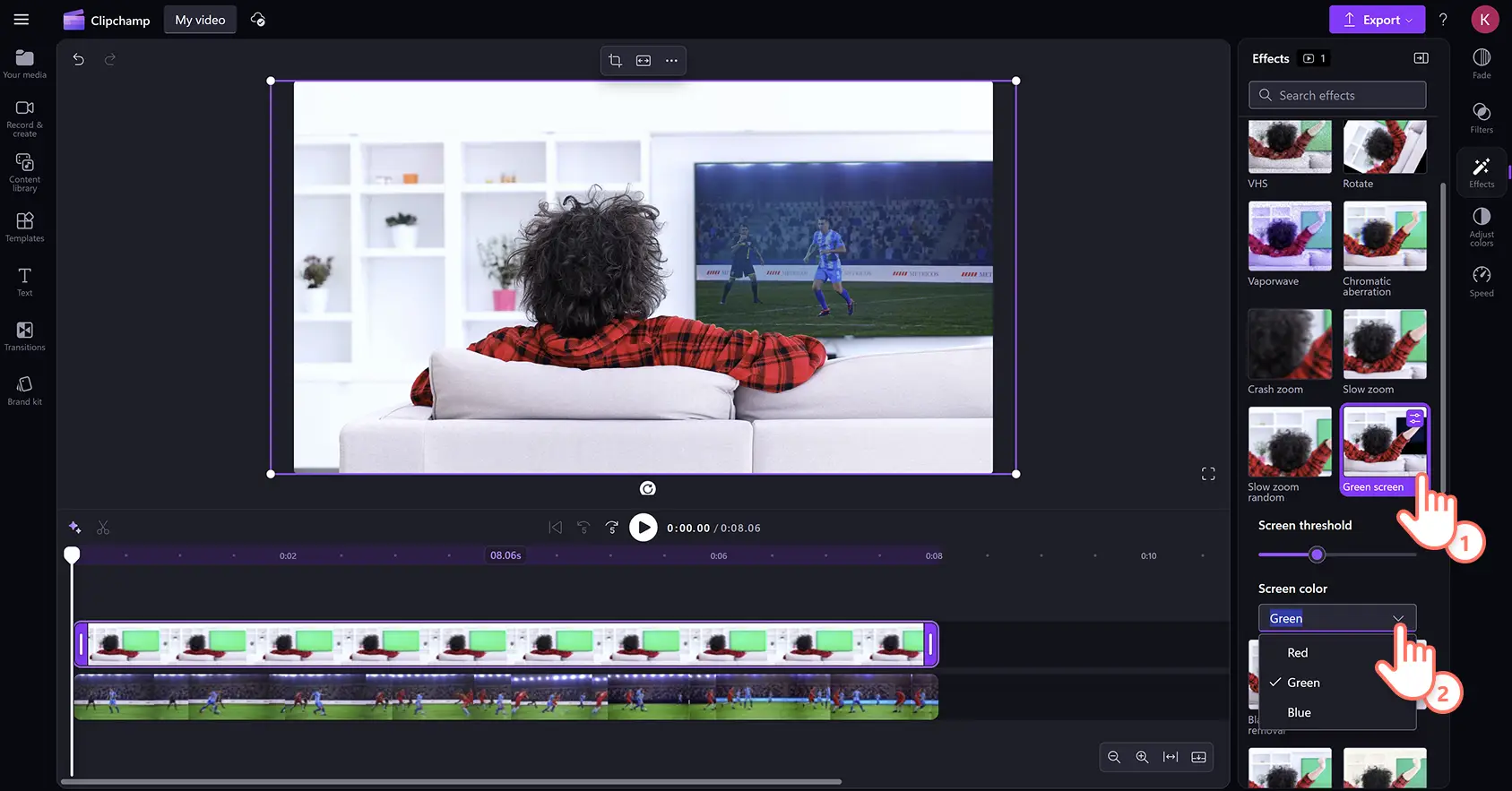
Po wybraniu efektu zielonego ekranu pojawi się próg ekranu. Przeciągnij suwak w lewo lub w prawo, aby zwiększyć lub zmniejszyć intensywność filtra. Tutaj możesz także przełączyć się na opcje czerwonego lub niebieskiego ekranu.
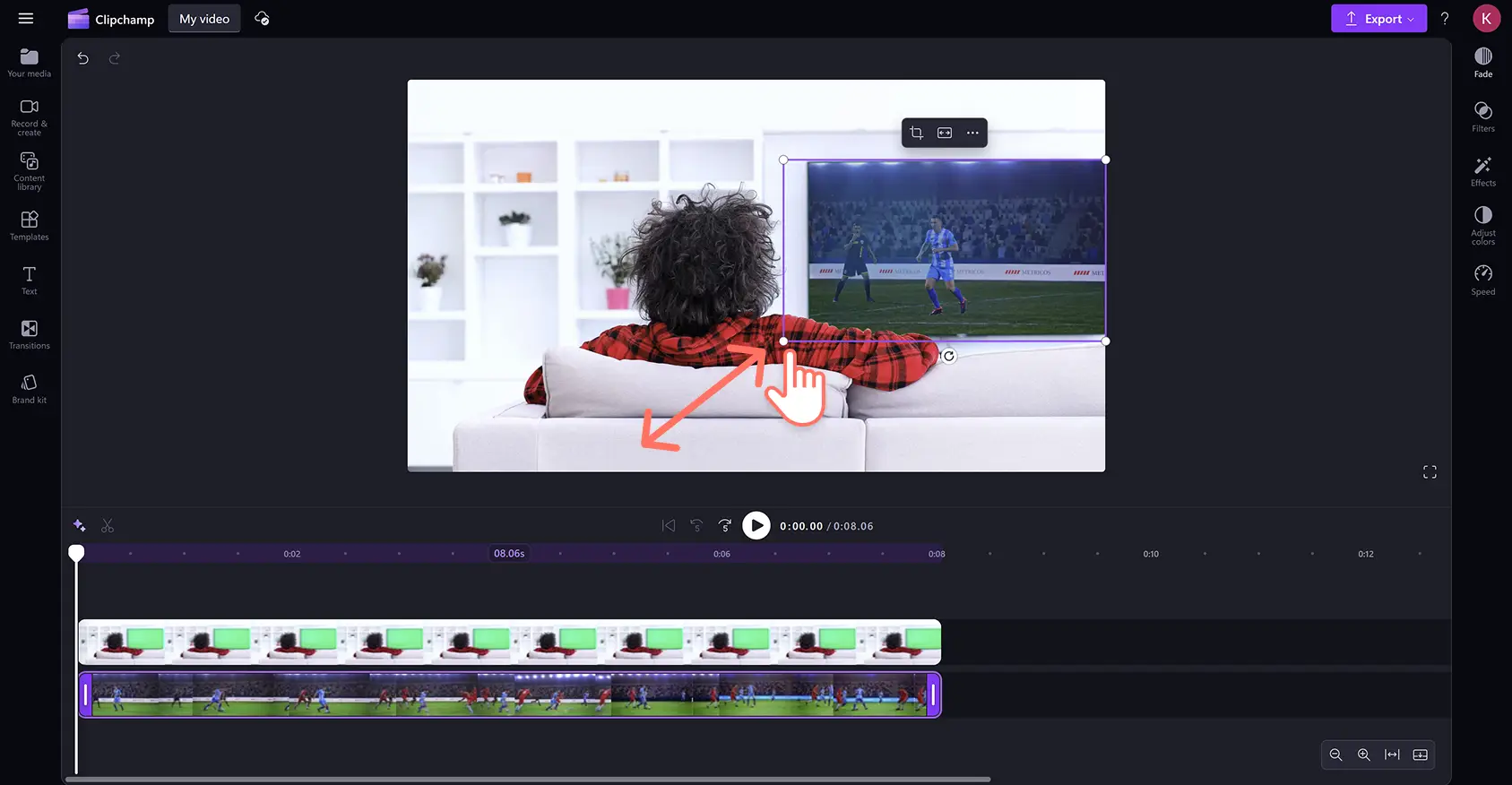
Drugi film może mieć inny rozmiar niż warstwa zielonego ekranu. Z łatwością zmieniaj rozmiar i położenie wideo za pomocą narzędzia do przycinania, aby utworzyć nakładkę wideo.
Krok 4. Wyświetl podgląd i zapisz wideo
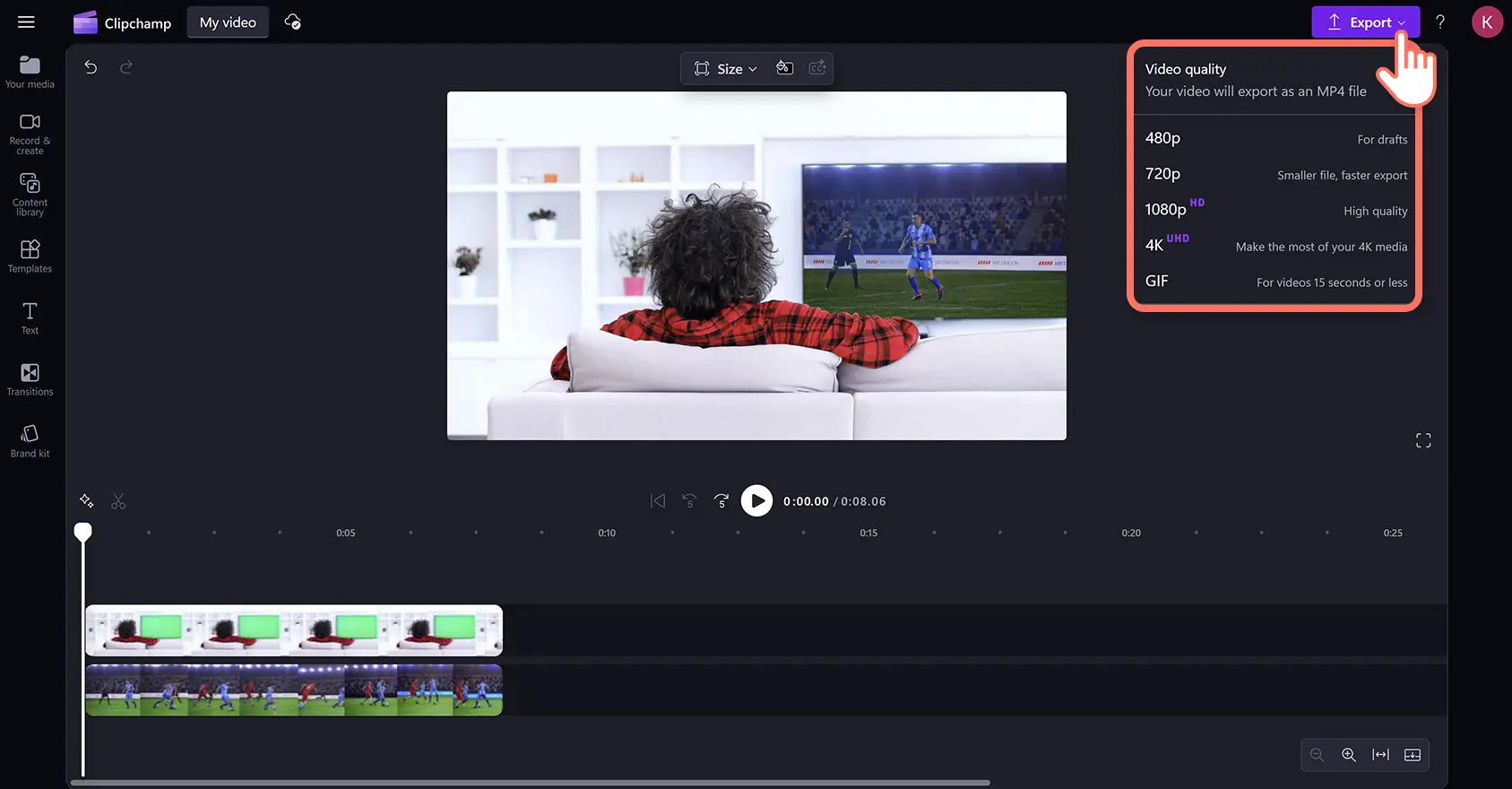
Upewnij się, że filmy są gotowe do zapisania, klikając przycisk odtwarzania, aby wyświetlić podgląd. Następnie kliknij przycisk eksportu i wybierz rozdzielczość wideo.
Jak edytować filmy na czerwonym lub niebieskim ekranie
Krok 1. Przeciągnij i upuść wideo z czerwonym lub niebieskim ekranem na oś czasu
Edytor zielonego ekranu jest także kompatybilny z materiałami wideo w kolorze czerwonym i niebieskim. Kliknij kartę biblioteki treści na pasku narzędzi i wybierz filmy za pomocą rozwijanej strzałki z elementami wizualnymi oraz przeglądaj zbiorcze filmy wideo na czerwonym lub niebieskim ekranie, korzystając z paska wyszukiwania słów kluczowych.
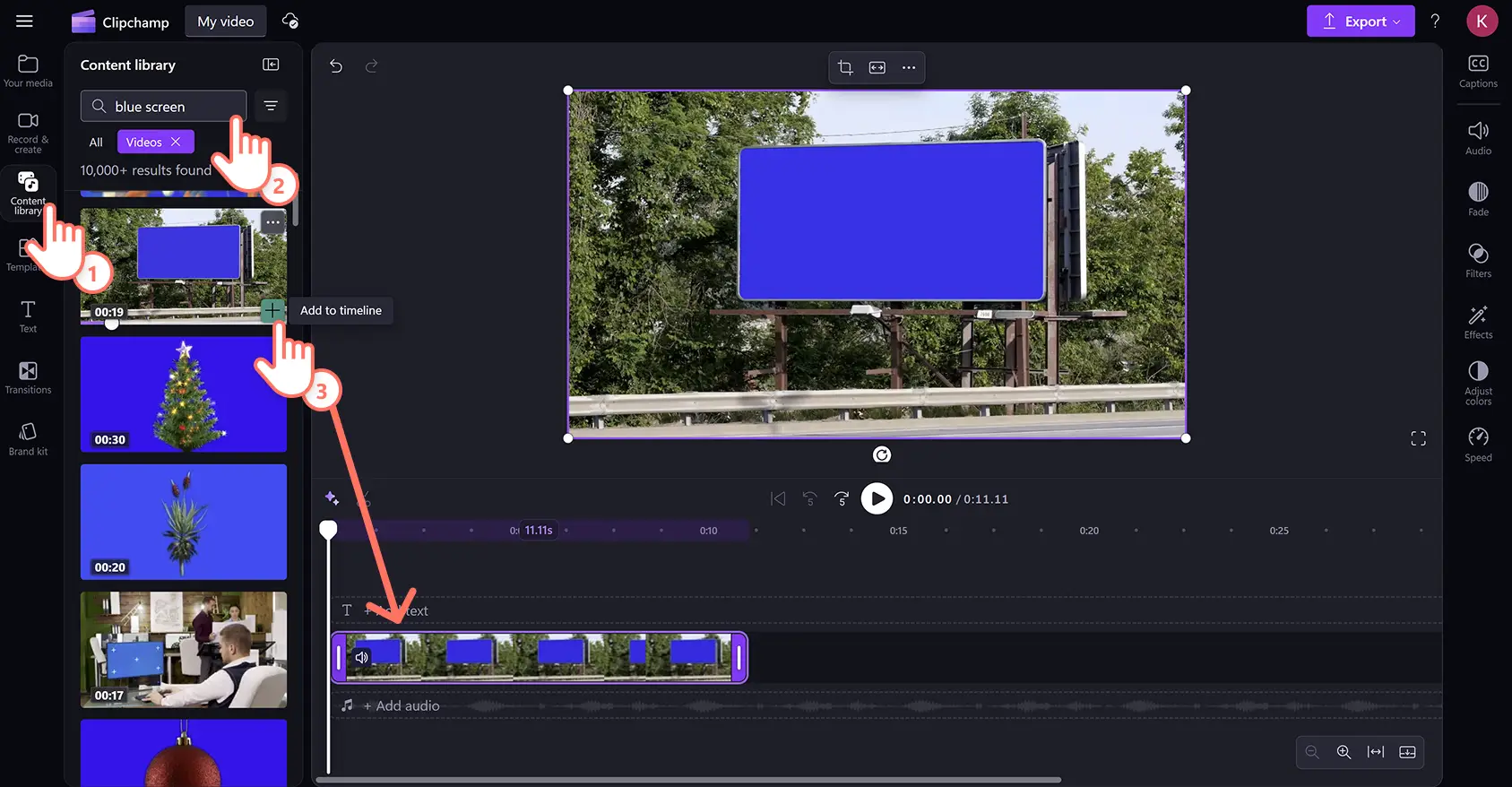
Krok 2. Dodaj klip wideo pod czerwonym lub niebieskim ekranem
Dodaj drugi zasób multimedialny do osi czasu w taki sam sposób, jak filmy na zielonym ekranie. Aby zaimportować materiał filmowy, kliknij przycisk importowania multimediów na karcie multimediów na pasku narzędzi. Prześlij pliki z urządzenia, podłącz usługę OneDrive lub użyj materiału filmowego z biblioteki zawartości.
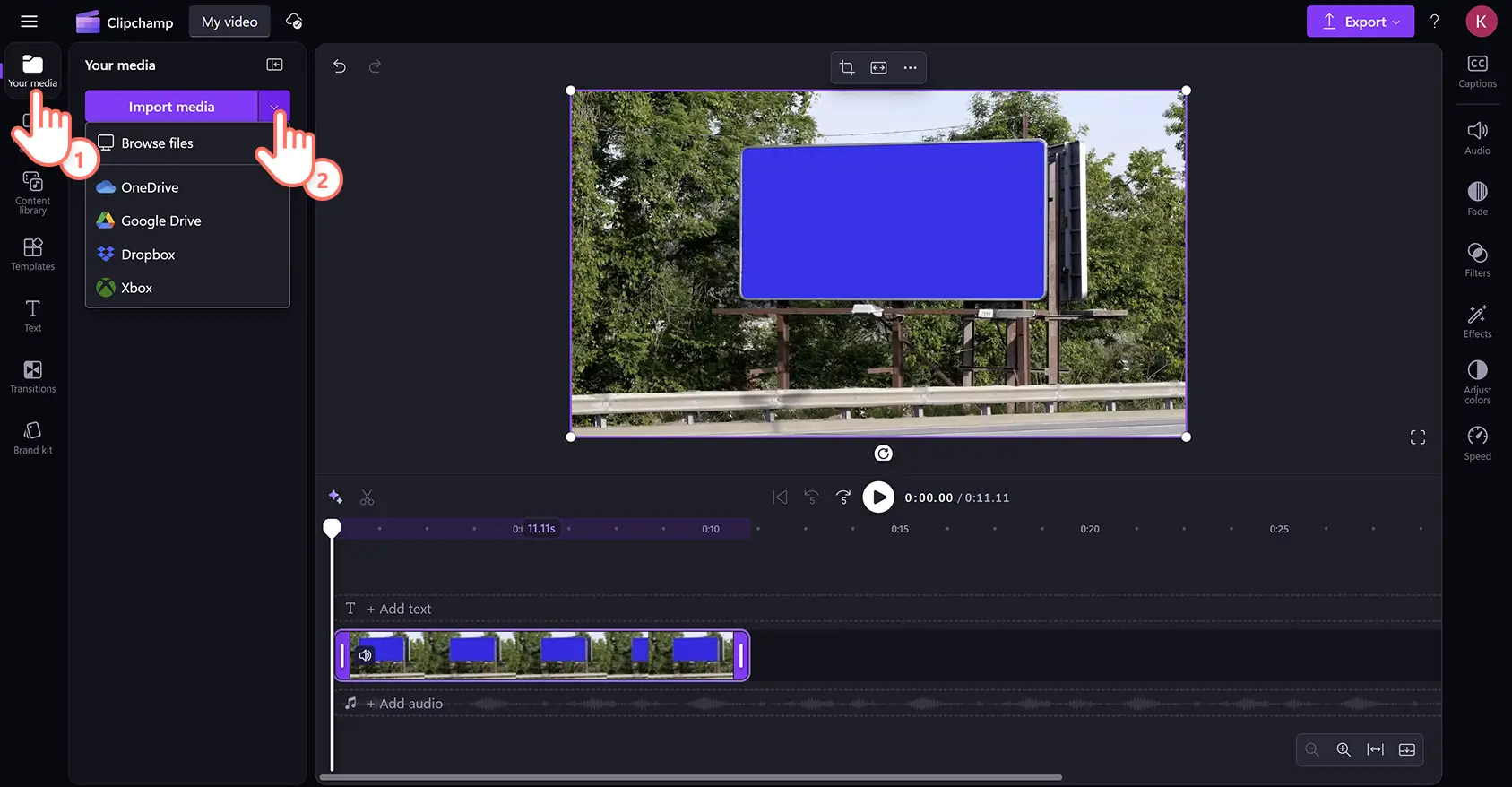
Przeciągnij i upuść wideo na oś czasu poniżej klipu z niebieskim ekranem. Aby efekt zadziałał, niebieski, czerwony lub zielony materiał ekranowy musi zawsze znajdować się nad wszystkimi innymi elementami wideo na osi czasu.
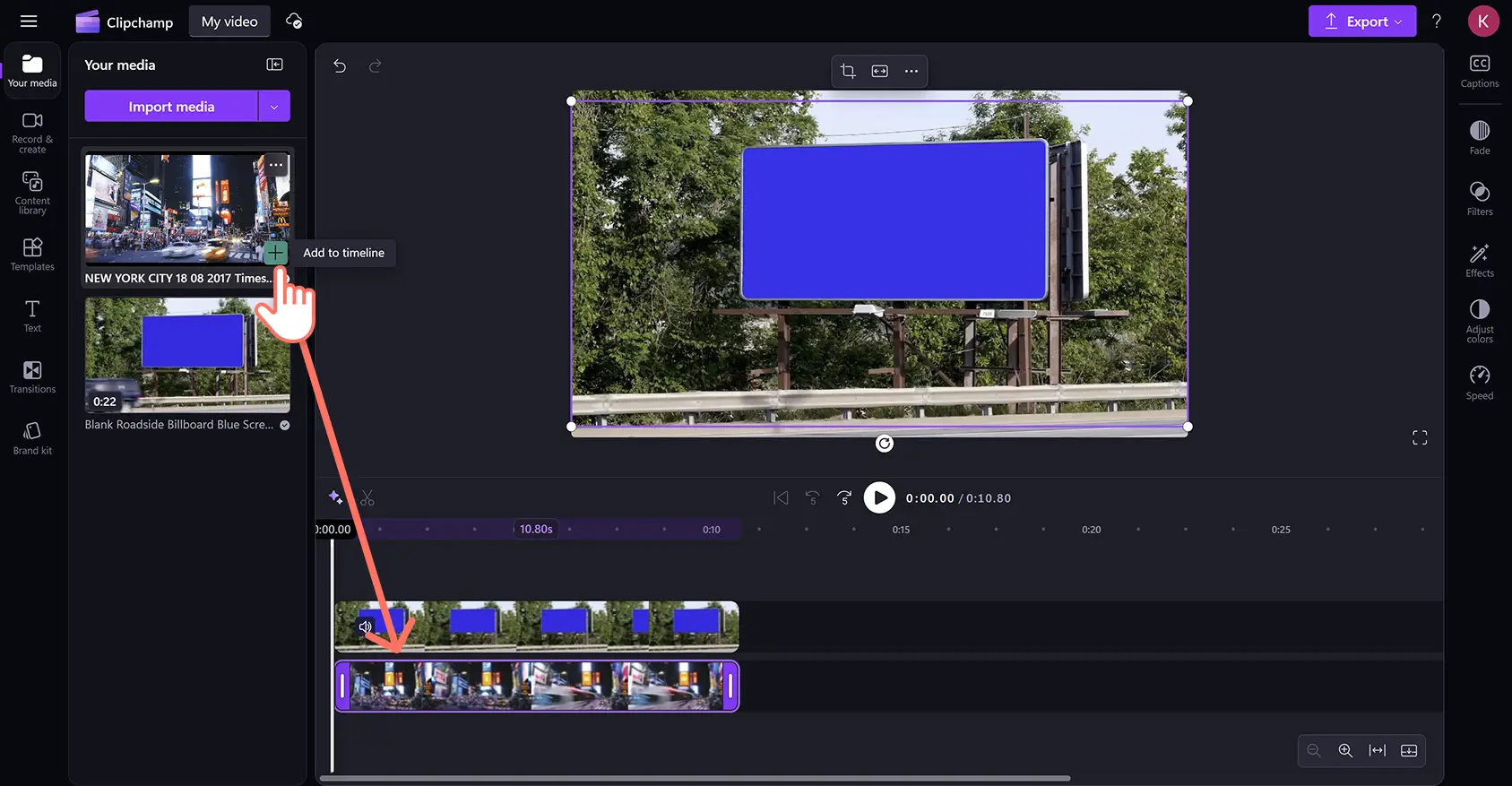
Krok 3. Zastosuj filtr zielonego ekranu
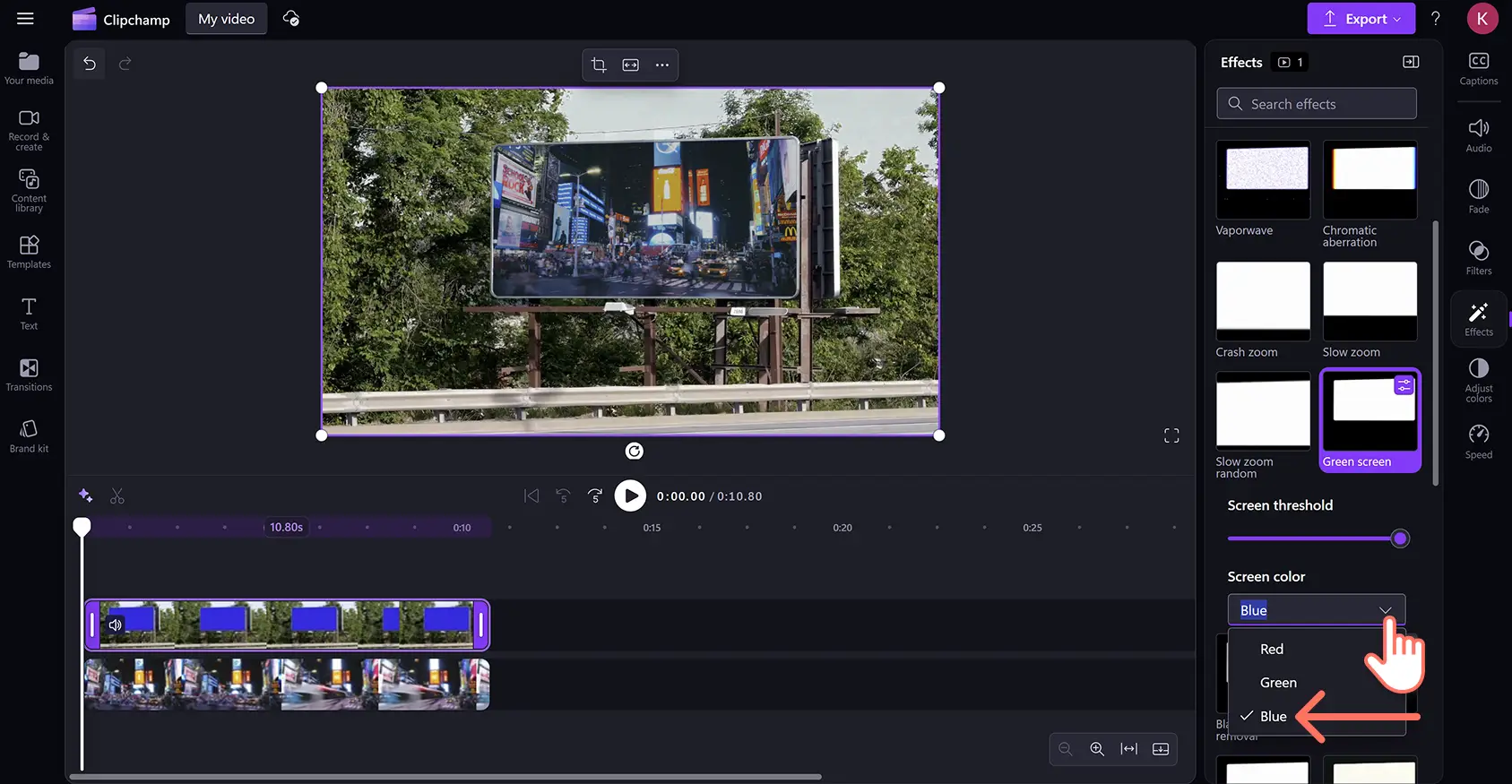
Kliknij górny klip wideo na osi czasu, a następnie kliknij kartę efektów w panelu właściwości. Wybierz opcję zielonego ekranu.
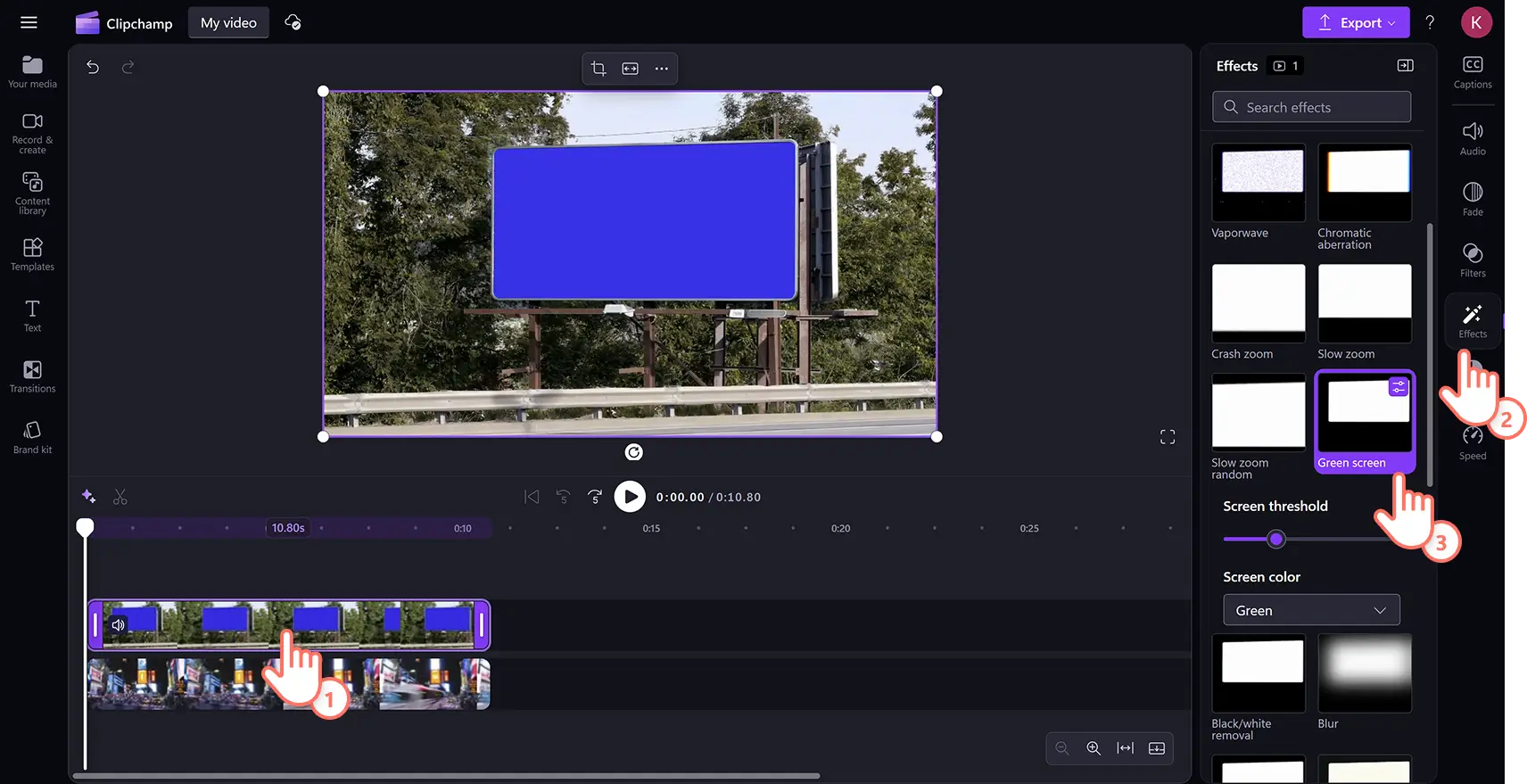
Kliknij menu kolorów ekranu, a następnie wybierz niebieski. Efekt chrominancji zostanie zastosowany po wybraniu prawidłowego koloru ekranu.
Krok 4. Edytuj rozmiar i położenie filmu
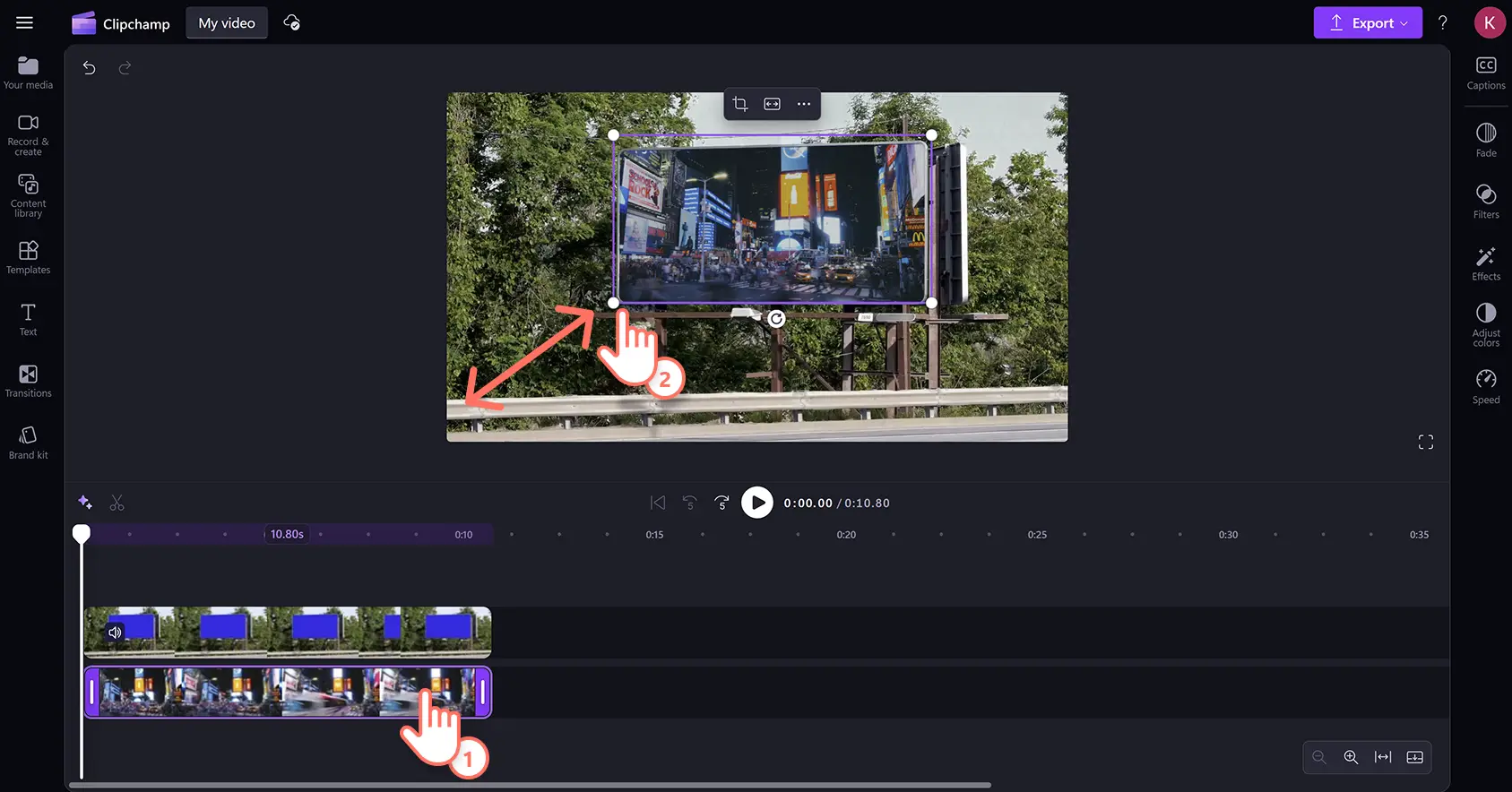
Jeśli drugi film jest większy lub mniejszy niż sekcja niebieskiego lub czerwonego ekranu, po prostu dostosuj rozmiar i położenie. Kliknij wideo na osi czasu, a następnie kliknij klip w podglądzie wideo. Użyj narzędzia odręcznego, aby przeciągnąć narożniki wideo do środka i na zewnątrz, aby zmienić rozmiar. Możesz także zmienić położenie zasobu, klikając i przesuwając kursorem wideo po podglądzie wideo.
Krok 5. Wyświetl podgląd i zapisz swój film
Upewnij się, że filmy są gotowe do zapisania, klikając przycisk odtwarzania, aby wyświetlić podgląd, a następnie kliknij przycisk eksportu.

Obejrzyj, jak utworzyć samouczek wideo dotyczący zielonego ekranu
Obejrzyj samouczek wideo krok po kroku, aby zobaczyć, jak zastosować efekt zielonego ekranu do filmów.
Jak tworzyć filmy z zielonym ekranem na Instagram i TikTok
Twórz filmy na zielonym ekranie, aby dopasować je do proporcji mediów społecznościowych, korzystając z bezpłatnego narzędzia do zmiany rozmiaru wideo. Aby dowiedzieć się, jak to zrobić, wykonaj poniższe czynności.
-
Przeciągnij i upuść materiał z zielonego ekranu na górną warstwę osi czasu i umieść materiał na dolnej warstwie.
-
Kliknij górną warstwę, a następnie kliknij kartę efektów na pasku narzędzi. Wybierz opcję zielonego ekranu, a następnie kliknij odpowiedni kolor i dostosuj próg ekranu.
-
Gdy na osi czasu nie są zaznaczone żadne zasoby, kliknij przycisk rozmiaru na pływającym pasku narzędzi i wybierz pionowe proporcje 9:16 dla Instagrama i TikTok.
-
Klip wideo pojawi się teraz pośrodku ramki z czarnymi paskami powyżej i poniżej. Aby usunąć ten efekt letterbox, kliknij górną warstwę zielonego ekranu, następnie kliknij przycisk wypełniania na pływającym pasku narzędzi, a następnie wykonaj to samo dla dolnej warstwy.
-
Oba klipy wypełnią teraz ekran, usuwając czarne ramki. Aby zmienić ramkę klipów, kliknij każdy z nich, a następnie użyj narzędzia odręcznego, aby zmienić ich położenie w ramce.
-
Opcjonalnie:zachowaj oryginalne proporcje filmów i czarne obramowania oraz upewnij się, że dolna część wideo podkładki jest prawidłowo ustawiona. Dodaj kolorowe tło, klikając opcję koloru tła na pływającym pasku narzędzi.
Uporządkuj materiał wideo, przycinając i przycinając
Użyj narzędzia do przycinania, aby usunąć niezręczne przerwy, słowa wypełniające lub nadmiar materiału na początku lub na końcu filmów. Z łatwością dopracuj obiekty za pomocą narzędzia do przycinania odręcznego, aby dostosować kadr lub usunąć elementy rozpraszające na krawędziach.
Odkryj różne style tła wideo
Niezależnie od tego, czy wymieniasz zielony ekran, czy zaczynasz od nowa, dodaj kolorowe tła, aby nadać filmom odważny i markowy wygląd. Prześlij własne obrazy lub tła wideo w celu dodatkowej personalizacji lub wybierz z biblioteki treści bezpłatnych.
Ulepszaj filmy za pomocą narracji i napisów AI
Jeszcze bardziej popraw dostępność wideo i zwiększ utrzymanie widzów podczas oglądania z wyciszeniem, łącząc napisy AI z podkładami głosowymi AI. Twórz realistyczne narracje AI z napisami w różnych językach.
Dodawaj animowane nakładki tekstowe do filmów
Nałóż animowany tekst i nakładki tytułowe na filmy, aby płynnie przedstawić prelegentów lub różne tematy i sekcje. Użyj dolnych tercji, aby zapewnić pomocny kontekst, taki jak tytuły stanowisk, objaśnienia lub komentarz pomocniczy.
Wskazówka:użyj wielu ulepszeń w jednej scenie, takich jak łączenie animowanych tytułów, niestandardowego tła i napisów, aby nadać filmom bardziej dynamiczny wygląd i efekt zatrzymania przewijania.
Dodaj ostatnie poprawki do filmów z kluczem chrominancji, korzystając z internetowego narzędzia do ulepszania wideo i dodając przejścia scen między klipami.
Twórz bezpłatnie filmy z zielonym ekranem online w edytorze wideo Clipchamp lub pobierz aplikację Microsoft Clipchamp dla systemu Windows.
Często zadawane pytania
Jakie filmy mogę tworzyć dzięki efektowi zielonego ekranu?
Twórcy mogą z łatwością tworzyć klipy wideo w dowolnym stylu, korzystając z nakładki zielonego ekranu w edytorze wideo Clipchamp, od najważniejszych momentów z gier, samouczków i filmów korporacyjnych po memy z zielonym ekranem, pliki GIF i filmy z nieruchomości.
Czy potrzebuję zielonego ekranu, aby wstawić tło do filmu?
Jeśli nagrywasz własny materiał z zielonego ekranu, upewnij się, że tło jest w kolorze czerwonym, niebieskim lub zielonym, w przeciwnym razie edytor zielonego ekranu nie będzie działał.
Czy edytor wideo Green Screen Clipchamp jest bezpłatny?
Wszyscy bezpłatni użytkownicy edytora wideo Clipchamp mają dostęp do ograniczonego wyboru materiałów i szablonów z zielonym ekranem, ale wszyscy użytkownicy mogą zapisywać wideo w rozdzielczości 1080p.